Адресатів можна зареєструвати в адресній книзі або для кнопок виклику одним дотиком за допомогою Remote UI (Інтерфейс віддаленого користувача) з комп’ютера.
Можна використовувати такі методи реєстрації адрес електронної пошти, місць зберігання файлів і номерів факсів:
Реєстрація адресатів в адресній книзі (Remote UI (Інтерфейс віддаленого користувача))
Реєстрація адресатів через безпосереднє введення їхніх даних
Реєстрація адресатів через пошук інформації про користувачів, для керування якою використовується сервер LDAP
ПРИМІТКА
Якщо місце зберігання, зареєстроване як адресат, змінено або видалено
Змініть зареєстровані дані адресата або видаліть адресата та зареєструйте його знову як нового. Редагування та видалення адресатів в адресній книзі (Remote UI (Інтерфейс віддаленого користувача))
Реєстрація адресатів в адресній книзі
Необхідні підготовчі операції
Якщо використовується сервер LDAP, зареєструйте в апараті інформацію про сервер LDAP. Реєстрація LDAP-серверів
1
Увійдіть в Remote UI (Інтерфейс віддаленого користувача). Початок роботи з Remote UI (Інтерфейс віддаленого користувача)
Списки адрес, у яких можна зареєструвати адресатів, залежать від користувача, який увійшов у систему. Типи списків адрес
2
На сторінці Порталу Remote UI (Інтерфейс віддаленого користувача) натисніть [Address Book]. Сторінка Remote UI (Інтерфейс віддаленого користувача) (Остання сторінка)
З’явиться екран [Address Lists].
3
Клацніть список адрес, у якому потрібно зареєструвати адресата. Типи списків адрес
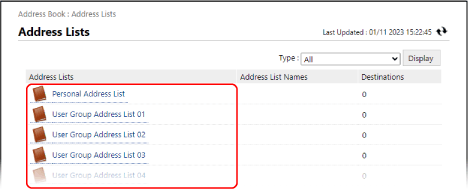
З’явиться екран зі списком адрес.
Якщо з’явиться екран введення PIN-коду, введіть PIN-код, встановлений для адресної книги, і натисніть [OK].
4
Натисніть [Register New Destination].
З’явиться екран [Register New Destination: E-Mail].
5
Виберіть тип адресата й натисніть кнопку [Set].
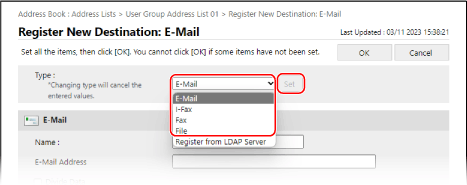
З’явиться екран для реєстрації вибраного типу нового адресата.
У разі реєстрації електронної пошти цей крок необов’язковий. Перейдіть до кроку 6.
У разі реєстрації місця зберігання файлів (спільна папка, файловий сервер або Розширений простір) виберіть [File].
Реєстрація адресатів за допомогою інформації про користувачів із сервера LDAP 
1
У розділі [Type] виберіть [Register from LDAP Server] і клацніть [Set].
З’явиться екран [Register New Destination: Register from LDAP Server].
2
Виберіть сервер LDAP, на якому потрібно знайти адресата, і введіть інформацію для автентифікації.
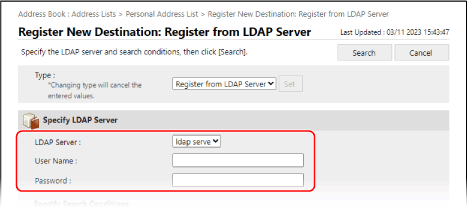
Для автентифікації за допомогою даних для входу введіть ім’я користувача та пароль апарата, зареєстрованого на сервері LDAP.
Для анонімної автентифікації без використання даних для входу залиште поля імені користувача та пароля порожніми.
3
У блоці [Specify Search Conditions] виберіть атрибути цілі пошуку та введіть рядок пошуку.
4
Натисніть [Search].
Відобразяться користувачі, які відповідають умовам пошуку.
Якщо пошук користувачів не дав результатів
Якщо пошук користувачів не дав результатів, навіть якщо інформація (ім’я користувача та пароль) для автентифікації сервера LDAP правильна, перевірте час, встановлений для сервера LDAP та апарата. Пошук неможливий, якщо час сервера LDAP відрізняється від часу апарата щонайменше на п’ять хвилин.
Не можна одночасно виконувати пошук із панелі керування та з Remote UI (Інтерфейс віддаленого користувача).
5
Виберіть користувача для реєстрації в адресній книзі й клацніть [OK].
Адресата зареєстровано в адресній книзі.
У разі реєстрації адресата за допомогою інформації про користувача із сервера LDAP решту кроків можна пропустити.
Із сервера LDAP можна отримати лише ім’я, адресу електронної пошти та номер факсу. Налаштуйте іншу інформацію, відредагувавши адресата, зареєстрованого в адресній книзі. Редагування та видалення адресатів в адресній книзі (Remote UI (Інтерфейс віддаленого користувача))
У полі [Name] введіть ім’я адресата.
Можна зареєструвати адресата, не вводячи назву. Однак, якщо ввести ім’я, адресата можна буде знайти за його ініціалами або ім’ям, коли ви вказуєте адресатів.
7
Установіть інформацію про адресата відповідно до його типу.
У разі керування адресатами за допомогою номерів доступу
У поле [Access Number] введіть номер доступу, щоб відобразити адресата, якого потрібно зареєструвати.
* Якщо для зареєстрованого адресата не задано номер доступу, залиште поле [Access Number] порожнім.
8
Натисніть [OK].
Адресата зареєстровано в адресній книзі.
9
Вийдіть з Remote UI (Інтерфейс віддаленого користувача).
Призначення адресатів на кнопки виклику одним дотиком
Необхідні підготовчі операції
Якщо використовується сервер LDAP, зареєструйте в апараті інформацію про сервер LDAP. Реєстрація LDAP-серверів
1
Увійдіть в Remote UI (Інтерфейс віддаленого користувача). Початок роботи з Remote UI (Інтерфейс віддаленого користувача)
2
На сторінці Порталу Remote UI (Інтерфейс віддаленого користувача) натисніть [Address Book]. Сторінка Remote UI (Інтерфейс віддаленого користувача) (Остання сторінка)
З’явиться екран [Address Lists].
3
Натисніть [Address List One-Touch].
З’явиться екран зі списком адрес.
Якщо з’явиться екран введення PIN-коду, введіть PIN-код, встановлений для адресної книги, і натисніть [OK].
4
Натисніть на ім’я (або номер), що відображається як [Not Registered].
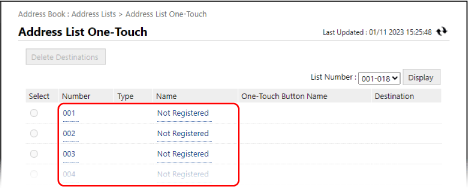
З’явиться екран [Register New Destination: E-Mail].
Кнопкам виклику одним дотиком призначаються тризначні номери (від 001 до 200). У верхньому правому куті екрана виберіть діапазон номерів у полі [List Number] і натисніть [Display], щоб змінити номери, що відображаються у списку.
5
Виберіть тип адресата й натисніть кнопку [Set].
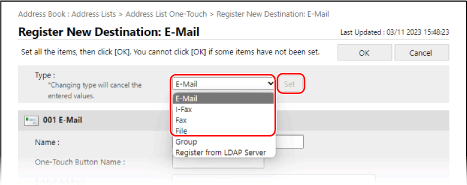
З’явиться екран для реєстрації вибраного типу нового адресата.
У разі реєстрації електронної пошти цей крок необов’язковий. Перейдіть до кроку 6.
У разі реєстрації місця зберігання файлів (спільна папка, файловий сервер або Розширений простір) виберіть [File].
У разі реєстрації групових адресатів див. наведений нижче розділ.
Реєстрація адресатів за допомогою інформації про користувачів із сервера LDAP
1
У розділі [Type] виберіть [Register from LDAP Server] і клацніть [Set].
З’явиться екран [Register New Destination: Register from LDAP Server].
2
Виберіть сервер LDAP, на якому потрібно знайти адресата, і введіть інформацію для автентифікації.
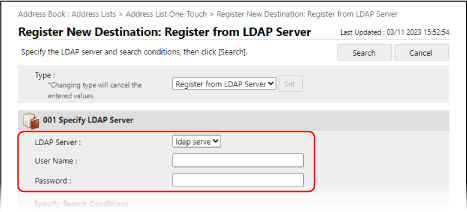
Для автентифікації за допомогою даних для входу введіть ім’я користувача та пароль апарата, зареєстрованого на сервері LDAP.
Для анонімної автентифікації без використання даних для входу залиште поля імені користувача та пароля порожніми.
3
У блоці [Specify Search Conditions] виберіть атрибути цілі пошуку та введіть рядок пошуку.
4
Натисніть [Search].
Відобразяться користувачі, які відповідають умовам пошуку.
Якщо пошук користувачів не дав результатів
Якщо пошук користувачів не дав результатів, навіть якщо інформація (ім’я користувача та пароль) для автентифікації сервера LDAP правильна, перевірте час, встановлений для сервера LDAP та апарата. Пошук неможливий, якщо час сервера LDAP відрізняється від часу апарата щонайменше на п’ять хвилин.
Не можна одночасно виконувати пошук із панелі керування та з Remote UI (Інтерфейс віддаленого користувача).
5
Виберіть користувача, якого потрібно зареєструвати для кнопки виклику одним дотиком, і натисніть [OK].
Адресата призначено на кнопку виклику одним дотиком.
У разі реєстрації адресата за допомогою інформації про користувача із сервера LDAP решту кроків можна пропустити.
Із сервера LDAP можна отримати лише ім’я, адресу електронної пошти та номер факсу. Налаштуйте іншу інформацію, відредагувавши адресата, зареєстрованого для кнопки виклику одним дотиком. Редагування та видалення адресатів в адресній книзі (Remote UI (Інтерфейс віддаленого користувача))
У полі [Name] введіть ім’я адресата.
Можна зареєструвати адресата, не вводячи назву. Однак, якщо ввести ім’я, можна шукати адресата за його ініціалами або ім’ям у разі вказання адресатів з Адресної книги.
* Адресати, призначені на кнопки виклику одним дотиком, також реєструються та відображаються в адресній книзі (список адрес для виклику одним дотиком), і їх можна вибрати, указуючи адресатів з адресної книги.
7
У полі [One-Touch Button Name] введіть ім’я кнопки.
Можна призначити кнопку, не вводячи її назву. Однак, якщо ввести ім’я, воно відображатиметься на кнопці виклику одним дотиком.
8
Установіть інформацію про адресата відповідно до його типу.
9
Натисніть [OK].
Адресата призначено на кнопку виклику одним дотиком.
10
Вийдіть з Remote UI (Інтерфейс віддаленого користувача).