Копіювання було скасовано, або ж виникла помилка.
Якщо у полі [Код помилки] відображається тризначне число, перед яким стоїть символ «#», за цим кодом можна дізнатися причину й можливий розв’язок проблеми. Відображається код помилки (#xxx)
Перевірка стану копіювання та журналу
Апарат керує процесами, зокрема копіюванням, у вигляді завдань. Перевірка стану та журналу завдань дає змогу визначити, чи правильно виконано завдання копіювання, а також причину виникнення помилок.
* Якщо журнал приховано, можна перевірити лише стан копіювання. [Відображати журнал завдань]
ПРИМІТКА
Можна заборонити іншим користувачам виконувати операції над завданнями авторизованого користувача. [Обмежити доступ до завдань інших користувачів]
Перевірка стану копіювання
У цьому розділі описано, як перевірити стан копіювання, використовуючи панель керування.
Стан копіювання також можна переглянути за допомогою Remote UI (Інтерфейс віддаленого користувача) з комп’ютера. Перевірка використання та журналів за допомогою Remote UI (Інтерфейс віддаленого користувача)
Стан копіювання також можна переглянути за допомогою Remote UI (Інтерфейс віддаленого користувача) з комп’ютера. Перевірка використання та журналів за допомогою Remote UI (Інтерфейс віддаленого користувача)
1
На панелі керування натисніть [ Монітор стану] на екрані [Головний] або на іншому екрані. Екран [Головний]
Монітор стану] на екрані [Головний] або на іншому екрані. Екран [Головний]Відобразиться екран [Монітор стану].
2
Натисніть [Копіювання/Друк]  [Стан завдання].
[Стан завдання].Перевірте завдання, які виконуються або стоять у черзі на виконання.
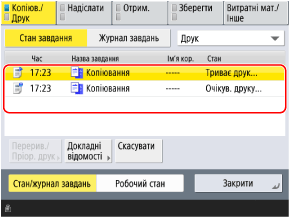
Вибравши [Копіювання] в розкривному меню у верхньому правому куті екрана, можна відфільтрувати список, щоб відобразити в ньому лише завдання копіювання.
4
Виберіть завдання з відомостями, які ви хочете переглянути, та натисніть [Докладні відомості].
Відобразиться інформація про завдання.
5
Перевірте кількість аркушів, кількість копій та іншу інформацію.
ПРИМІТКА
Негайне виконання завдання в черзі
На кроці 3 ви можете вибрати завдання і натиснути [Перерив./Пріор. друк], щоб перервати завдання, що обробляються або очікують на обробку, й виконати вибране завдання. Переривання за допомогою зарезервованого завдання копіювання
Перевірка журналу
У цьому розділі описано, як перевірити журнал, використовуючи панель керування.
Переглянути журнал можна також за допомогою Remote UI (Інтерфейс віддаленого користувача) з комп’ютера. Перевірка використання та журналів за допомогою Remote UI (Інтерфейс віддаленого користувача)
Переглянути журнал можна також за допомогою Remote UI (Інтерфейс віддаленого користувача) з комп’ютера. Перевірка використання та журналів за допомогою Remote UI (Інтерфейс віддаленого користувача)
1
На панелі керування натисніть [ Монітор стану] на екрані [Головний] або на іншому екрані. Екран [Головний]
Монітор стану] на екрані [Головний] або на іншому екрані. Екран [Головний]Відобразиться екран [Монітор стану].
2
Натисніть [Копіювання/Друк] [Журнал завдань].
[Журнал завдань].3
У розкривному меню у верхньому правому куті екрана виберіть [Копіювання].
4
Перевірте виконані завдання копіювання.
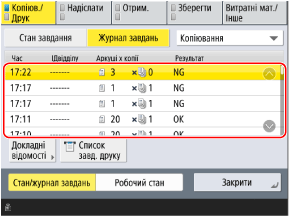
Ви можете натиснути [Список завд. друку], щоб надрукувати список журналу копіювання.
5
Виберіть завдання з відомостями, які ви хочете переглянути, та натисніть [Докладні відомості].
Відобразиться інформація про завдання.
6
Перевірте кількість надрукованих сторінок, кількість копій та іншу інформацію.
Якщо у полі [NG] відображається [Результат]
ПРИМІТКА
Кількість сторінок у завданнях із пропуском порожніх сторінок
У відомостях про завдання [К-ть стор. оригіналу] відображається кількість сторінок, включно з порожніми сторінками.
Щоб перевірити кількість сторінок після пропуску порожніх сторінок, перевірте значення [Output Pages] у відомостях про завдання.