Відображення повідомлення на екранах апарата
Ви можете відобразити повідомлення на екранах апарата двома способами, наведеними нижче. Ви можете використовувати будь-який спосіб залежно від змісту або мети повідомлення.
Відображення тексту
Текст, який ви вводите під час налаштування параметрів, може відображатися в таких місцях:
У нижній частині екрана панелі керування (індикатор стану)
На весь екран панелі керування
У розділі [Message Board] на сторінці порталу в Remote UI (Інтерфейс віддаленого користувача)
Текст може відображатися постійно, що корисно у випадку порад щодо експлуатації та повідомлень про призупинення використання або технічне обслуговування.
Відображення файлу або вмісту вебсайту
Файли зображень й інші файли, що зберігаються в Розширений простір або на файловому сервері в тій самій мережі, можна відображати як вміст на весь екран панелі керування.
Ви також можете відображати вміст вебсайту в Інтернеті, якщо апарат підключено до мережі за допомогою проксі-сервера.
Вміст можна відображати графічно, що корисно у випадку оголошень компанії та анонсів подій.
Ви також можете відображати вміст вебсайту в Інтернеті, якщо апарат підключено до мережі за допомогою проксі-сервера.
Вміст можна відображати графічно, що корисно у випадку оголошень компанії та анонсів подій.
Відображення тексту на панелі керування та в Remote UI (Інтерфейс віддаленого користувача)
Налаштуйте цей параметр за допомогою Remote UI (Інтерфейс віддаленого користувача) на комп’ютері. Панель керування не призначена для налаштування параметру.
Необхідні права адміністратора.
Необхідні права адміністратора.
1
Увійдіть в Remote UI (Інтерфейс віддаленого користувача) як адміністратор. Початок роботи з Remote UI (Інтерфейс віддаленого користувача)
2
На сторінці Порталу Remote UI (Інтерфейс віддаленого користувача) натисніть [Settings/Registration]. Сторінка Remote UI (Інтерфейс віддаленого користувача) (Остання сторінка)
3
Натисніть [License/Other]  [Message Board/Support Link].
[Message Board/Support Link].Відобразиться екран [Message Board/Support Link].
4
У розділі [Message Board] налаштуйте вміст сповіщення та способи його відображення.
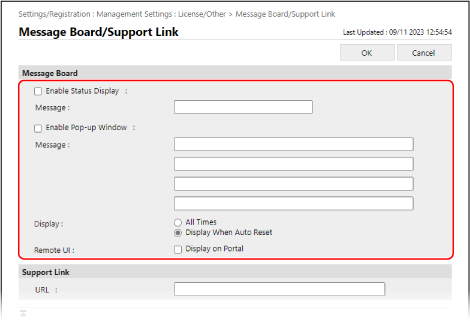
Під час відображення внизу екрана панелі керування
Установіть прапорець [Enable Status Display] та введіть вміст повідомлення в поле [Message] під ним.
* Введений вміст завжди відображатиметься на екрані стану. Це оптимально для відображення короткого тексту, як-от поради з експлуатації.
Під час відображення на весь екран панелі керування або в Remote UI (Інтерфейс віддаленого користувача)
1
Установіть прапорець [Enable Pop-up Window] та введіть вміст повідомлення в поле [Message] під ним.
Можна ввести до чотирьох рядків для вмісту сповіщення.
2
Налаштуйте спосіб відображення повідомлення.
Для параметра [Display] виберіть час, коли сповіщення відображатиметься на весь екран панелі керування.
Якщо вибрати [All Times], користувачі не зможуть закрити екран сповіщення і керувати апаратом. Це оптимально для сповіщень у ситуаціях, як-от призупинення використання апарата.
Якщо вибрати [Display When Auto Reset], користувачі зможуть закрити екран сповіщення і керувати апаратом. Це оптимально для повідомлень, як-от попередні сповіщення про планове технічне обслуговування.
Якщо потрібно відобразити повідомлення в [Message Board] на сторінці Порталу Remote UI (Інтерфейс віддаленого користувача), установіть прапорець [Display on Portal] для [Remote UI].
5
Натисніть [OK].
Налаштування будуть застосовані.
6
Вийдіть з Remote UI (Інтерфейс віддаленого користувача).
ПРИМІТКА
Видалення повідомлення
Зніміть прапорці [Enable Status Display], [Enable Pop-up Window], і [Remote UI].
Також повідомлення можна видалити з панелі керування. [Видалити вміст дошки повідомлень]
Відображення вмісту файлу або вебсайту на панелі керування (візуальне повідомлення)
Щоб дізнатися про формат і розмір файлу або вмісту вебсайту, які можна відобразити, див. специфікації візуальних повідомлень. Візуальне повідомлення
Налаштуйте цей параметр за допомогою Remote UI (Інтерфейс віддаленого користувача) на комп’ютері. Панель керування не призначена для налаштування параметру.
Необхідні права адміністратора.
Необхідні права адміністратора.
Необхідні підготовчі операції
Під час відображення вмісту вебсайту в Інтернеті налаштуйте параметри проксі-сервера за потреби. Використання проксі-сервера
1
Увійдіть в Remote UI (Інтерфейс віддаленого користувача) як адміністратор. Початок роботи з Remote UI (Інтерфейс віддаленого користувача)
2
На сторінці Порталу Remote UI (Інтерфейс віддаленого користувача) натисніть [Settings/Registration]. Сторінка Remote UI (Інтерфейс віддаленого користувача) (Остання сторінка)
3
Натисніть [License/Other] [Visual Message Settings].
[Visual Message Settings].Відобразиться екран [Display Settings].
4
Зазначте [Display Timing and Content].
1
Установіть час відображення вмісту.
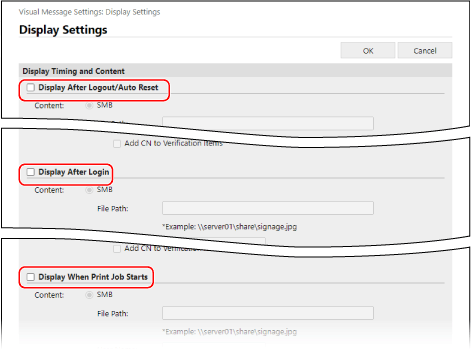
[Display After Logout/Auto Reset]
Щоб відобразити вміст після виходу користувача з системи або виконання автоматичного скидання, установіть цей прапорець.
* Щоб відобразити вміст після виходу користувача з системи, потрібно налаштувати екран входу, який відображатиметься, коли користувач розпочинає операцію. [Параметри відображення екрана входу в систему]
* Щоб відобразити вміст після автоматичного скидання, потрібно установити час до виконання автоматичного скидання на одну хвилину або більше. [Час автоматичного скидання]
[Display After Login]
Щоб відобразити вміст після входу користувача в систему, установіть цей прапорець.
* Потрібно налаштувати екран входу, який відображатиметься, коли користувач розпочинає операцію. [Параметри відображення екрана входу в систему]
[Display When Print Job Starts]
Установіть цей прапорець, щоб відображати вміст, коли користувачі починають друк з екрана друку, наприклад, коли вони починають друк документа примусового затримання.
2
Налаштуйте інформацію про вміст для кожного параметра часу відображення.
Для [Вміст] у кожному параметрі часу відображення виберіть ([SMB] або [HTTP/WebDAV]), який використовується для доступу до відображуваного вмісту, і введіть шлях до нього.
Якщо для доступу до вмісту потрібна автентифікація, введіть ім’я користувача та пароль для доступу до нього.
Якщо вибрано [HTTP/WebDAV], установіть прапорець [Confirm Certificate for TLS Communication], щоб перевірити сертифікат сервера під час зв’язку, зашифрованого за допомогою TLS.
Щоб додати загальне ім’я (CN) до елементів перевірки, також установіть прапорець у полі [Add CN to Verification Items].
Щоб додати загальне ім’я (CN) до елементів перевірки, також установіть прапорець у полі [Add CN to Verification Items].
5
Установіть значення [Content to Display When an Error Occurs].
Можна вибрати, чи відображати повідомлення про помилку, якщо вміст з якоїсь причини не відображається.
6
Натисніть [OK].
Налаштування будуть застосовані, і екран [License/Other] відобразиться знову.
7
Налаштуйте корисні функції за потреби.
Можна повідомити вказаний вебсервер про дані для входу (ім’я користувача та доменне ім’я) користувачів, які відображають вміст, та зібрати цю інформацію. Також можна використовувати пристрій для друку PDF-файлів, посилання на які є у вмісті.
1
Натисніть [Visual Message Settings] [Security Settings].
[Security Settings].Відобразиться екран [Security Settings].
2
Налаштуйте функції, які будуть використовуватися.
Під час повідомлення веб-сервера про інформацію для входу користувача
Установіть прапорець [Notify Server of Login Information When Content Is Displayed] та введіть адресу веб-сервера.
* Можна вказати кілька адрес (до 255 символів), розділяючи їх комами (,).
Під час увімкнення друку PDF-файлів, посилання на які є у вмісті
Встановіть прапорець [Allow Printing from Content].
3
Натисніть [OK].
Налаштування будуть застосовані.
8
Вийдіть з Remote UI (Інтерфейс віддаленого користувача).
ПРИМІТКА
Керування машиною, коли відображається візуальне повідомлення
Закрийте екран візуальних повідомлень, перш ніж працювати з пристроєм.
Відображення візуального повідомлення в будь-який час
Ви можете натиснути [Візуальне повідомлення] на екрані [Головний] панелі керування, щоб відобразити візуальне повідомлення незалежно від встановленого часу відображення.
* Якщо в налаштуваннях візуальних повідомлень було налаштовано кілька параметрів часу та вмісту, відображатиметься вміст, який відображався останнім.
Якщо вміст не відображається під час використання проксі-сервера
Контент, що зберігається в Розширений простір або на файловому сервері, може не відображатися, якщо пристрій підключено до мережі за допомогою проксі-сервера. Якщо це станеться, виконайте наведену нижче процедуру, щоб встановити адресу контенту, який не відображається, як адресу винятку (адресу, яка не використовує проксі-сервер).
Для налаштування цього параметра потрібні права адміністратора.
Для налаштування цього параметра потрібні права адміністратора.
Увійдіть до Remote UI (Інтерфейс віддаленого користувача) як адміністратор натисніть [Settings/Registration] [License/Other] [Visual Message Settings] [Proxy Settings] введіть адресу винятку [OK]
натисніть [Settings/Registration] [License/Other] [Visual Message Settings] [Proxy Settings] введіть адресу винятку [OK]* Можна вказати кілька адрес (до 255 символів), розділяючи їх комами (,).