Оновлення мікропрограм
У разі додавання функцій або оновлення версії програмного забезпечення оновлюється мікропрограма.
Перевірте версію мікропрограми та оновіть мікропрограму апарата. Також можна налаштувати параметри для автоматичного оновлення мікропрограми апарата в разі виходу її оновлення.
Перевірте версію мікропрограми та оновіть мікропрограму апарата. Також можна налаштувати параметри для автоматичного оновлення мікропрограми апарата в разі виходу її оновлення.
/b_in_area_europe_L.gif)
Якщо апарат може підключатися до Інтернету, можна завантажити найновішу версію мікропрограми апарата із сервера розповсюдження Canon.
ВАЖЛИВО
Моменти, на які слід звернути увагу під час оновлення
Апарат перезавантажиться кілька разів.
Не виконуйте наведені далі дії під час процесу оновлення. В іншому випадку може статися серйозна помилка.
Вимкнення апарата
Від’єднання кабелю локальної мережі
Зв’язок з апаратом з іншого комп’ютера або програми (наприклад, для друку)
Якщо залишаються якісь завдання, процес оновлення буде перервано.
ПРИМІТКА
Зробіть резервну копію налаштувань, збережених на апараті, на випадок виникнення проблеми під час оновлення мікропрограми.
Перевірка версії мікропрограми
Перевірте версію мікропрограми перед її оновленням і після нього, щоб переконатися, що оновлення виконано належним чином.
У цьому розділі описано, як перевірити цю інформацію з комп’ютера за допомогою Remote UI (Інтерфейс віддаленого користувача).
На панелі керування виберіть [Лічильник/відомості про пристрій] на екрані [Головний] або на іншому екрані, а потім виберіть [Відомості про пристрій/Інше] [Перев. конф. пристрою], щоб перевірити цю інформацію.
На панелі керування виберіть [Лічильник/відомості про пристрій] на екрані [Головний] або на іншому екрані, а потім виберіть [Відомості про пристрій/Інше]
[Перев. конф. пристрою], щоб перевірити цю інформацію.1
Увійдіть в Remote UI (Інтерфейс віддаленого користувача). Початок роботи з Remote UI (Інтерфейс віддаленого користувача)
2
На сторінці Порталу Remote UI (Інтерфейс віддаленого користувача) натисніть [Status Monitor/Cancel]. Сторінка Remote UI (Інтерфейс віддаленого користувача) (Остання сторінка)
3
Натисніть [Device Information].
Відобразиться екран [Device Information].
4
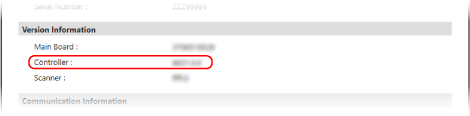
Перевірте версію, показану для [Controller] у меню [Version Information].
Оновлення мікропрограми вручну
Оновіть версію мікропрограми вручну за допомогою Remote UI (Інтерфейс віддаленого користувача) із комп’ютера. Ви не можете використовувати панель керування для оновлення версії мікропрограми вручну.
Необхідні права адміністратора. Після завершення оновлення необхідно перезавантажити апарат.
Необхідні права адміністратора. Після завершення оновлення необхідно перезавантажити апарат.
Необхідні підготовчі операції
Завантажте найновішу версію мікропрограми з вебсайту Canon для вашої країни / регіону на комп’ютер, з якого виконується оновлення.
ВАЖЛИВО
Не закривайте веббраузер, доки процес оновлення не завершиться. Крім того, не дозволяйте комп’ютеру переходити в режим сну. Якщо комп’ютер переходить у режим сну, процес оновлення мікропрограми може пройти неправильно.
1
Увійдіть в Remote UI (Інтерфейс віддаленого користувача) як адміністратор. Початок роботи з Remote UI (Інтерфейс віддаленого користувача)
2
На сторінці Порталу Remote UI (Інтерфейс віддаленого користувача) натисніть [Settings/Registration]. Сторінка Remote UI (Інтерфейс віддаленого користувача) (Остання сторінка)
3
Натисніть [License/Other] [Register/Update Software] [Manual Update].
[Register/Update Software] [Manual Update].Відобразиться екран [Manual Update].
4
Натисніть [Вибрати файл] та вкажіть файл мікропрограми, який потрібно оновити.
5
Натисніть [Update] [Yes].
[Yes].Розпочнеться оновлення мікропрограми.
Під час процесу оновлення екран вимикатиметься кілька разів. Перехід на інший екран може зайняти певний час.
Під час процесу оновлення екран вимикатиметься кілька разів. Перехід на інший екран може зайняти певний час.
6
Коли відобразиться повідомлення [The firmware is updated. Restart the device.], перезавантажте апарат. Перезапуск апарата
Автоматичне оновлення мікропрограми після її оновлення
Ви можете налаштувати параметри для регулярного доступу до сервера розповсюдження мікропрограми та перевірки її оновлення. Якщо мікропрограму було оновлено, апарат автоматично завантажує нову версію та виконує оновлення.
У цьому розділі описано, як налаштувати параметри за допомогою Remote UI (Інтерфейс віддаленого користувача) на комп’ютері.
На панелі керування виберіть [ Парам./Реєстр.] на екрані [Головний] або на іншому екрані, а потім виберіть [Параметри керування], щоб налаштувати параметри. [Зареєструвати/оновити програмне забезп.]
Необхідні права адміністратора.
На панелі керування виберіть [
Парам./Реєстр.] на екрані [Головний] або на іншому екрані, а потім виберіть [Параметри керування], щоб налаштувати параметри. [Зареєструвати/оновити програмне забезп.]Необхідні права адміністратора.
1
Увійдіть в Remote UI (Інтерфейс віддаленого користувача) як адміністратор. Початок роботи з Remote UI (Інтерфейс віддаленого користувача)
2
На сторінці Порталу Remote UI (Інтерфейс віддаленого користувача) натисніть [Settings/Registration]. Сторінка Remote UI (Інтерфейс віддаленого користувача) (Остання сторінка)
3
Натисніть [License/Other] [Register/Update Software] [Scheduled Update Settings].
[Register/Update Software] [Scheduled Update Settings].Відобразиться екран [Scheduled Update Settings].
4
Натисніть [Edit].
Відобразиться екран налаштування запланованого оновлення.
5
Встановіть прапорець [Enable scheduled update settings].
6
Встановіть час перевірки оновлення мікропрограми та час виконання процесу оновлення на апараті.
[Confirm]
Виберіть interval для перевірки того, чи оновлено мікропрограму ([Biweekly] або [Weekly]), а також виберіть день і час для виконання перевірки. Час відображається у 24-годинному форматі.
Апарат автоматично почне завантажувати мікропрограму, якщо її було оновлено.
Перевірка та завантаження оновлення апаратом може тривати близько трьох годин.
[Apply at]
Виберіть час, коли потрібно виконати оновлення мікропрограми.
Якщо завантаження мікропрограми не буде завершено до зазначеного часу, оновлення не буде виконано. Оновлення буде виконано у вказаний час наступного дня.
Коли оновлення завершиться, апарат автоматично перезавантажиться.
7
Налаштуйте сповіщення електронною поштою за потреби.
Налаштуйте параметри сповіщень електронною поштою, якщо потрібно отримувати повідомлення про стан оновлення від сервера розповсюдження.
[E-Mail]
Введіть адресу електронної пошти одержувача сповіщення.
[Comments]
Введіть коментар, який буде додано до сповіщення електронною поштою. Наприклад, якщо ввести назву моделі апарату, одержувач зможе визначити модель, якої стосується повідомлення.
8
Натисніть [Set] [Yes].
[Yes].Автоматичне оновлення налаштовано.
9
Вийдіть з Remote UI (Інтерфейс віддаленого користувача).
ПРИМІТКА
Якщо мікропрограму, завантажену раніше, не було оновлено, наступне автоматичне оновлення не буде виконано.
Оновлення мікропрограми, завантаженої з сервера розповсюдження [Європа]
Якщо апарат може підключатися до Інтернету, можна завантажити найновішу версію мікропрограми апарата із сервера розповсюдження Canon. Доступні як автоматичні, так і ручні варіанти оновлення, і ви можете завантажити найновішу версію в зазначений час або щойно вона стане доступною, що забезпечує більшу гнучкість і зручність порівняно з іншими методами оновлення.
Автоматичне оновлення мікропрограми, завантаженої з сервера розповсюдження
У цьому розділі описано, як налаштувати параметри за допомогою Remote UI (Інтерфейс віддаленого користувача) на комп’ютері.
На панелі керування виберіть [ Парам./Реєстр.] на екрані [Головний] або на іншому екрані, а потім виберіть [Параметри керування], щоб налаштувати параметри.
На панелі керування виберіть [
Парам./Реєстр.] на екрані [Головний] або на іншому екрані, а потім виберіть [Параметри керування], щоб налаштувати параметри.* Залежно від країни або регіону ця функція може бути недоступною.
Необхідні права адміністратора.
1
Увійдіть в Remote UI (Інтерфейс віддаленого користувача) як адміністратор. Початок роботи з Remote UI (Інтерфейс віддаленого користувача)
2
На сторінці Порталу Remote UI (Інтерфейс віддаленого користувача) натисніть [Settings/Registration]. Сторінка Remote UI (Інтерфейс віддаленого користувача) (Остання сторінка)
3
Натисніть [License/Other] [Register/Update Software].
[Register/Update Software].4
Виконайте перевірку зв’язку.
Перевірте, чи може апарат отримати доступ до сервера розповсюдження через мережу.
1
Натисніть [Display Logs/Communication Test].
2
Натисніть [Communication Test] [Yes].
[Yes].Відобразиться результат тесту зв’язку.
Якщо відображається повідомлення [Could not connect to distribution server. Check the distribution server and network.] перевірте, чи підключено кабель локальної мережі та чи параметри мережі налаштовано належним чином. Налаштування параметрів за замовчуванням (Посібник зі встановлення)
Натисніть [Distributed Update] [Confirm New Firmware].
[Confirm New Firmware].За потреби ці параметри можна налаштувати.
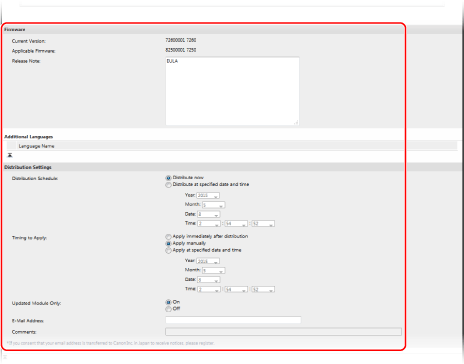
[Current Version] та [Applicable Firmware]
Можна перевірити поточну й нову версію мікропрограми окремо.
[Release Note]
Відображає важливу інформацію. Обов’язково уважно прочитайте ці відомості.
[Distribution Schedule]
Щоб відразу завантажити мікропрограму, виберіть елемент [Distribute now]. Щоб завантажити мікропрограму у вказаний день і час, виберіть [Distribute at specified date and time] і вкажіть день і час у полях [Year], [Month], [Date], і [Time]. Можна запланувати час до тижня наперед.
[Timing to Apply]
Щоб автоматично застосувати мікропрограму одразу після звершення завантаження, виберіть елемент [Apply immediately after distribution]. Щоб автоматично застосувати мікропрограму у вказаний день і час, виберіть [Apply at specified date and time] і вкажіть день і час у полях [Year], [Month], [Date], і [Time]. Ви також можете вибрати елемент [Apply manually], щоб застосувати мікропрограму вручну.
[Updated Module Only]
Якщо вибрати [On], буде виконано диференціальне оновлення (завантаження лише різниці між поточною та новою версіями мікропрограми). Щоб завантажити всю мікропрограму, виберіть [Off]. Деякі версії мікропрограми не підтримують диференціальне оновлення. Зверніть на це увагу.
[E-Mail Address]
Введіть адресу електронної пошти. Сервер розповсюдження надішле відомості про стан оновлення на введену в цьому полі адресу електронної пошти.
[Comments]
Введіть пояснення або примітку, яку потрібно додати до електронного листа. У разі керування кількома апаратами введіть назву пристрою, щоб можна було легко визначити стан отримання оновлення.
7
Натисніть [Execute] [OK].
[OK].Якщо відображається екран ліцензійної угоди, перегляньте вміст і натисніть [I Agree].
Якщо вибрано [Apply immediately after distribution] або [Apply at specified date and time] на Кроці 6, апарат автоматично перезавантажиться одразу після застосування мікропрограми. Якщо вибрано [Apply manually], потрібно застосувати завантажену мікропрограму вручну. Оновлення вручну мікропрограми, завантаженої із сервера розповсюдження
ВАЖЛИВО
Якщо знову змінити налаштування оновлення, завантажену мікропрограму може бути видалено, або налаштування планування може бути скасовано.
ПРИМІТКА
Скасування графіка розповсюдження
На екрані, що відображається на кроці 5, натисніть [Delete Scheduled Distribution] [Yes].
[Yes].Автоматична перевірка наявності нової мікропрограми (заплановане оновлення)
На кроці 5 можна натиснути [Scheduled Update Settings] [Edit], щоб налаштувати параметри для регулярного доступу до сервера розповсюдження задля отримання нової версії мікропрограми. Коли нова версія мікропрограми стане доступною, її буде завантажено автоматично, а мікропрограму на апараті буде оновлено.
[Edit], щоб налаштувати параметри для регулярного доступу до сервера розповсюдження задля отримання нової версії мікропрограми. Коли нова версія мікропрограми стане доступною, її буде завантажено автоматично, а мікропрограму на апараті буде оновлено.Оновлення вручну мікропрограми, завантаженої із сервера розповсюдження
Необхідні підготовчі операції
Завантажте найновішу версію мікропрограми із сервера розповсюдження на комп’ютер, на якому виконується оновлення. Автоматичне оновлення мікропрограми, завантаженої з сервера розповсюдження
У цьому розділі описано, як налаштувати параметри за допомогою Remote UI (Інтерфейс віддаленого користувача) на комп’ютері.
На панелі керування виберіть [ Парам./Реєстр.] на екрані [Головний] або на іншому екрані, а потім виберіть [Параметри керування], щоб налаштувати параметри.
На панелі керування виберіть [
Парам./Реєстр.] на екрані [Головний] або на іншому екрані, а потім виберіть [Параметри керування], щоб налаштувати параметри.Необхідні права адміністратора.
1
Увійдіть в Remote UI (Інтерфейс віддаленого користувача) як адміністратор. Початок роботи з Remote UI (Інтерфейс віддаленого користувача)
2
На сторінці Порталу Remote UI (Інтерфейс віддаленого користувача) натисніть [Settings/Registration]. Сторінка Remote UI (Інтерфейс віддаленого користувача) (Остання сторінка)
3
Натисніть [License/Other] [Register/Update Software].
[Register/Update Software].4
Натисніть [Distributed Update] [Apply Firmware] [OK].
[Apply Firmware] [OK].Після застосування мікропрограми апарат автоматично перезавантажиться.