Реєстрація апарата в хмарній службі
У цьому розділі описується реєстрація апарата в хмарній службі автентифікації та керування, Microsoft Entra ID й вкажіть учасників і групи, які ним користуватимуться.
Крок 1: Реєстрація апарата для Microsoft Entra ID
У цьому розділі описано, як зареєструвати апарат для Azure Active Directory за допомогою Remote UI (Інтерфейс віддаленого користувача) з комп’ютера.
На панелі керування натисніть [ Парам./Реєстр.]
 [Настройки] на екрані [Головний] або іншому екрані, щоб виконати реєстрацію. Однак панель керування можна використовувати лише для налаштування параметра «Використовувати Universal Print» і перевірки стану реєстрації. [Параметри Universal Print]
Для цього потрібні права адміністратора (Administrator) або адміністратора мережі (NetworkAdmin).
На панелі керування натисніть [
Парам./Реєстр.] [Настройки] на екрані [Головний] або іншому екрані, щоб виконати реєстрацію. Однак панель керування можна використовувати лише для налаштування параметра «Використовувати Universal Print» і перевірки стану реєстрації. [Параметри Universal Print]Для цього потрібні права адміністратора (Administrator) або адміністратора мережі (NetworkAdmin).
1
Увійдіть в Remote UI (Інтерфейс віддаленого користувача) як адміністратор. Початок роботи з Remote UI (Інтерфейс віддаленого користувача)
2
На сторінці Порталу Remote UI (Інтерфейс віддаленого користувача) натисніть [Settings/Registration]. Сторінка Remote UI (Інтерфейс віддаленого користувача) (Остання сторінка)
3
Натисніть [Network Settings] [Settings for Universal Print].
[Settings for Universal Print].Відобразиться екран [Settings for Universal Print].
4
У розділі [Basic Settings] клацніть [Edit].
Відобразиться екран [Edit Basic Settings].
5
Встановіть прапорець [Use Universal Print].
6
Виберіть, чи потрібно перевіряти сертифікат під час зашифрованого зв'язку TLS із сервером.
Щоб перевірити сертифікат, установіть прапорець у полі [Verify Server Certificate].
Щоб додати загальне ім’я (CN) до елементів перевірки, також установіть прапорець у полі [Add CN to Verification Items].
7
Уведіть ім’я принтера.
Для [Printer Name] уведіть назву для ідентифікації апарата, використовуючи буквено-цифрові символи.
8
Змініть ідентифікатор програми та/або URL-адресу ідентифікатора Microsoft Entra ID відповідно до вашого середовища використання.
Зазвичай вам не потрібно вносити зміни до [Application ID], [Microsoft Entra ID Authentication URL] або [Microsoft Entra ID Registration URL]. Зміни потрібно вносити лише тоді, коли використовуються певні хмарні середовища.
Щоб повернути [Application ID], [Microsoft Entra ID Authentication URL] і [Microsoft Entra ID Registration URL] до значень за замовчуванням, натисніть [Initial Settings] для кожного елемента або вручну введіть такі значення за замовчуванням.
[Application ID]: f9fc375c-c7ba-4e5c-b213-23affd792cc1
[Microsoft Entra ID Authentication URL]:
https://login.microsoftonline.com/organizations/oauth2/v2.0
https://login.microsoftonline.com/organizations/oauth2/v2.0
[Microsoft Entra ID Registration URL]:
https://register.print.microsoft.com/api/v1.0/register
https://register.print.microsoft.com/api/v1.0/register
9
Натисніть [OK].
Знову відобразиться екран [Settings for Universal Print].
10
У розділі [Registration Status], натисніть [Register] [OK].
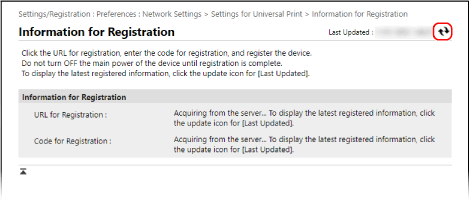
[OK].Відобразиться екран [Information for Registration].
11
Зачекайте кілька секунд, а потім натисніть [ ].
].
].
12
Натисніть посилання, яке відображається поруч із [URL for Registration], та зареєструйте апарат відповідно до інструкцій на екрані.
13
Після завершення реєстрації натисніть [Settings for Universal Print] у верхній частині екрана Remote UI (Інтерфейс віддаленого користувача).
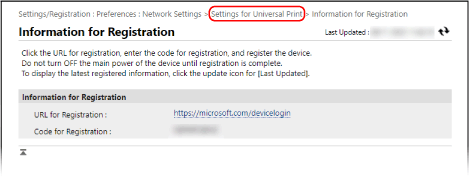
Відобразиться екран [Settings for Universal Print].
14
Зачекайте кілька хвилин, а потім натисніть [].
].15
Впевніться, що [Registered] відображається для [Registration Status].
16
Вийдіть з Remote UI (Інтерфейс віддаленого користувача).
ПРИМІТКА
Скасування реєстрації
На екрані [Settings for Universal Print]натисніть [Unregister] у розділі [Registration Status] [OK].
[OK].Після скасування реєстрації відкрийте екран керування пристроєм Microsoft Entra ID у веббраузері, виберіть апарат і натисніть [Видалити].
Крок 2: Призначення учасників і груп, які користуватимуться апаратом
1
Відкрийте екран керування універсальним друком Microsoft Entra ID у веббраузері на комп’ютері.
2
Виберіть апарат і натисніть пункт [Share Printer].
Щоб змінити назву апарата, що відображається на комп’ютері, змініть [Ім'я принтера для спільного використання].
3
Натисніть [Учасники] [Додати].
[Додати].4
Виберіть зі списку учасників і групи, які використовуватимуть апарат.