Скасування друку
Якщо друк було запущено з комп’ютера за допомогою драйвера, його можна скасувати із цього ж комп’ютера.
Після надсилання даних друку на апарат або після виконання друку без використання драйвера друк можна скасувати за допомогою панелі керування або Remote UI (Інтерфейс віддаленого користувача).
Після надсилання даних друку на апарат або після виконання друку без використання драйвера друк можна скасувати за допомогою панелі керування або Remote UI (Інтерфейс віддаленого користувача).
Скасування друку з комп’ютера
У разі використання Windows
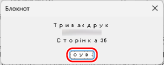
У разі появи екрана друку натисніть [Скасувати].
Якщо наведений вище екран не відображається, двічі натисніть піктограму принтера в області сповіщень Windows, виберіть документ для скасування та натисніть правою кнопкою миші [Скасувати]  натисніть [Так].
натисніть [Так].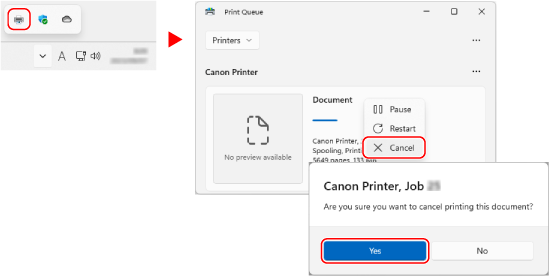
Якщо не відображається піктограма принтера в області сповіщень Windows або сам документ, друк якого потрібно скасувати, дані друку надсилаються на апарат після обробки на комп’ютері.
У такому разі скасуйте друк за допомогою панелі керування апарата або Remote UI (Інтерфейс віддаленого користувача). Скасування друку за допомогою панелі керування або Remote UI (Інтерфейс віддаленого користувача)
У такому разі скасуйте друк за допомогою панелі керування апарата або Remote UI (Інтерфейс віддаленого користувача). Скасування друку за допомогою панелі керування або Remote UI (Інтерфейс віддаленого користувача)
У разі використання macOS
Клацніть піктограму принтера на панелі Dock, а потім клацніть [ ] документа, щоб скасувати друк.
] документа, щоб скасувати друк.
Скасування друку за допомогою панелі керування або Remote UI (Інтерфейс віддаленого користувача)
Скасування друку за допомогою панелі керування
Дотримуйтесь інструкцій на екрані, щоб скасувати друк.
* Якщо після скасування друку з’являється екран підтвердження, натисніть [Так].
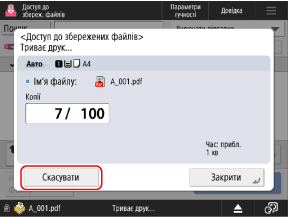
У разі появи екрана друку натисніть [Скасувати].
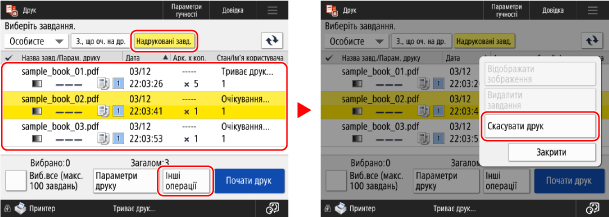
Якщо відображається екран друку, натисніть [Надруковані завд.], виберіть зі списку завдань друку завдання, яке потрібно скасувати, й натисніть [Скасувати друк].
Якщо жоден із наведених вище екранів не відображається, натисніть [ Стоп], виберіть зі списку завдань друку завдання, яке потрібно скасувати, й натисніть [Скасувати].
Стоп], виберіть зі списку завдань друку завдання, яке потрібно скасувати, й натисніть [Скасувати].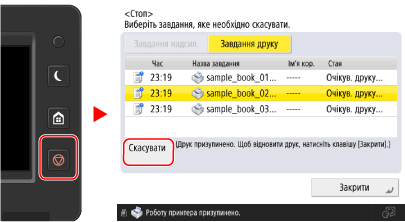
Скасування друку за допомогою Remote UI (Інтерфейс віддаленого користувача)
Ви можете скасувати друк на екрані Remote UI (Інтерфейс віддаленого користувача), вибравши [Status Monitor/Cancel] [Copy/Print] [Job Status]. Перевірка використання та журналів за допомогою Remote UI (Інтерфейс віддаленого користувача)
[Copy/Print] [Job Status]. Перевірка використання та журналів за допомогою Remote UI (Інтерфейс віддаленого користувача)