Використання хмарного поштового сервера з OAuth 2.0
Налаштуйте параметри для використання хмарного сервісу Microsoft, Microsoft Exchange Online або хмарного сервісу Google, Google Workspace з фреймворком авторизації OAuth 2.0.
Налаштування параметрів OAuth 2.0 Authentication (Microsoft)
Налаштуйте цей параметр за допомогою Remote UI (Інтерфейс віддаленого користувача) на комп’ютері. Панель керування не призначено для налаштування параметра.
Потрібно мати права адміністратора або адміністратора мережі.
Потрібно мати права адміністратора або адміністратора мережі.
Необхідні підготовчі операції
Перевірте параметри дати та часу в апараті. Встановлення дати та часу
* У разі зміни налаштувань дати й часу після налаштування параметрів автентифікації OAuth 2.0 переналаштуйте параметри автентифікації OAuth 2.0.
Увійдіть в Remote UI (Інтерфейс віддаленого користувача) як адміністратор. Початок роботи з Remote UI (Інтерфейс віддаленого користувача)
2
На сторінці Порталу Remote UI (Інтерфейс віддаленого користувача) натисніть [Settings/Registration]. Сторінка Remote UI (Інтерфейс віддаленого користувача) (Остання сторінка)
3
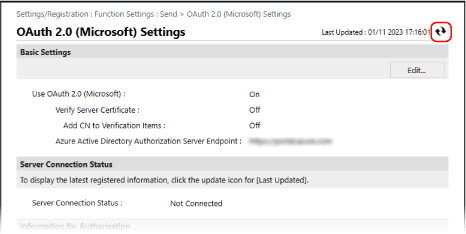
Натисніть [Send]  [OAuth 2.0 (Microsoft) Settings].
[OAuth 2.0 (Microsoft) Settings].Відобразиться екран [OAuth 2.0 (Microsoft) Settings].
4
У розділі [Basic Settings] клацніть [Edit].
Відобразиться екран [Edit Basic Settings].
5
Встановіть прапорець [Use OAuth 2.0 (Microsoft)].
6
Виберіть, чи потрібно перевіряти сертифікат під час зашифрованого зв'язку TLS із сервером.
Щоб перевірити сертифікат, установіть прапорець у полі [Verify Server Certificate].
Щоб додати спільне ім’я (CN) до елементів, що перевіряються, установіть прапорець [Add CN to Verification Items].
7
У полі [Microsoft Entra ID Authorization Server Endpoint] уведіть таку URL-адресу.
|
https://login.microsoftonline.com/<Tenant name>/oauth2/v2.0
|
Введіть common, consumers або organizations для <Tenant name> відповідно до середовища використання апарата.
8
Натисніть [OK].
Знову відобразиться екран [OAuth 2.0 (Microsoft) Settings].
9
Зачекайте кілька секунд, а потім натисніть [ ].
].
].
10
Впевніться, що [Successfully Connected] відображається для [Server Connection Status].
11
Натисніть посилання, яке відображається поруч із [Microsoft Entra ID Authorization Server Endpoint], та авторизуйте сервер відповідно до інструкцій на екрані.
Виконуйте інструкції в [Message] та введіть код користувача, який відображається в [User Code].
Авторизація виконується в строки, зазначені в [User Code Expires In].
12
Зачекайте кілька хвилин, а потім натисніть [].
].13
Впевніться, що [Active] відображається для [Token Status].
14
Вийдіть з Remote UI (Інтерфейс віддаленого користувача).
ПРИМІТКА
Якщо ви зміните налаштування, щоб припинити використання OAuth 2.0, а потім знову захочете його використовувати, повторно налаштуйте параметри автентифікації OAuth 2.0, починаючи з кроку 1.
Налаштування параметрів автентифікації OAuth 2.0 (Google)
Необхідні підготовчі операції
Перевірте параметри дати та часу в апараті. Встановлення дати та часу
* У разі зміни налаштувань дати й часу після налаштування параметрів автентифікації OAuth 2.0 переналаштуйте параметри автентифікації OAuth 2.0.
Крок 1: Налаштування параметрів клієнта автентифікації в Google Workspace
Виконайте наведені нижче дії, щоб налаштувати параметри автентифікації клієнта.
Метод налаштування може змінюватися в зв’язку з оновленнями в сервісі або з інших причин. Докладніше див. у посібнику для Google Cloud.
Метод налаштування може змінюватися в зв’язку з оновленнями в сервісі або з інших причин. Докладніше див. у посібнику для Google Cloud.
1
Увійдіть у Google Cloud через обліковий запис адміністратора Google Workspace і створіть новий проєкт.
Докладніше про створення проєкта див. у посібнику для Google Cloud.
2
Увімкніть службу Gmail API.
1
Відкрийте створений проєкт і виберіть [APIs & Services].
Відобразиться екран [APIs & Services].
2
Натисніть [Enabled APIs & services] [Gmail API].
[Gmail API].3
Налаштуйте параметри на екрані згоди OAuth.
1
На екрані [APIs & Services] клацніть [OAuth consent screen].
Відобразиться екран [OAuth consent screen].
2
Виберіть [Internal] і клацніть [CREATE].
Відобразиться екран [Edit app registration].
3
Налаштуйте [App name], [User support email] і [Developer contact information].
Введіть ім’я у полі [App name] та інформацію у полях [User support email] і [Developer contact information].
4
Натисніть [SAVE AND CONTINUE].
5
Натисніть [ADD OR REMOVE SCOPES].
6
Установіть прапорець для Gmail API (https://mail.google.com/) і натисніть [UPDATE].
7
Перевірте параметри та клацніть [SAVE AND CONTINUE].
4
Налаштуйте дані для автентифікації доступу.
1
На екрані [APIs & Services] клацніть [Credentials].
Відобразиться екран [Credentials].
2
У розділі [CREATE CREDENTIALS] клацніть [Oauth client ID].
Відобразиться екран [Create OAuth client ID].
3
Виберіть [Desktop app] у [Application type] та введіть ім’я клієнта OAuth 2.0 у [Name].
4
Натисніть [CREATE].
Генеруються [Client ID] і [Client secret].
Крок 2: Налаштування параметрів OAuth 2.0 (Google) на апараті
Налаштуйте цей параметр за допомогою Remote UI (Інтерфейс віддаленого користувача) на комп’ютері. Панель керування не призначена для налаштування параметрів.
Необхідні права адміністратора.
Необхідні права адміністратора.
1
Увійдіть в Remote UI (Інтерфейс віддаленого користувача) як адміністратор. Початок роботи з Remote UI (Інтерфейс віддаленого користувача)
2
На сторінці Порталу Remote UI (Інтерфейс віддаленого користувача) натисніть [Settings/Registration]. Сторінка Remote UI (Інтерфейс віддаленого користувача) (Остання сторінка)
3
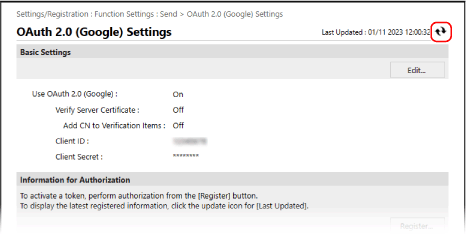
Натисніть [Send] [OAuth 2.0 (Google) Settings].
[OAuth 2.0 (Google) Settings].Відобразиться екран [OAuth 2.0 (Google) Settings].
4
У розділі [Basic Settings] клацніть [Edit].
Відобразиться екран [Edit Basic Settings].
5
Встановіть прапорець [Use OAuth 2.0 (Google)].
6
Виберіть, чи потрібно перевіряти сертифікат під час зашифрованого зв'язку TLS із сервером.
Щоб перевірити сертифікат, установіть прапорець у полі [Verify Server Certificate].
Щоб додати спільне ім’я (CN) до елементів, що перевіряються, установіть прапорець [Add CN to Verification Items].
7
Введіть [Client ID] і [Client Secret], а потім натисніть [OK].
Знову відобразиться екран [OAuth 2.0 (Google) Settings].
Введіть ідентифікатор клієнта та секретний ключ клієнта, отриманий із Google Workspace. Докладніше див. на вебсайті Google Workspace.
8
Зачекайте кілька секунд, а потім натисніть [].
].
9
У розділі [Information for Authorization] клацніть [Register].
Відобразиться екран [Register Information for Authorization].
10
Натисніть посилання, яке відображається поруч із [URL for Google Authorization Server], та авторизуйте сервер відповідно до інструкцій на екрані.
Введіть частину коду авторизації з URL-адреси, відображеної на екрані помилки під час авторизації, в поле [Authorization Code].
|
https://xxxxxxxxxx&code=<код авторизації>&scope=xxxxxxxxxx
|
11
Натисніть [OK].
Знову відобразиться екран [OAuth 2.0 (Google) Settings].
12
Зачекайте кілька хвилин, а потім натисніть [].
].13
Впевніться, що [Active] відображається для [Token Status].
14
Вийдіть з Remote UI (Інтерфейс віддаленого користувача).
ПРИМІТКА
Якщо ви зміните налаштування, щоб припинити використання OAuth 2.0, а потім знову захочете його використовувати, повторно налаштуйте параметри в процедурі «Крок 2. Налаштування OAuth 2.0 (Google) на апараті». Крок 2: Налаштування параметрів OAuth 2.0 (Google) на апараті