Щоб увімкнути пошук символів в оригіналі як тексті, натисніть [OCR (Пошук у тексті)] для його вибору.
Докладну інформацію див. тут:
Налаштування файлів та розділів
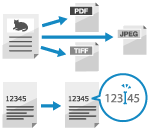
Встановіть формат файлу та параметри розділення відсканованих даних, а також ім’я файлу відсканованих даних.
Це витягує текстову інформацію з оригіналу та створює файл з можливістю пошуку тексту.
Це витягує текстову інформацію з оригіналу та створює файл з можливістю пошуку тексту.
Налаштування формату файлу та параметрів розділення
Виберіть формат відсканованих даних: JPEG, TIFF, PDF, XPS або OOXML — відповідно до своєї мети та середовища.
Ви можете стискати дані та створювати контури тексту й лінійних малюнків. Також можна об’єднувати оригінали з кількох сторінок в один файл або створювати окремі файли для кожної сторінки.
Ви можете стискати дані та створювати контури тексту й лінійних малюнків. Також можна об’єднувати оригінали з кількох сторінок в один файл або створювати окремі файли для кожної сторінки.
1
На екрані сканування натисніть кнопку налаштування формату файлу. Екран сканування
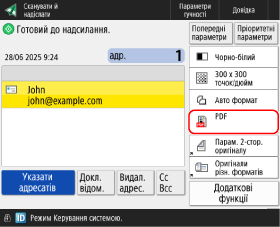

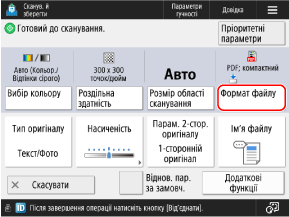
Відобразиться екран [Формат файлу].
Виберіть формат файлу.
[JPEG]
Цей формат файлу підходить для оригіналів з фотографіями. Ви можете розділити оригінал з кількома сторінками на окремі файли для кожної сторінки.
[TIFF]
Цей формат файлу підходить для оригіналів з зображеннями. Оригінали скануються в чорно-білому режимі.
[TIFF/JPEG (Авто)]
Налаштування TIFF або JPEG встановлюється автоматично залежно від налаштувань кольору під час сканування. Вибір кольору
Коли налаштування кольору має значення [Чорно-білий]: TIFF
Якщо налаштування кольору відрізняється від [Чорно-білий]: JPEG
У випадку TIFF та JPEG, ви можете розділити оригінал з кількома сторінками на окремі файли для кожної сторінки.
[PDF]
Цей формат файлу підходить для документів. Документ можна однаково відображати на будь-якому комп’ютері незалежно від операційної системи.
[XPS]
Формат файлу, який використовується з часів Windows Vista. Ви можете відобразити документ таким самим чином на будь-якому комп'ютері з операційною системою Windows.
[OOXML]
Формат файлу (Office Open XML) документів Microsoft Office, стандартизований Міжнародною організацією зі стандартизації. Цей формат файлу можна редагувати в Word або PowerPoint. Виберіть, який формат використовувати: Word чи PowerPoint.
3
За потреби налаштуйте додаткові функції PDF, XPS або OOXML.
Ви можете налаштувати додаткові функції, якщо на кроці 2 вибрано PDF, XPS або OOXML.
Під час налаштування додаткових функцій PDF
Зменшення розміру даних
Натисніть елемент [Компактний], щоб вибрати його.
Увімкнення розпізнавання тексту в оригіналі
Натисніть елемент [OCR (Пошук у тексті)], щоб вибрати його.
Докладну інформацію див. тут:
Покращення захисту
Натисніть [Шифрувати], [Додати цифр. підписи] або [Додати підпис пристрою], щоб вибрати один.
Докладну інформацію див. тут:
Докладну інформацію див. тут:
Виведення тексту та лінійних малюнків
Натисніть елемент [Трасування та згладжування], щоб вибрати його.
Створює PDF-файл із чітким текстом та лінійними малюнками. Ви також можете обробляти дані контуру у PDF-файлі за допомогою Adobe Illustrator.
Створює PDF-файл із чітким текстом та лінійними малюнками. Ви також можете обробляти дані контуру у PDF-файлі за допомогою Adobe Illustrator.
Створення PDF-файлу для довготривалого зберігання
Створює PDF-файл, що відповідає стандарту PDF/A, щоб гарантувати, що відображення PDF-файлу не змінюватиметься залежно від пристрою або програмного забезпечення для перегляду, що забезпечить довготривале зберігання.
Натисніть елемент [Форматувати в PDF/A], щоб вибрати його.
Натисніть [Сканув. й зберегти] та виберіть [Форматувати в PDF/A]. Файл буде створено у форматі PDF/A-1b.
Щоб вибрати формат [Сканувати й надіслати], натисніть [Форматувати в PDF/A]. Щоб скасувати вибір формату, натисніть [Скасув. парам.].
Під час налаштування додаткових функцій XPS
Зменшення розміру даних
Натисніть елемент [Компактний], щоб вибрати його.
Увімкнення розпізнавання тексту в оригіналі/b_in_area_europe_L.gif)
/b_in_area_asia_L.gif)
Натисніть елемент [OCR (Пошук у тексті)], щоб вибрати його.
Докладну інформацію див. тут:
Докладну інформацію див. тут:
Покращення захисту
Натискайте [Додати цифр. підписи] або [Додати підпис пристрою], щоб вибрати.
Докладну інформацію див. тут:
Докладну інформацію див. тут:
Під час налаштування додаткових функцій OOXML
4
Налаштуйте параметр розділення за потреби.
Щоб розділити оригінал з кількома сторінками на окремі файли для кожної сторінки, замість того, щоб зберігати їх як один файл, натисніть [Розділення на сторінки], щоб вибрати його.
Щоб сканувати з [Сканувати й надіслати], вкажіть, на скільки сторінок розділити оригінал, і натисніть [OK].
Щоб сканувати з [Сканувати й надіслати], вкажіть, на скільки сторінок розділити оригінал, і натисніть [OK].
5
Натисніть [OK].
Екран сканування відобразиться знову.
ПРИМІТКА
Вплив формату файлу на вибір кольору, роздільної здатності та співвідношення сторін
Якщо вибрано PDF (компактний або структурний), XPS (компактний) або OOXML, застосовуються такі обмеження налаштувань:
Вибір кольору: відмінний від [Чорно-білий]
Рішення: [300 x 300 точок/дюйм]
* У разі вибору OOXML у форматі PowerPoint можна установити це значення на [600 x 600 точок/дюйм].
Створення контурного PDF-файлу
Залежно від оригіналу, символи та лінійні малюнки можуть ідентифікуватися неправильно.
Залежно від версії Adobe Illustrator текст і фон можуть бути зміщеними або текст і лінійні малюнки можуть не відображатися під час відкриття контурного PDF-файлу.
Зазначення імені файлу
За замовчуванням відскановані дані надсилаються та зберігаються з таким ім’ям файлу:
У разі надсилання електронною поштою
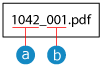
 № завдання
 № сторінки
Під час надсилання відсканованих даних на адресу, відмінну від адреси електронної пошти, або під час збереження відсканованих даних
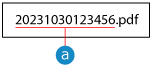 Дата та час надсилання/збереження (у цьому прикладі «30.10.2023, 12:34:56»)
* Якщо для параметра формату файлу установлено значення [Розділення на сторінки]
Цей номер сторінки додається в кінець імені файлу. (Під час надсилання використовується п’ятизначне число, а під час збереження – тризначне.)
Приклад:
20231030123456_00001.pdf
20231030123456_001.pdf
20231030123456_00001.pdf
20231030123456_001.pdf
Можна вказати власне ім’я файлу, яке вказує на вміст, або налаштувати параметри для створення імені файлу шляхом вилучення символів на початку оригіналу.
1
На екрані сканування натисніть [Ім’я файлу] або [Додаткові функції]  [Ім’я файлу]. Екран сканування
[Ім’я файлу]. Екран скануванняВідобразиться екран [Ім’я файлу].
2
Установіть ім’я файлу.
Щоб сканувати з [Сканувати й надіслати], натисніть [Ім’я файлу], уведіть власне ім’я файлу та натисніть [OK].
Відскановані дані надсилаються або зберігаються з таким іменем файлу:
У разі надсилання електронною поштою
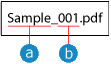 Укажіть ім’я файлу Номер сторінки
Під час надсилання на адресу, відмінну від адреси електронної пошти
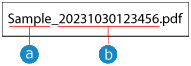 Укажіть ім’я файлу Дата та час надсилання/збереження (у цьому прикладі «30.10.2023, 12:34:56»)
Під час збереження відсканованих даних
 Укажіть ім’я файлу
* Якщо файл із таким самим іменем уже існує, до імені файлу додається число від «(1)» до «(9)».
Наприклад:
Зразок(1).pdf
Зразок(1).pdf
Якщо загальна кількість символів, які використовуються для заданого імені файлу та для позначення розташування файлу (шляху), перевищує 256 однобайтових символів, файл може бути не надісланий або не збережений із заданим іменем.
Якщо під час надсилання файлу на файловий сервер тощо ввести символи, заборонені операційною системою місця призначення, такі як «\», «/», «:», «*», «?», «<», «>» або «|», файл може бути не надісланий.
Під час збереження відсканованих даних в імені файлу не можна використовувати символи «\», «/», «:», «*», «?», «<», «>» або «|». Крім того, не можна використовувати крапку або пробіл на початку або в кінці імені файлу.
Створення імені файлу шляхом вилучення символів на початку оригіналу (лише під час надсилання відсканованих даних)
Натисніть [Авто (OCR)], щоб вибрати прапорець.
Цей параметр застосовується лише тоді, коли для відсканованих даних використовується формат файлу з можливістю текстового пошуку. Створення файлу з можливістю пошуку тексту (OCR-обробка)
Ви не можете налаштувати цей параметр і надіслати файл, якщо одночасно увімкнено шифрування файлів PDF.
Ви можете змінити кількість символів, які вилучаються для імені файлу. [Параметри OCR (Пошук у тексті)]
Якщо ви ввели символи в полі [Ім’я файлу], символи, вилучені з оригіналу, додаються в кінець цього тексту.
* Символи в імені файлу, які перевищують установлене обмеження, будуть видалені.
Ім’я файлу, сформоване за допомогою увімкненої функції [Авто (OCR)], не застосовується до таких випадків:
Стан надсилання відображається на дисплеї стану внизу екрана Екран [Головний]
Звіт про передавання Друк звіту про передачу
Журнал передавання, коли виникає помилка надсилання Перевірка стану надсилання й збереження та журналу відсканованих даних
Щоб запобігти автоматичному додаванню дати/часу та номера сторінки (лише під час надсилання відсканованих даних)
Натисніть [Вид. дату/номер завд. з ім. файлу], щоб вибрати прапорець.
Щоб перезаписати файл, якщо в місці призначення вже існує файл із таким самим іменем, натисніть [Перезап.файл із тим самим ім’ям], щоб встановити прапорець.
Щоб перезаписати файл, якщо в місці призначення вже існує файл із таким самим іменем, натисніть [Перезап.файл із тим самим ім’ям], щоб встановити прапорець.
* Якщо у місці призначення вже існує файл із таким самим іменем, а прапорець [Перезап.файл із тим самим ім’ям] знято, до кінця імені файлу додається чотиризначне число.
Наприклад:
Зразок(0001).pdf
Зразок(0001).pdf
3
Натисніть [OK] або [OK] [Закрити].
[Закрити].Екран сканування відобразиться знову.
ПРИМІТКА
Редагування імені файлу, зареєстрованого в розділі «Улюблені налаштування» у вікні [Сканувати й надіслати]
Якщо в «Улюблених параметрах» зареєстровано набір імен файлів, можна скористатися наведеною нижче процедурою, щоб відредагувати лише параметр імені файлу, збережений в «Улюблених параметрах».
Увійдіть до віддаленого Remote UI (Інтерфейс віддаленого користувача) [Settings/Registration] [Send] [Favorite Settings] [Edit] відредагуйте ім’я файлу [OK].
[Settings/Registration] [Send] [Favorite Settings] [Edit] відредагуйте ім’я файлу [OK].* За допомогою панелі керування неможливо змінити лише налаштування імені файлу. Щоб змінити параметр імені файлу, знову зареєструйте «Пріоритетні параметри». Реєстрація та виклик пріоритетних параметрів
Створення файлу з можливістю пошуку тексту (OCR-обробка)
Оптичне розпізнавання символів (OCR) — це технологія, яка розпізнає символи в оригіналі та вилучає текстову інформацію.
Налаштуйте параметри так, щоб під час сканування оригіналу виконувалася OCR-обробка для створення файлу з можливістю пошуку тексту.
Налаштуйте параметри так, щоб під час сканування оригіналу виконувалася OCR-обробка для створення файлу з можливістю пошуку тексту.
Формати файлів із можливістю пошуку тексту:
PDF (з можливістю пошуку)
OOXML
XPS
1
На екрані сканування натисніть кнопку налаштування формату файлу. Екран сканування
Відобразиться екран [Формат файлу].
Виберіть формат файлу.
Щоб створити PDF-файл, натисніть [PDF].
Щоб створити файл OOXML у форматі Word, натисніть [OOXML] [Word].
[Word].Щоб створити файл OOXML у форматі PowerPoint, натисніть [OOXML] [PowerPoint].
[PowerPoint].Щоб створити XPS-файл, натисніть [XPS].
3
Натисніть [Указати відомості] [OCR (Пошук у тексті)].
[OCR (Пошук у тексті)].Якщо ви вибрали [PDF] або [XPS] на кроці 2, це можна встановити в поєднанні з [Компактний] або іншими додатковими функціями.
Вибір мови OCR-обробки відповідно до мови оригіналу.
Якщо ви вибрали [PDF] або [XPS] на кроці 2, виберіть мову з випадаючого меню [Мова OCR].
Коли на кроці 2 вибрано [OOXML] [Word], натисніть [Змінити], виберіть мову, а потім натисніть [OK].
[Word], натисніть [Змінити], виберіть мову, а потім натисніть [OK].Коли на кроці 2 вибрано [OOXML] [PowerPoint], виберіть мову та натисніть [OK].
[PowerPoint], виберіть мову та натисніть [OK].5
Натисніть [OK].
Екран сканування відобразиться знову.
ПРИМІТКА
Автоматичне визначення орієнтації оригіналу
За замовчуванням орієнтація оригіналу визначається автоматично відповідно до орієнтації тексту, виявленої під час створення файлу. [Параметри OCR (Пошук у тексті)]
Видалення фонового зображення (лише для файлів OOXML у форматі Word)
Ви можете налаштувати параметр, щоб видалити зображення, розпізнаного як фон під час створення файлу. Видалення непотрібних зображень полегшує редагування файлів Word. [Включити фонові зображення у файл Word]
Якщо обробка OCR виконується неправильно
Перевірте, чи відповідають мовні параметри на кроці 4 мові, яка використовується в оригіналі.
Перевірте, чи придатний оригінал для обробки OCR. OCR неправильно обробляє текст