Покращення захисту відсканованих даних
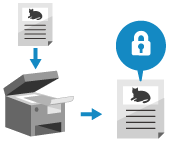
Під час сканування важливих документів ви можете зашифрувати відскановані дані або додати цифровий підпис для підвищення безпеки відсканованих даних.
Ви можете шифрувати лише PDF-файли.
Цифровий підпис можна додати лише до PDF-файлів та XPS-файлів.
Ви можете як зашифрувати PDF-файл, так і додати до нього цифровий підпис.
Ви можете шифрувати лише PDF-файли.
Цифровий підпис можна додати лише до PDF-файлів та XPS-файлів.
Ви можете як зашифрувати PDF-файл, так і додати до нього цифровий підпис.
* Ви не можете підвищити безпеку сканованих даних, якщо використовуєте Просте сканув. й надсилання/Просте сканув. й надсилання.
ПРИМІТКА
Підвищення безпеки електронної пошти або інтернет-факсу
Можна налаштувати S/MIME для шифрування або додавання цифрового підпису до вихідного електронного листа чи інтернет-факсу. Шифрування електронної пошти за допомогою S/MIME
Шифрування сканованих даних та створення PDF-файлу
Ви можете встановити пароль для шифрування PDF-файлу, щоб обмежити перегляд і редагування. Щоб відкрити та редагувати PDF-файл, потрібно ввести встановлений пароль.
* PDF-файл не можна зашифрувати в таких випадках:
Якщо в налаштуваннях імені файлу Авто (OCR) вибрано [Зазначення імені файлу]
Під час надсилання відсканованих даних на факс або інтернет-факс
* Інформацію про основні операції сканування див. тут:
1
На екрані сканування натисніть кнопку налаштування формату файлу. Екран сканування
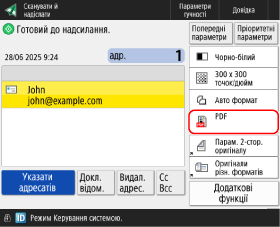

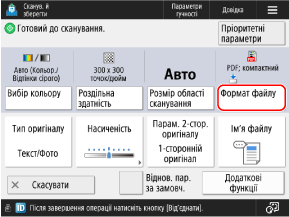
Відобразиться екран [Формат файлу].
2
Натисніть [PDF]  [Указати відомості].
[Указати відомості].3
Натисніть [Шифрувати].
Якщо вибрано [Форматувати в PDF/A], вимкніть [Форматувати в PDF/A], а потім натисніть [Шифрувати].
* Додаткові функції, окрім [Форматувати в PDF/A], можна встановити в поєднанні з [Шифрувати].
Налаштуйте операції, які потрібно обмежити, та пароль.
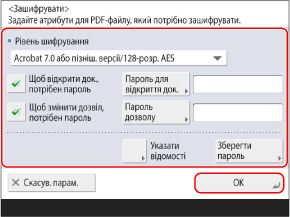
[Рівень шифрування]
Виберіть рівень шифрування.
Під час використання 256-бітного AES можна встановити, чи відображати [Acrobat 10.0 або еквівалент / 256-розр. AES], чи [Acrobat 9.0 або еквівалент / 256-розр. AES]. [Параметр 256-розрядн. AES для режиму шифр. PDF]
[Щоб відкрити док., потрібен пароль]
PDF-файл обмежено, тому його можуть відкрити лише користувачі, які знають пароль.
Щоб установити пароль, установіть прапорець, натисніть [Пароль для відкриття док.] і введіть пароль.
Щоб установити пароль, установіть прапорець, натисніть [Пароль для відкриття док.] і введіть пароль.
* Цей пароль і [Пароль дозволу] мають бути різними.
[Щоб змінити дозвіл, потрібен пароль]
PDF-файл обмежено, тому лише користувачі, які знають пароль, можуть його друкувати або змінювати.
Щоб установити пароль, установіть прапорець, натисніть [Пароль дозволу] і введіть пароль. Використовуйте такі елементи для встановлення обмежень:
Щоб установити пароль, установіть прапорець, натисніть [Пароль дозволу] і введіть пароль. Використовуйте такі елементи для встановлення обмежень:
* Цей пароль і [Пароль для відкриття док.] мають бути різними.
5
За потреби натисніть [Указати відомості] та налаштуйте детальні параметри PDF-файлу для шифрування.
[Дозволити друк]
Щоб обмежити друк PDF-файлу, виберіть [Не дозволяти] або [Дозв. (тільки низьк. розд.зд.)].
* Якщо в [Acrobat 3.0 або пізнішої версії / 40-розр. RC4] вибрано [Рівень шифрування], [Дозв. (тільки низьк. розд.зд.)] не відображається.
[Дозволити зміни]
Щоб обмежити зміни у PDF-файлі, виберіть [Не дозволяти]. Щоб дозволити зміни, виберіть елементи, які можна змінювати.
* У разі одночасного шифрування файлу та додавання до нього цифрового підпису виберіть [Зміни за винятком парам. Вилучити сторінки].
[Дозволити копіювання та вилучення зображень/тексту]
Щоб обмежити копіювання та вилучення зображень і тексту із PDF-файлу, зніміть прапорець.
* Якщо в [Acrobat 3.0 або пізнішої версії / 40-розр. RC4] вибрано [Рівень шифрування], цей параметр не відображається.
[Увімкнути доступ для осіб із поганим зором]
Щоб обмежити функцію перетворення тексту на мовлення, зніміть прапорець.
* Якщо в [Acrobat 3.0 або пізнішої версії / 40-розр. RC4] вибрано [Рівень шифрування], цей параметр не відображається.
[Дозволити доступ, копіюв. та вилучення зображення/тексту]
Щоб обмежити копіювання та вилучення зображень і тексту із PDF-файлу або функцію перетворення тексту на мовлення, зніміть прапорець.
* Цей параметр відображається лише тоді, коли в полі [Acrobat 3.0 або пізнішої версії / 40-розр. RC4] вибрано [Рівень шифрування].
6
Натисніть [OK] [OK].
[OK].Екран сканування відобразиться знову.
ВАЖЛИВО
Навіть якщо для параметра [Щоб змінити дозвіл, потрібен пароль] встановлено обмеження друкування або змін у PDF-файлі, залежно від програми, яка використовується, деякі обмеження можуть ігноруватися.
ПРИМІТКА
Збереження заданого пароля
Під час входу до системи для використання апарата на екрані на кроці 4 відображається [Зберегти пароль]. Якщо натиснути [Зберегти пароль], параметри [Пароль для відкриття док.] та [Пароль дозволу] зберігаються на апараті, і під час наступного задання параметрів пароль уводити не потрібно.
Для кожного користувача, який увійшов до системи, можна зберегти лише один пароль для кожного з параметрів [Пароль для відкриття док.] та [Пароль дозволу].
Щоб змінити збережений пароль, уведіть новий пароль у поля [Пароль для відкриття док.] та [Пароль дозволу], а потім натисніть [Зберегти пароль], щоб зберегти новий пароль.
Щоб видалити збережений пароль, очистіть вміст полів [Пароль для відкриття док.] та [Пароль дозволу] і натисніть [Зберегти пароль], залишивши поля порожніми.
У разі виклику параметрів зашифрованого PDF-файлу з розділу «Пріоритетні параметри» після збереження пароля відображається повідомлення із запитом на вибір збереженого пароля або пароля, зареєстрованого в розділі «Пріоритетні параметри».
Додавання цифрового підпису до відсканованих файлів
Додавання цифрового підпису до PDF-файлу або XPS-файлу гарантує авторство файлу та доводить, що документ не зазнав несанкціонованих змін.
* Інформацію про основні операції сканування див. тут:
Необхідні підготовчі операції
ПІдготовка ключа і сертифікату для цифрового підпису. Додавання цифрового підпису до відсканованих файлів
1
На екрані сканування натисніть кнопку налаштування формату файлу. Екран сканування
Відобразиться екран [Формат файлу].
Натисніть [PDF] або [XPS] [Указати відомості].
[Указати відомості].3
Натисніть [Додати цифр. підписи] або [Додати підпис пристрою].
Додаткові функції, такі як [Компактний], можна задати разом із додаванням цифрового підпису.
4
Укажіть цифровий підпис, який необхідно додати до файлу, й натисніть [OK].
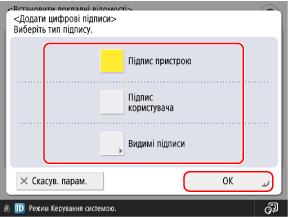
Якщо вхід до системи не виконано та вибрано [XPS] на кроці 2, цей крок можна пропустити. Перейдіть до кроку 5.
[Підпис пристрою]
Додає назву апарата як підпис. Використовуйте цю функцію, щоб підтвердити, що файл було відскановано за допомогою цього апарата.
Щоб додати підпис пристрою, натисніть кнопку для його вибору.
Щоб додати підпис пристрою, натисніть кнопку для його вибору.
[Підпис користувача]
Додає ім’я користувача, який увійшов до системи, як підпис. Використовуйте цю функцію, щоб підтвердити, що файл був відсканований користувачем.
Щоб додати підпис користувача, натисніть кнопку для його вибору.
Щоб додати підпис користувача, натисніть кнопку для його вибору.
[Видимі підписи] (лише PDF-файли)
Відображає інформацію про підпис на першій сторінці, щоб було легко побачити, що до файла додано цифровий підпис.
Щоб додати видимий підпис, натисніть кнопку та виберіть положення відображення підпису.
Щоб додати видимий підпис, натисніть кнопку та виберіть положення відображення підпису.
Натисніть [OK].
Екран сканування відобразиться знову.
ПРИМІТКА
Шифрування та цифровий підпис PDF-файлу
Щоб зашифрувати PDF-файл, налаштуйте такі параметри: Шифрування сканованих даних та створення PDF-файлу
Під час налаштування [Щоб змінити дозвіл, потрібен пароль] виберіть [Зміни за винятком парам. Вилучити сторінки] у [Дозволити зміни].