Налаштування електронної пошти та інтернет-факсу
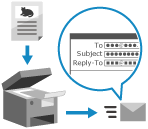
У разі надсилання відсканованих даних електронною поштою або інтернет-факсом можна налаштувати відомості електронної пошти чи інтернет-факсу.
* Цей параметр не можна використовувати під час сканування з [Сканувати й зберегти].
Налаштування теми й повідомлення
Встановлення теми і повідомлення електронного листа.
За замовчуванням тема, установлена у меню [Параметри/реєстрація], додається автоматично. [Тема за замовчуванням]
Можна вказати [Ім’я] адресата, зареєстрованого в адресній книзі, як тему електронного листа. [Використовувати ім’я адресата для теми]
За замовчуванням тема, установлена у меню [Параметри/реєстрація], додається автоматично. [Тема за замовчуванням]
Можна вказати [Ім’я] адресата, зареєстрованого в адресній книзі, як тему електронного листа. [Використовувати ім’я адресата для теми]
1
На екрані сканування натисніть [Додаткові функції]  [Тема/Повідомлення]. Екран сканування
[Тема/Повідомлення]. Екран скануванняВідобразиться екран [Тема/Повідомлення].
Уведіть тему й повідомлення.
Натисніть [Тема] й [Повідомлення], уведіть тему й повідомлення, а потім натисніть [OK].
3
Натисніть [OK] [Закрити].
[Закрити].Екран сканування відобразиться знову.
ПРИМІТКА
Надсилання теми та повідомлення з мобільного пристрою на апарат
Можна надіслати на апарат тему й повідомлення, введені на мобільному пристрої. Зазначення адресатів (Адресна книга на мобільному пристрої)
Можна редагувати тему й повідомлення, отримані з мобільного пристрою, за допомогою описаної вище процедури.
Однак якщо кількість символів перевищує максимальну кількість символів, яку можна ввести до апарата, символи, які відображаються на екрані введення на кроці 2 (зайві символи), видаляються під час редагування на апараті.
Однак якщо кількість символів перевищує максимальну кількість символів, яку можна ввести до апарата, символи, які відображаються на екрані введення на кроці 2 (зайві символи), видаляються під час редагування на апараті.
* Якщо на екрані введення на кроці 2 натиснути [Скасувати] (коли редагування не виконується на апараті), зайві символи не видаляються.
Налаштування адресата для відповіді
Установіть адресу електронної пошти («Відповісти»), яка буде повідомлена одержувачу як адресат для відповіді на електронні листи.
Можна встановити адресата, зареєстрованого в адресній книзі (за винятком адресатів в особистому списку адрес або списку адрес групи користувачів), як адресата для відповіді.
За замовчуванням адреса електронної пошти, яка буде повідомлена як відправник електронного листа («Від»), стає адресатом для відповіді.
Можна встановити адресата, зареєстрованого в адресній книзі (за винятком адресатів в особистому списку адрес або списку адрес групи користувачів), як адресата для відповіді.
За замовчуванням адреса електронної пошти, яка буде повідомлена як відправник електронного листа («Від»), стає адресатом для відповіді.
Необхідні підготовчі операції
Зареєструйте адресу електронної пошти, яка використовуватиметься як адресат для відповіді, в адресній книзі апарата. Реєстрація адресатів (адресна книга)
1
На екрані сканування натисніть [Додаткові функції] [Зворотна адреса]. Екран сканування
[Зворотна адреса]. Екран скануванняВідображається екран адресної книги [Зворотна адреса].
2
Виберіть адресата (адресу електронної пошти), якого потрібно встановити як адресата для відповіді.
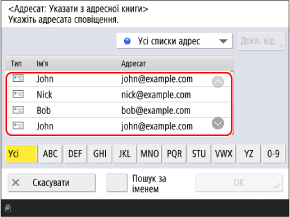
Можна фільтрувати адресатів, що відображаються у списку, вибравши індекс унизу екрана, [Пошук за іменем] або список адрес у розкривному меню списку адрес. Екран адресної книги
Щоб відобразити адресатів з установленим номером доступу, натисніть [Номер доступу] й уведіть номер доступу.
3
Натисніть [OK] [Закрити].
[Закрити].Екран сканування відобразиться знову.
ПРИМІТКА
Відправник електронної пошти
Адреса електронної пошти, яка повідомляється одержувачу як адреса відправника електронного листа (Від), стає такою адресою електронної пошти незалежно від налаштування адреси для відповіді.
Якщо виконано вхід у систему апарата
За замовчуванням це адреса електронної пошти користувача, який ввійшов у систему. [Зазначити корист.з автент.як відправн. для ел.пошти]
* Якщо ви налаштували параметри так, щоб адреса електронної пошти користувача, який увійшов у систему, не повідомлялася одержувачу як адреса відправника, також можнана лаштувати параметри так, щоб ця адреса електронної пошти повідомлялася одержувачу як адреса для відповіді. [Указати автентифікован. корист. в полі звор. адреси]
Якщо вхід у систему апарата не виконано
Це адреса електронної пошти апарата.
Під час надсилання інтернет-факсу в повному режимі
Залежно від апарата призначення, сповіщення про доставку повідомлення (MDN) також може бути надіслано на адресу електронної пошти, налаштовану як адреса для відповіді.
Встановлення пріоритету
Встановіть рівень пріоритету електронного листа.
1
На екрані сканування натисніть [Додаткові функції] [Пріоритет ел. пошти]. Екран сканування
[Пріоритет ел. пошти]. Екран скануванняВідобразиться екран [Пріоритет ел. пошти].
2
Виберіть рівень пріоритету.
3
Натисніть [OK] [Закрити].
[Закрити].Екран сканування відобразиться знову.