Збереження відсканованих даних
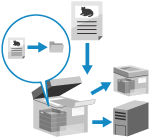
Відскануйте оригінал і збережіть відскановані дані в таких розташуваннях:
Розширений простір на іншому апараті
Сервер Windows
На панелі керування апарата відображається місце збереження, тож ви можете перевірити його й зберегти відскановані дані.
Під час збереження даних у Розширений простір іншого апарата або на сервері Windows можна створити папку призначення чи змінити її назву за допомогою панелі керування цього апарата.
Під час збереження даних у Розширений простір іншого апарата або на сервері Windows можна створити папку призначення чи змінити її назву за допомогою панелі керування цього апарата.
* Щоб дізнатися більше про Розширений простір іншого пристрою, див. інструкції до нього.
Необхідні підготовчі операції
Виконайте підготовку відповідно до місця зберігання відсканованих даних. Підготовка до надсилання та збереження відсканованих даних
1
Розмістіть оригінал. Розміщення оригіналів
Якщо з’явиться екран вибору товщини оригіналу, виберіть товщину розміщеного оригіналу.
2
На панелі керування натисніть [Сканувати й зберегти] на екрані [Головний]. Екран [Головний]
Відобразиться екран для вибору типу місця зберігання.
3
Відображення місця зберігання.
Під час збереження в Розширений простір на іншому апараті або сервері Windows Server
1
Натисніть [Мережа].
2
Виберіть інший апарат або сервер, який використовуватиметься як місце зберігання.
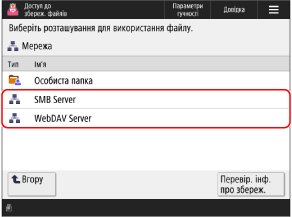
Виберіть [Особиста папка] для безпосереднього доступу та збереження даних у власній папці користувача, який увійшов до системи (Особиста папка).
Можна натиснути [Перевір. інф. про збереж.], вибрати адресата підключення й натиснути [Докладні відомості], щоб перевірити протокол і шлях адресата підключення.
Якщо відображається екран входу, уведіть те саме ім’я користувача та пароль, які використовувалися для входу на інший апарат або сервер, і натисніть [OK].
3
Відобразіть папку адресата.
Також можна створити папку адресата. Екран вибору файлів [Мережа] та [Носій пам’яті]
4
Натисніть [Сканування].
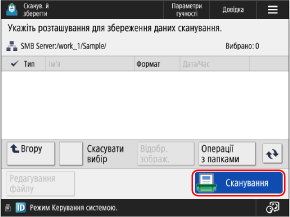
Відобразиться екран сканування.
У верхньому лівому куті екрана відображаються піктограма, яка вказує на тип адресата, та ієрархія адресата.
[ ]: Розширений простір на іншому апараті або сервері Windows
[
]: Розширений простір на іншому апараті або сервері Windows5
Налаштуйте параметри сканування. Параметри сканування
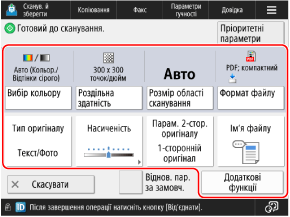
* Елементи, що відображаються на екрані, залежать від моделі та опцій.
Щоб вибрати інше місце зберігання, натисніть [Скасувати] у нижньому лівому куті екрана.
Якщо зареєстровано пріоритетні параметри, їх можна застосувати, натиснувши [Пріоритетні параметри]. Реєстрація та виклик пріоритетних параметрів
Щоб скасувати зміни в налаштуваннях і повернутися до налаштувань за замовчуванням, натисніть [Віднов. пар. за замовч.].
6
Натисніть [ Пуск].
Пуск].Почнеться сканування оригіналу.
Щоб скасувати сканування, натисніть [Скасувати]  [Так]. Скасування операції сканування
[Так]. Скасування операції скануванняПісля завершення сканування оригіналу відскановані дані будуть збережені.
Можна скористатися [ Монітор стану], щоб перевірити стан збереження та журнал. Перевірка стану надсилання й збереження та журналу відсканованих даних
Можна скористатися [
Монітор стану], щоб перевірити стан збереження та журнал. Перевірка стану надсилання й збереження та журналу відсканованих данихЯкщо відобразилося повідомлення [Натисніть кнопку [Пуск] для сканування наступного оригіналу.]
Якщо оригінал розміщується на сканувальному склі або сканування виконується за допомогою побудови завдання, відображається екран для сканування додаткових оригіналів.
1
Щоб продовжити сканувати оригіналів, розмістіть наступний оригінал і натисніть [ Пуск].
Пуск].Оригінал буде відскановано, і відобразиться той же екран.
Повторіть цю процедуру, доки не завершите сканування всіх оригінальних примірників.
Повторіть цю процедуру, доки не завершите сканування всіх оригінальних примірників.
Під час розміщення оригіналів на пристрої подавання для сканування заберіть відсканований оригінал (переміщений у лоток виведення оригіналів), перш ніж розміщувати наступний оригінал.
У разі зміни параметрів сканування для кожного оригіналу
На екрані з відображеним повідомленням натисніть [Змінити парам.]. Можна змінити лише наведені нижче параметри:
[Вибір кольору]
[Формат сканування]
[2-сторонній оригінал]
[Насиченість]
[Тип оригіналу]
Наприклад, у разі сканування двостороннього оригіналу після одностороннього натисніть [Змінити парам.] та встановіть [2-сторонній оригінал].
2
Натисніть [Почати збереж.].
Відскановані дані зберігаються.
ВАЖЛИВО
Під час виконання операцій під час входу в Розширений простір або сервер Windows
Після завершення операцій натисніть кнопку [Роз’єднати] або [Вихід із системи], щоб вийти.
ПРИМІТКА
Якщо під час сканування подано кілька оригіналів і операції скасовано (виявлено подачу кількох аркушів)
На екрані відобразиться повідомлення. Видаліть зім’ятий оригінал, дотримуючись наведених у повідомленні інструкцій. Зминання паперу та застрягання скоб
Після видалення зім’ятого оригіналу відобразиться екран для відновлення операцій.
Якщо подання кількох аркушів було виявлено помилково, натисніть [Не виявляти подавання кількох аркушів подавачем], щоб відновити сканування.
Після видалення зім’ятого оригіналу відобразиться екран для відновлення операцій.
Якщо подання кількох аркушів було виявлено помилково, натисніть [Не виявляти подавання кількох аркушів подавачем], щоб відновити сканування.
Щоб запобігти виявленню подачі кількох аркушів, налаштуйте один із наведених нижче параметрів:
На екрані сканування натискайте під час кожного сканування [Додаткові функції] [Вияв.под. кільк. арк.подавачем], щоб скасувати виявлення подачі кількох аркушів.
[Вияв.под. кільк. арк.подавачем], щоб скасувати виявлення подачі кількох аркушів.Змініть налаштування за замовчуванням, щоб запобігти виявленню подачі кількох аркушів. [Зад.виявл.подав. кільк.арк. подав. як пар.за замовч.]
* Додатковий Document Feeder Double Feeding Detection Kit-A може знадобитися для використання функції виявлення подавання кількох аркушів.
Попередній перегляд вмісту перед збереженням
Можна відобразити екран попереднього перегляду, щоб перевірити вміст перед збереженням відсканованих даних. Можна також міняти порядок сторінок та видаляти сторінки на екрані попереднього перегляду. Перевірка та редагування відсканованих даних перед надсиланням або збереженням
Покращення захисту відсканованих даних
Можна покращити захист відсканованих даних, зашифрувавши PDF-файл або додавши до PDF- або XPS-файлу цифровий підпис. Покращення захисту відсканованих даних