ثبت و فراخوانی تنظیمات مورد علاقه
شما میتوانید تنظیمات را با توجه به هدفتان و تنظیماتی که میخواهید بهعنوان "تنظیمات مورد علاقه" برای عملکرد، اسکن، کپی و سایر عمکردها فراخوانی کنید، ثبت نمایید.
میتوانید تنظیم مورد علاقه را برچسبگذاری کنید تا توضیحی درباره آن، افرادی که از آن استفاده خواهند کرد یا سایر اطلاعات را ارائه دهید.
شما میتوانید با فراخوانی تنظیمات ثبتشده از صفحههای عملکرد، آن عملکرد را بهسرعت اجرا کنید. همچنین در صورت نیاز میتوانید تنظیمات را پس از فراخوانی تغییر دهید.
میتوانید تنظیم مورد علاقه را برچسبگذاری کنید تا توضیحی درباره آن، افرادی که از آن استفاده خواهند کرد یا سایر اطلاعات را ارائه دهید.
شما میتوانید با فراخوانی تنظیمات ثبتشده از صفحههای عملکرد، آن عملکرد را بهسرعت اجرا کنید. همچنین در صورت نیاز میتوانید تنظیمات را پس از فراخوانی تغییر دهید.
نکته
حداکثر تعداد "تنظیمات مورد علاقه" قابل ثبت
Scan and Send: 18
Scan and Store
Network/Memory Media: 9
Fax: 18
Copy: 9
Access Stored Files
برای فایلهای JPEG و TIFF در Network/Memory Media: 9
برای فایلهای PDF و XPS در Network/Memory Media: 9
ثبت تنظیمات مورد علاقه
هنگامی که تنظیمات اسکن و فکس را ثبت میکنید، اگر مقصد هنگام تنظیم جزئیات برای ثبت مشخص شده باشد، آن مقصد نیز به تنظیمات مورد علاقه ثبت میشود. تنظیمات را ثبت کنید و مطمئن شوید که مقصدهای غیرضروری مشخص نشدهاند.
شما نمیتوانید پس از ثبت، مقصد را تغییر دهید. برای تغییر مقصد ثبتشده، تنظیم مورد علاقه را حذف کرده و سپس آن را دوباره ثبت کنید.
شما نمیتوانید پس از ثبت، مقصد را تغییر دهید. برای تغییر مقصد ثبتشده، تنظیم مورد علاقه را حذف کرده و سپس آن را دوباره ثبت کنید.
برای ثبت تنظیمات مورد علاقه، از پنل کنترل استفاده کنید. تنظیمات مورد علاقه را نمیتوانید از طریق Remote UI (واسطه کاربر از راه دور) در رایانه پیکربندی کنید.
این بخش فرآیند کپی کردن را برای نمونه شرح میدهد.
این بخش فرآیند کپی کردن را برای نمونه شرح میدهد.
1
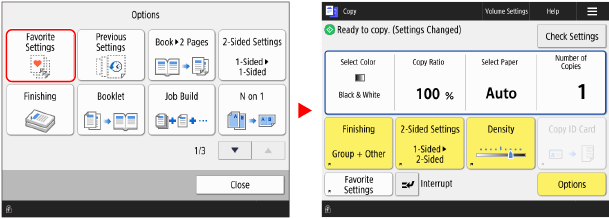
در پنل کنترل، [Copy] را در صفحه [Home] فشار دهید. [Home]
صفحه کپی نمایش داده میشود.
2
جزئیاتی را که میخواهید ثبت شود تنظیم کنید. عملیات کپی
3
[ ]
]  [Register/Edit Favorite Settings] یا [Register Favorite Settings] را فشار دهید.
] [Register/Edit Favorite Settings] یا [Register Favorite Settings] را فشار دهید.هنگامی که یک پیام تأیید ظاهر میشود که میپرسد آیا با استفاده از رمز عبور ثبتنام انجام شود
برای اینکه هنگام فراخوانی "تنظیمات مورد علاقه" از کاربر رمز عبور خواسته شود یا خیر، گزینههای [Yes] یا [No] را انتخاب کنید.
برای صرفنظر کردن از ورود رمز عبور، گزینه [Yes] را انتخاب کنید.
برای اینکه هر بار از کاربر خواسته شود رمز عبور را وارد کند، گزینه [No] را انتخاب کنید. تنها کاربرانی که رمز عبور را میدانند میتوانند از تنظیمات بازیابیشده استفاده کنند.
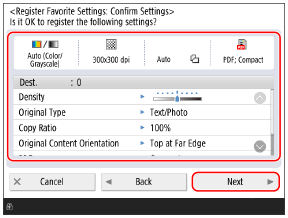
وقتی صفحه بررسی تنظیمات نمایش داده میشود
تنظیمات را بررسی کنید و روی گزینه [Next] کلیک کنید.
4
دکمهای که میخواهید یک تنظیم را برای آن ثبت کنید، انتخاب و [Register] یا [Next] را فشار دهید.
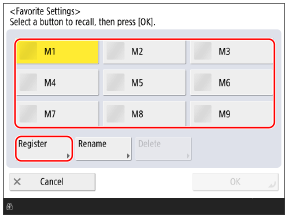
اگر دکمهای را با تنظیمی که قبلاً ثبت شده است انتخاب کنید، اطلاعات ثبتشده بازنویسی میشود.
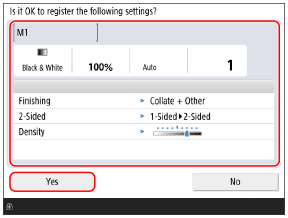
وقتی صفحه بررسی تنظیمات نمایش داده میشود
تنظیمات را بررسی کنید و روی گزینه [Yes] کلیک کنید.
هنگامی که صفحه برای تنظیم نام و توضیحات دکمه نمایش داده میشود
نام دکمه و توضیحات را وارد کنید و [OK] را فشار دهید.
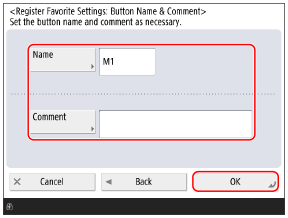
گزینه [Name] یا [Comment] را فشار دهید و اطلاعات را وارد کنید.
نام همیشه روی دکمه نشان داده میشود.
برای نمایش توضیحات، [Show Comments] را روی [On] در صفحه انتخاب دکمه تنظیم کنید.
5
در صورت نیاز، نام دکمه را تغییر دهید.
برای تغییر نام دکمه، یک دکمه دارای تنظیم ثبتشده را انتخاب کنید و [Rename] را فشار دهید.
6
گزینه [Close] را فشار دهید.
نکته
وقتی یک مقصد در "تنظیمات مورد علاقه" ثبت میشود
وقتی یک مقصد ثبتشده در "تنظیمات مورد علاقه" از دفترچه آدرس حذف شود، اطلاعات ثبتشده آن مقصد نیز حذف میشود.
وقتی یک مقصد سرور فایل به "تنظیمات مورد علاقه" ثبت میشود
اگر روش احراز هویت دسترسی به سرور فایل روی استفاده از اطلاعات احراز هویت کاربر واردشده تنظیم شود، تنظیم رمز عبور مورد استفاده برای احراز هویت سرور فایل در اطلاعات ثبتشده "تنظیمات مورد علاقه" لحاظ نمیشود. [Information Used for File TX/Browsing Authentication]
وقتی یک مقصد دفترچه آدرس راه دور در "تنظیمات مورد علاقه" ثبت میشود
حتی وقتی اطلاعات مقصد روی دستگاه سرور بهروزرسانی میشود، اطلاعات مقصد ثبتشده در "تنظیمات مورد علاقه" روی دستگاه سرویسگیرنده بهروزرسانی نمیشود.
اگر نمیتوانید با استفاده از "تنظیمات مورد علاقه" ثبتشده دادهها را ارسال کنید، بررسی کنید که آیا اطلاعات مقصد روی دستگاه سرور بهروزرسانی شده است یا خیر.
اگر نمیتوانید با استفاده از "تنظیمات مورد علاقه" ثبتشده دادهها را ارسال کنید، بررسی کنید که آیا اطلاعات مقصد روی دستگاه سرور بهروزرسانی شده است یا خیر.
فراخوانی "تنظیمات ثبت شده مورد علاقه"
هنگام استفاده از عملکرد اسکن، کپی یا سایر عمکردها، تنظیم مورد نظر را طبق هدفتان از "تنظیمات مورد علاقه" ثبتشده فراخوانی کنید.
این بخش فرآیند کپی کردن را برای نمونه شرح میدهد.
1
در پنل کنترل، [Copy] را در صفحه [Home] فشار دهید. [Home]
صفحه کپی نمایش داده میشود.
2
گزینه [Favorite Settings] را فشار دهید.
صفحه [Favorite Settings] نمایش داده میشود.
3
دکمه تنظیم موردنظرتان برای استفاده را انتخاب کنید.
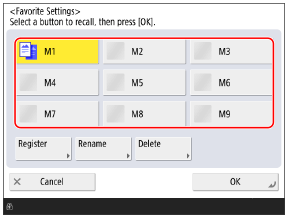
در صورت نمایش صفحه بررسی تنظیمات، از مرحله 5 ادامه بدهید.
4
گزینه [OK] را فشار دهید.
تنظیمات را بررسی کنید و روی گزینه [Yes] کلیک کنید.
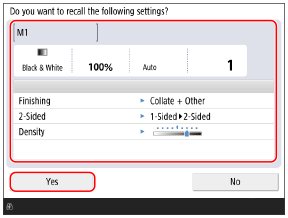
* موارد نمایشیافته روی صفحه، بسته به مدل و آپشنها متفاوت هستند.
تنظیمات فراخوانی میشود.
تنظیمات کپی انجام شده است، بنابراین کافی است [ Start] را فشار دهید تا کپی شود.
تنظیمات کپی انجام شده است، بنابراین کافی است [
Start] را فشار دهید تا کپی شود.نکته
نمایش اولیه صفحه [Favorite Settings] (اسکن و فکس)
صفحه [Favorite Settings] را میتوانید طوری پیکربندی کنید که هنگام فشار دادن [Scan and Send] یا [Fax] در [Home]، ابتدا این صفحه نمایش داده شود.
Scan and Send [Default Screen]
Fax [Default Screen]
پیکربندی عدم نمایش صفحه بررسی تنظیمات (اسکن، فکس و کپی)
شما میتوانید تنظیمات را بهصورتی پیکربندی کنید که هنگام فراخوانی "تنظیمات مورد علاقه" برای اسکن (Scan and Send)، فکس و کپی، صفحه بررسی تنظیمات نمایش داده نشود. به این ترتیب میتوانید تنظیمات را بدون انجام مرحله 5فراخوانی کنید.
Scan and Send [Display Confirmation for Favorite Settings]
حذف "تنظیمات مورد علاقه" ثبتشده
در صفحه [Favorite Settings]، دکمه مدنظر برای حذف را انتخاب کنید و سپس [Delete] را فشار دهید.
برای حذف "تنظیمات مورد علاقه" مربوط به اسکن (Scan and Send) و فکس، در صفحه [Favorite Settings] دکمه [Edit] را فشار دهید، دکمه مورد نظر برای حذف را انتخاب کرده و دکمه [Delete] را فشار دهید.
حتی اگر اطلاعات ثبتشده "تنظیمات مورد علاقه" حذف شود، نام دکمه حذف نمیشود و به تنظیم پیشفرض بازنمیگردد. در صورت نیاز به تغییر نام دکمه [Rename] را فشار دهید.