میتوانید [Previous Settings] را فشار دهید تا تنظیمات استفادهشده برای کپی در گذشته را فراخوانی کنید.
هنگام فراخوانی تاریخچه تنظیمات، تنظیمات کپی مشخصشده رونویسی میشوند.
عملیات کپی
این بخش عملیات پایه کپی را هنگام کپی کردن اسناد، عکسها و سایر موارد چاپی ("اسناد اصلی") توضیح میدهد.
* شما همچنین میتوانید سایر عملیات کپی یا چاپ در حال انجام یا در صف پردازش را متوقف کرده و کپی را انجام دهید. کپی فوری (قطع کردن)
*هنگام کپیبرداری از تعداد زیاد صفحات، میتوانید یک نمونه کپی تهیه کنید تا نتیجه نهایی را بررسی کنید، یا میتوانید برای بررسی ظاهر صفحات قبل از کپی کردن همه آنها با هم، هر صفحه را به صورت جداگانه از روی سند اصلی کپی کنید. بررسی نتیجه نهایی قبل از کپی کردن
*هنگام کپیبرداری از تعداد زیاد صفحات، میتوانید یک نمونه کپی تهیه کنید تا نتیجه نهایی را بررسی کنید، یا میتوانید برای بررسی ظاهر صفحات قبل از کپی کردن همه آنها با هم، هر صفحه را به صورت جداگانه از روی سند اصلی کپی کنید. بررسی نتیجه نهایی قبل از کپی کردن
1
سند اصلی را در دستگاه قرار دهید. بارگذاری اسناد اصلی
بهطور پیشفرض، تنظیمات بهطور خودکار پیکربندی میشوند تا هنگام بارگذاری اسناد اصلی در تغذیهکننده، نسخههای کپی را مرتبسازی کنند. [Auto Collate]
اگر صفحه انتخاب ضخامت سند اصلی ظاهر شد، ضخامت سند بارگذاریشده را انتخاب کنید.
2
در پنل کنترل، [Copy] را در صفحه [Home] فشار دهید. [Home]
صفحه کپی نمایش داده میشود.
3
با استفاده از کلیدهای عددی تعداد کپیها را وارد کنید.
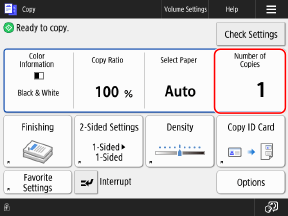
4
تنظیمات کپی را پیکربندی کنید.
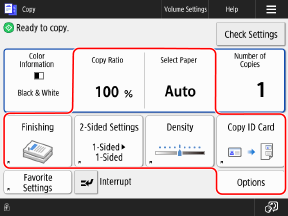
هنگامی که تنظیمات دلخواه ثبت شده باشند، میتوانید با فشار دادن [Favorite Settings] آنها را فراخوانی کنید. ثبت و فراخوانی تنظیمات مورد علاقه
هنگام فراخوانی تنظیمات قبلی (تاریخچه تنظیمات)
در صفحه [Previous Settings] تاریخچه مدنظر برای فراخوانی را انتخاب کنید و سپس [OK] را فشار دهید.
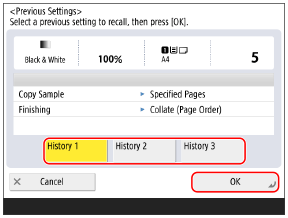
قبل از عملیات کپی، میتوانید تنظیمات فراخوانی شده را تغییر دهید.
هر کاربر پس از ورود به سیستم میتواند از سابقه تنظیمات خود انتخاب کند.
کاربران مهمان یا کاربرانی که وارد سیستم نشدهاند، میتوانند از سابقه تنظیمات مشترک کاربران فاقد مجوز انتخاب کنند.
کاربران مهمان یا کاربرانی که وارد سیستم نشدهاند، میتوانند از سابقه تنظیمات مشترک کاربران فاقد مجوز انتخاب کنند.
5
گزینه [ Start] را فشار دهید.
Start] را فشار دهید.کپی شروع میشود.
برای لغو کپی،[Cancel]  [Yes] را فشار دهید. عملیات لغو کردن کپی
[Yes] را فشار دهید. عملیات لغو کردن کپیبرای مشاهده وضعیت و گزارش کپی میتوانید از گزینه [ Status Monitor] استفاده کنید. بررسی گزارش و وضعیت کپی
Status Monitor] استفاده کنید. بررسی گزارش و وضعیت کپیچنانچه صفحه [Original Size] ظاهر شود
اندازه سند اصلی بارگذاریشده یا اندازهای نزدیک به سند اصلی انتخاب کنید.
* معمولاً دستگاه هنگام کپی کردن، اندازه اصلی را بهطور خودکار تشخیص میدهد. با این حال، از آنجا که دستگاه نمیتواند اندازه برخی از انواع اسناد اصلی را تشخیص دهد، هنگام قرار دادن موارد زیر، اندازه را بهصورت دستی انتخاب کنید:
اسناد اصلی بسیار شفاف
اسناد اصلی با رنگ پسزمینه بسیار تیره
اسناد اصلی با اندازه کوچک
وقتی [Press the [Start] key to scan the next original.] نمایش داده میشود
صفحه مربوط به اسکن اسناد اصلی اضافی در موارد زیر نمایش داده میشود:
وقتی سند اصلی روی صفحه شیشهای قرار میگیرد و اسکن با استفاده از تنظیمات کپی برای اسناد اصلی چندصفحهای، مانند کپی دو رو یا کپی N در 1، انجام میشود.
هنگام انجام اسکن با استفاده از حالت ساخت کار
1
برای ادامه روند اسکن کردن اسناد اصلی، سند اصلی را قرار دهید و [ Start] را فشار دهید.
Start] را فشار دهید.سند اصلی بعدی اسکن میشود و همان صفحه نمایش داده میشود.
این فرآیند را تا وقتی تمام اسناد اصلی اسکن شوند تکرار کنید.
این فرآیند را تا وقتی تمام اسناد اصلی اسکن شوند تکرار کنید.
هنگام قرار دادن سندها درون تغذیهکننده برای اسکن، سند اسکنشده (سند خارج شده در سینی خروجی سند) را قبل از قرار دادن سند بعدی بردارید.
هنگام تغییر تنظیمات کپی برای هر سند اصلی
در صفحهای که پیام نمایش داده شد، گزینه [Change Settings] را فشار دهید. شما میتوانید تنظیمات زیر را تغییر بدهید:
[Copy Ratio]
[2-Sided Original]
[Density]
[Original Type]
برای مثال، هنگام سند اصلی دو-رو پس از اسکن کردن سند اصلی یک-رو، گزینه [Change Settings] را فشار دهید و [2-Sided Original] را تنظیم کنید.
2
گزینه [Start Copying] را فشار دهید.
اسناد اصلی اسکنشده چاپ میشوند.
مهم
پیکربندی صحیح مربوط به تنظیم نوع کاغذ
برای جلوگیری از کیفیت پایین تصویر، کثیف شدن مجموعه فیوزینگ و گیر کردن کاغذ، حتماً نوع کاغذ مصرفی مناسب را پیکربندی کنید.
وقتی بخشی از تصویر در لبه سند پس از کپی شدن وجود ندارد
هنگام کپی از یک سند اصلی که تصویر آن بدون حاشیه و تا لبهها امتداد دارد، ممکن است بخشی از تصویر در لبه سند اصلی در کپی وجود نداشته باشد.
* برای اندازه حاشیه تصویر، به مشخصات اصلی مراجعه کنید. مشخصات اصلی
اگر هنگام کپی کردن نسبت کپی را روی [Fit to Page] تنظیم کنید، میتوانید تصویر را در صفحه جای دهید. تنظیمات بزرگ کردن و کوچک کردن
نکته
هنگامی که حین اسکن چندین سند اصلی وارد شده و عملیاتها لغو میشوند (تشخیص ورود چند برگه)
یک پیام بر روی صفحه نمایش داده میشود. در حالی که دستورالعملهای پیام را دنبال میکنید، سند اصلی گیرکرده را خارج کنید. گیر کردن کاغذ و منگنه
وقتی سند اصلی گیرکرده خارج شود، صفحه ازسرگیری عملیات نمایش داده میشود.
اگر وارد کردن چند برگ به اشتباه تشخیص داده شد، برای از سرگیری اسکن، گزینه [Do Not Detect Multi. Sheet Feed] را فشار دهید.
وقتی سند اصلی گیرکرده خارج شود، صفحه ازسرگیری عملیات نمایش داده میشود.
اگر وارد کردن چند برگ به اشتباه تشخیص داده شد، برای از سرگیری اسکن، گزینه [Do Not Detect Multi. Sheet Feed] را فشار دهید.
برای جلوگیری از تشخیص وارد کردن چند برگ، یکی از تنظیمات زیر را پیکربندی کنید:
در صفحه اسکن، هر بار که اسکن میکنید، برای لغو تشخیص وارد کردن چند برگ، گزینه [Options] [Detect Feeder Multi. Sheet Fd.] را فشار دهید.
[Detect Feeder Multi. Sheet Fd.] را فشار دهید.تنظیمات پیشفرض را تغییر دهید تا از تشخیص وارد کردن چند برگ جلوگیری شود. [Set Detection of Feeder Multi. Sheet Feed as Default]
* بسته به مدل دستگاه، برای استفاده از قابلیت تشخیص وارد کردن چند برگ، ممکن است به آپشن Document Feeder Double Feeding Detection Kit-A نیاز باشد.
عملکردهای مفید کپی
میتوانید دستگاه را طوری پیکربندی کنید که با تکمیل کپی، اعلان ایمیلی ارسال کند. عملکردهای مفید کپی
رزرو کردن کپی
در حالی که سایر عملیات کپی یا چاپ در حال پردازش یا در انتظار پردازش هستند، میتوانید با انجام همان مراحل کپی معمولی و فشردن [ Start] برای اسکن سند اصلی، یک کار کپی رزرو کنید.
کپی رزرو شده بهطور خودکار پس از اتمام سایر عملیات کپی یا چاپ آغاز میشود.
Start] برای اسکن سند اصلی، یک کار کپی رزرو کنید. کپی رزرو شده بهطور خودکار پس از اتمام سایر عملیات کپی یا چاپ آغاز میشود.
وقتی صفحه چاپ یا انتظار نمایش داده میشود، قبل از انجام کپی رزرو شده، گزینه [Close] را فشار دهید.
شما میتوانید تا 50 عملیات کپی را رزرو کنید، شامل خود عملیات در حال کپی (به استثنای کارهای قطعشده).