کپی لغو شد یا خطایی رخ داد.
در صورتی که یک عدد سه رقمی که در ابتدای آن "#" وجود دارد برای [Error Code] نمایش داده شد، میتوانید دلیل و راهحل رفع این خطا را با استفاده از کد خطای ارائهشده بررسی کنید. یک کد خطا نمایش داده میشود (#xxx)
بررسی گزارش و وضعیت کپی
پردازشهای انجام شده توسط دستگاه، از جمله عملیات کپی، بهعنوان کارها مدیریت میشوند. با بررسی وضعیت و گزارش نتیجه کارها، میتوانید انجام صحیح کار کپی و دلیل خطاهای رخ داده را بررسی کنید.
*اگر گزارش به نحوی تنظیم شده که نمایش داده نشود، فقط میتوانید وضعیت کپی را بررسی کنید. [Display Job Log]
نکته
میتوانید سایر کاربران را از انجام عملیات روی کارهای کاربر واردشده (login user) منع کنید. [Restrict Access to Other User Jobs]
بررسی وضعیت کپی
این بخش توضیح میدهد که چگونه میتوان از طریق پنل کنترل، وضعیت کپی را بررسی کرد.
همچنین میتوانید برای بررسی وضعیت کپی، از Remote UI (واسطه کاربر از راه دور) در رایانه استفاده کنید. بررسی میزان استفاده و گزارشها با استفاده از Remote UI (واسطه کاربر از راه دور)
همچنین میتوانید برای بررسی وضعیت کپی، از Remote UI (واسطه کاربر از راه دور) در رایانه استفاده کنید. بررسی میزان استفاده و گزارشها با استفاده از Remote UI (واسطه کاربر از راه دور)
1
در پنل کنترل، گزینه [ Status Monitor] را در صفحه [Home] فشار دهید. [Home]
Status Monitor] را در صفحه [Home] فشار دهید. [Home]صفحه [Status Monitor] نمایش داده میشود.
2
گزینههای [Copy/Print]  [Job Status] را فشار دهید.
[Job Status] را فشار دهید.کارهای در حال پردازش یا در انتظار پردازش را بررسی کنید.
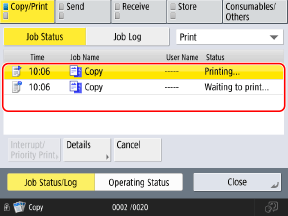
با انتخاب [Copy] از منوی کشویی در سمت راست بالای صفحه، میتوانید لیست را فیلتر کنید تا فقط کارهای کپی نمایش داده شوند.
4
عملکردی را که می خواهید بررسی شود انتخاب کنید و گزینه [Details] را فشار دهید.
جزئیات کار نمایش داده میشوند.
5
تعداد برگهها، تعداد کپیها و سایر اطلاعات را بررسی کنید.
نکته
اجرای فوری یک کار در حال انتظار
در مرحله 3، میتوانید یک کار را انتخاب کرده و با فشار دادن [Interrupt/Priority Print]، کارهایی را که در حال پردازش هستند یا در انتظار پردازش قرار دارند متوقف کرده و کار انتخابشده را اجرا کنید. وقفه در عملیات با یک کار کپی رزرو شده
بررسی گزارش نتیجه
این بخش توضیح میدهد که چگونه میتوان با استفاده از پنل کنترل، گزارش نتیجه را بررسی کرد.
همچنین میتوانید برای بررسی گزارش، از Remote UI (واسطه کاربر از راه دور) از یک رایانه استفاده کنید. بررسی میزان استفاده و گزارشها با استفاده از Remote UI (واسطه کاربر از راه دور)
همچنین میتوانید برای بررسی گزارش، از Remote UI (واسطه کاربر از راه دور) از یک رایانه استفاده کنید. بررسی میزان استفاده و گزارشها با استفاده از Remote UI (واسطه کاربر از راه دور)
1
در پنل کنترل، گزینه [ Status Monitor] را در صفحه [Home] فشار دهید. [Home]
Status Monitor] را در صفحه [Home] فشار دهید. [Home]صفحه [Status Monitor] نمایش داده میشود.
2
گزینههای [Copy/Print] [Job Log] را فشار دهید.
[Job Log] را فشار دهید.3
از منوی کشویی در بالا سمت راست صفحه، گزینه [Copy] را انتخاب کنید.
4
کارهای کپی انجامشده را بررسی کنید.
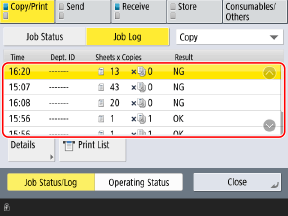
برای چاپ کردن فهرست گزارش نتیجه کپی میتوانید [Print List] را فشار دهید.
5
عملکردی را که می خواهید بررسی شود انتخاب کنید و گزینه [Details] را فشار دهید.
جزئیات کار نمایش داده میشوند.
6
تعداد صفحات چاپشده، تعداد کپیها و سایر اطلاعات را بررسی کنید.
اگر گزینه [NG] برای [Result] نمایش داده میشود
نکته
تعداد صفحات در مجموعه کارهایی که قرار است صفحات خالی را نادیده بگیرند
در جزئیات کار، [No. of Orig. Pages] تعداد صفحات، از جمله صفحات خالی را نمایش میدهد.
برای بررسی تعداد صفحات پس از صرفنظر کردن از صفحات خالی، گزینه [Output Pages] نمایشیافته در جزئیات کار را بررسی کنید.