بررسی میزان استفاده و گزارشها با استفاده از Remote UI (واسطه کاربر از راه دور)
از [Status Monitor/Cancel] در Remote UI (واسطه کاربر از راه دور)، میتوانید وضعیت و گزارشهای یک عملکرد، وضعیت عملکرد دستگاه و اطلاعات خطا را بررسی کنید.
1
به Remote UI (واسطه کاربر از راه دور) وارد شوید. راهاندازی Remote UI (واسطه کاربر از راه دور)
2
در صفحه درگاه Remote UI (واسطه کاربر از راه دور)، روی [Status Monitor/Cancel] کلیک کنید. صفحه درگاه Remote UI (واسطه کاربر از راه دور)
3
برای مشاهده وضعیت یا گزارش، موردی را انتخاب کنید.
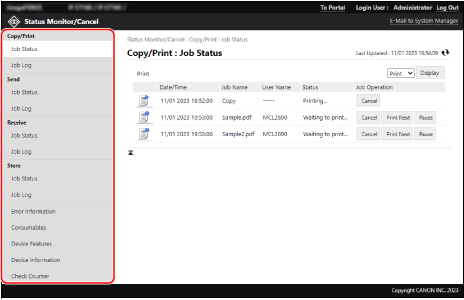
[Job Status]
وضعیت کار زیر را (در حال پردازش یا در انتظار پردازش) در هر دستهبندی نمایش میدهد.
چاپ و کپی کردن
ارسال دادههای اسکنشده و فکسها
دریافت فکسها و فکسهای اینترنتی و باز-ارسال کردن فکسها
ذخیره دادههای اسکنشده
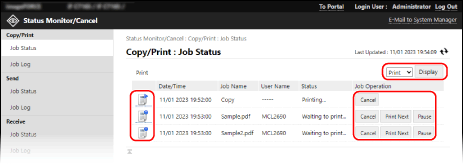
وقتی در بالای سمت راست صفحه یک منوی کشویی وجود دارد، میتوانید بین کارها جابجا شوید تا آنچه نیاز دارید در فهرست نمایش داده شود. عملکرد مورد نیاز خود را از منوی کشویی انتخاب کرده و روی [Display] کلیک کنید.
میتوانید روی آیکن سمت چپ هر کار کلیک کنید تا جزئیات آن را مشاهده کنید.
برای انجام عملیات زیر، میتوانید روی دکمههای زیر [Job Operation] برای هر کار کلیک کنید.
[Cancel]:
کارهای در حال پردازش یا در انتظار پردازش را لغو میکند. کارهای لغو شده از فهرست حذف میشوند.
کارهای در حال پردازش یا در انتظار پردازش را لغو میکند. کارهای لغو شده از فهرست حذف میشوند.
[Print Next]*1:
یک کار در حال انتظار برای پردازش را به بالای فهرست انتظار منتقل میکند. وقتی برای یک کار روی [Print Next] کلیک میکنید، آن کار پس از اتمام کار فعلی در حال اجرا انجام میشود.
یک کار در حال انتظار برای پردازش را به بالای فهرست انتظار منتقل میکند. وقتی برای یک کار روی [Print Next] کلیک میکنید، آن کار پس از اتمام کار فعلی در حال اجرا انجام میشود.
[Pause]*2:
کارهای در حال پردازش یا در انتظار پردازش را مکث میکند. با کلیک بر روی [Resume] میتواند کار مکثشده را از سر بگیرید.
کارهای در حال پردازش یا در انتظار پردازش را مکث میکند. با کلیک بر روی [Resume] میتواند کار مکثشده را از سر بگیرید.
*1فقط برای کارهای چاپ و کپی در دسترس است
*2فقط کارهای چاپ از یک رایانه (شامل کارهای چاپ مستقیم)
[Job Log]
گزارشهای کارهای زیر را در هر دستهبندی نمایش میدهد.
چاپ و کپی کردن
ارسال دادههای اسکنشده و فکسها
دریافت فکسها و فکسهای اینترنتی
ذخیره دادههای اسکنشده
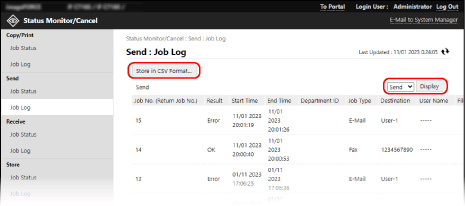
وقتی در بالای سمت راست صفحه یک منوی کشویی وجود دارد، میتوانید بین کارها جابجا شوید تا آنچه نیاز دارید نمایش داده و ذخیره شود. عملکرد مورد نیاز خود را از منوی کشویی انتخاب کرده و روی [Display] کلیک کنید.
برای ذخیره گزارشهای نتیجه کار بهصورت یک فایل CSV در رایانه، روی [Store in CSV Format] کلیک کنید.
[Error Information]
اطلاعات خطاهای موجود روی دستگاه را نمایش میدهد.
* شما میتوانید همین اطلاعات را با کلیک روی لینک نمایش دادهشده در [Error Information] در صفحه درگاه، مشاهده کنید.
[Consumables]
اطلاعات هر منبع کاغذ، وضعیت لوازم مصرفی و میزان استفاده از حافظه دستگاه را نمایش میدهد.
روی [Details] کلیک کنید تا نام اقلام مصرفی را بررسی کنید.
روی [Details] کلیک کنید تا نام اقلام مصرفی را بررسی کنید.
[Device Features]
مشخصات دستگاه و وضعیت نصب تجهیزات اختیاری را نمایش میدهد.
[Device Information]
اطلاعات دستگاه، مانند نام محصول و شماره سریال و همچنین نسخه سفتافزار،ارتباط و اطلاعات نمایندگی خدمات را نمایش میدهد.
در رابطه با [Device Name] و [Location]، اطلاعات تنظیمشده در مکان زیر نمایش داده میشود: [Settings/Registration]  [Device Management] [Device Information Settings].
[Device Management] [Device Information Settings].در رابطه با [Communication Information]، آدرس ایمیل تنظیمشده در مکان زیر نمایش داده میشود: [Settings/Registration] [Send] [Network Settings - E-Mail/I-Fax Settings].
[Send] [Network Settings - E-Mail/I-Fax Settings].در رابطه با [Telephone Number]، شماره فکس تنظیمشده در مکان زیر نمایش داده میشود: [Settings/Registration] [Send] [Set Line].
[Send] [Set Line].در رابطه با [System Manager Information] و [Contact Person Information]، اطلاعات تنظیمشده در مکان زیر نمایش داده میشود: [Settings/Registration] [User Management] [System Manager/Contact Person Information Settings].
[User Management] [System Manager/Contact Person Information Settings].[Check Counter]
تعداد صفحات چاپ و کپیشده و تعداد صفحات اسکن و ارسالشده و فکسشده تا به امروز را نمایش میدهد. بررسی تعداد صفحات استفاده شده (شمارندهها)
4
پس از مشاهده میزان مصرف، از Remote UI (واسطه کاربر از راه دور) خارج شوید.
نکته
میتوانید سایر کاربران را از انجام عملیات روی کارهای کاربران واردشده منع کنید. [Restrict Access to Other User Jobs]