راهاندازی Remote UI (واسطه کاربر از راه دور)
برای استفاده از Remote UI (واسطه کاربر از راه دور)، آدرس IP دستگاه را در مرورگر وب یک رایانه وارد کنید و بهعنوان سرپرست یا کاربر عادی وارد سیستم شوید. عملکردهای در دسترس با Remote UI (واسطه کاربر از راه دور)، بسته به اختیارات دسترسی کاربر واردشده متفاوت خواهند بود.
آمادهسازیهای لازم
محیط کار Remote UI (واسطه کاربر از راه دور) را بررسی کنید. محیط پشتیبانیشده
رایانهای که از آن برای کار کردن با Remote UI (واسطه کاربر از راه دور) استفاده میکنید را از طریق یک شبکه به دستگاه وصل کنید. راهاندازی شبکه
آدرس IP دستگاه را بررسی کنید. آدرس IP دستگاه را بررسی کنید
هنگام ورود با نام کاربری "Administrator"، رمز عبور پیشفرض "7654321" را به رمز عبور جدید تغییر دهید. [Register/Edit Authentication User]
* شما همچنین میتوانید ورود با استفاده از رمز عبور پیشفرض را فعال کنید. [Allow Use of Default Password for Remote Access]
هنگامی که از احراز هویت دو عاملی استفاده میکنید، تلفن هوشمند، تبلت یا دستگاه همراه دیگر خود را آماده داشته باشید و اقدامات زیر را انجام دهید:
یک برنامه تولید رمز یکبار مصرف مانند "Microsoft Authenticator" یا "Google Authenticator" را روی دستگاه همراه نصب کنید.
زمان دستگاه موبایل را با زمان دستگاه هماهنگ کنید.
با استفاده از مرورگر وب رایانه، به این URL بروید.
|
http://<IP address of the machine>/
|
* هنگام وارد کردن آدرس IPv6، آدرس IP را در کروشه قرار دهید [ ].
Input example:
http://[fe80:2e9e:fcff:fe4e:dbce]/
Input example:
http://[fe80:2e9e:fcff:fe4e:dbce]/
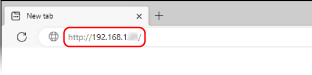
صفحه ورود به Remote UI (واسطه کاربر از راه دور) نمایش داده میشود.
وقتی ارتباط Remote UI (واسطه کاربر از راه دور) رمزنگاریشده است، ممکن است پیام هشداری در مورد گواهی امنیتی ظاهر شود. در صورتی که هیچ مشکلی در رابطه با گواهی یا تنظیمات TLS وجود نداشته باشد، میتوانید عملیات را ادامه دهید.
وقتی ارتباط Remote UI (واسطه کاربر از راه دور) رمزنگاریشده است، ممکن است پیام هشداری در مورد گواهی امنیتی ظاهر شود. در صورتی که هیچ مشکلی در رابطه با گواهی یا تنظیمات TLS وجود نداشته باشد، میتوانید عملیات را ادامه دهید.
اگر صفحه ورود به Remote UI (واسطه کاربر از راه دور) نمایش داده نمیشود
حافظه پنهان مرورگر وب را پاک کنید و مرحله 1را تکرار کنید.
* اگر احراز هویت کاربر استفاده نشود، صفحه درگاه بلافاصله نمایش داده میشود تا کاربر بتواند عملیات را مستقیماً انجام دهد. صفحه درگاه Remote UI (واسطه کاربر از راه دور)
2
نام کاربری و رمز عبور را وارد کنید و مقصد ورود را از منوی کشویی انتخاب کنید.
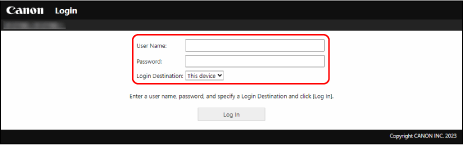
وقتی [Log In (Guest)] نمایش داده میشود
کاربر ثبتنشده نیز میتواند با کلیک روی این دکمه بهعنوان کاربر عادی وارد شود.
3
روی [Log In] کلیک کنید.
صفحه درگاه Remote UI (واسطه کاربر از راه دور) نمایش داده شود. صفحه درگاه Remote UI (واسطه کاربر از راه دور)
هنگامی که پیام فعالسازی احراز هویت دو عاملی نمایش داده میشود
1
پیام را بررسی و بر روی [OK] کلیک کنید.
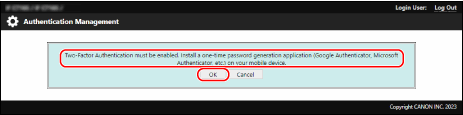
یک کد QR در صفحه Remote UI (واسطه کاربر از راه دور) نشان داده میشود.
2
کد QR را با برنامه تولیدکننده رمز یکبار مصرف در دستگاه موبایل اسکن کنید.
حساب کاربری در برنامه تولیدکننده رمز عبور یکبار مصرف ثبت شده و رمز عبور یکبار مصرف نمایش داده میشود.
3
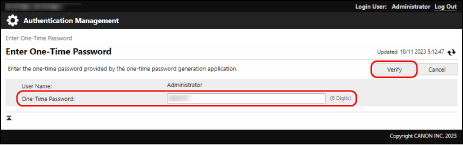
رمز عبور یکبار مصرف را در صفحه Remote UI (واسطه کاربر از راه دور) کنید و روی [Verify] کلیک کنید.
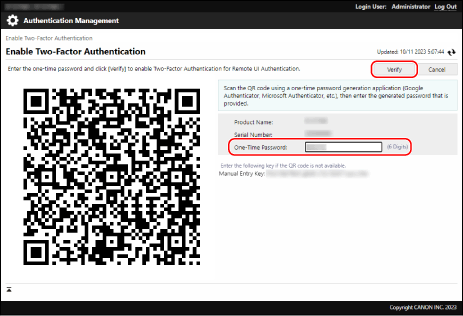
وقتی صفحه ورود با رمز عبور یک-بار مصرف نمایش داده میشود
کد یکبار مصرف نمایشیافته در برنامه تولید رمز یکبار مصرف روی دستگاه همراه را وارد کرده و روی [Verify] کلیک کنید.
4
پس از اینکه عملیات خود را انجام دادید، بر روی [Log Out] کلیک کنید.
بعد از خروج از Remote UI (واسطه کاربر از راه دور)، صفحه ورود نمایش داده میشود.
5
مرورگر وب را ببندید.
مهم
نکات قابل توجه هنگام استفاده از Remote UI (واسطه کاربر از راه دور)
هنگام استفاده از Remote UI (واسطه کاربر از راه دور) به وبسایتهای دیگر وارد نشوید.
هنگام استفاده از Remote UI (واسطه کاربر از راه دور)، از دکمه [ ] (دکمه بازگشت) مرورگر وب استفاده نکنید. ممکن است بهدرستی کار نکند.
] (دکمه بازگشت) مرورگر وب استفاده نکنید. ممکن است بهدرستی کار نکند.اگر چند کاربر همزمان از طریق Remote UI (واسطه کاربر از راه دور) یا پنل کنترل روی یک آیتم عملیات انجام دهند، آخرین عملیات اعمال خواهد شد.
پس از استفاده از Remote UI (واسطه کاربر از راه دور)، حتما از سیستم خارج شوید و مرورگر وب خود را ببندید.
اگر مرورگر وب را بدون خروج از Remote UI (واسطه کاربر از راه دور) ببندید، ممکن است بارگذاری صفحه در دفعه بعد طولانیتر شود.
اگر مرورگر وب را بدون خروج از Remote UI (واسطه کاربر از راه دور) ببندید، ممکن است بارگذاری صفحه در دفعه بعد طولانیتر شود.
هنگام استفاده از سرور پروکسی
شما نمیتوانید از طریق سرور پروکسی به دستگاه دسترسی پیدا کنید. مرورگر وب را بهگونهی پیکربندی کنید که بتوانید بدون ارتباط از طریق سرور پروکسی به دستگاه دسترسی پیدا کنید.
نکته
رمزنگاری ارتباط هنگام استفاده از Remote UI (واسطه کاربر از راه دور)
تنظیمات TLS را برای دستگاه پیکربندی کنید، سپس استفاده از TLS را در Remote UI (واسطه کاربر از راه دور) فعال کنید. استفاده از TLS
تنظیم مدت زمانی که کاربر پس از آن بهطور خودکار خارج شود
اگر در دوره زمانی مشخصی، هیچ عملیاتی انجام نشود، کاربر به طور خودکار از Remote UI (واسطه کاربر از راه دور) خارج میشود. میتوانید زمان مورد نظر تا خروج کاربر از سیستم را به روش زیر تنظیم کنید.
به عنوان سرپرست به Remote UI (واسطه کاربر از راه دور) شوید  کلیک کنید [Settings/Registration] [Network Settings] [Session Settings] زمان تا خروج کاربر را وارد کنید روی گزینه [OK] کلیک کنید.
کلیک کنید [Settings/Registration] [Network Settings] [Session Settings] زمان تا خروج کاربر را وارد کنید روی گزینه [OK] کلیک کنید.