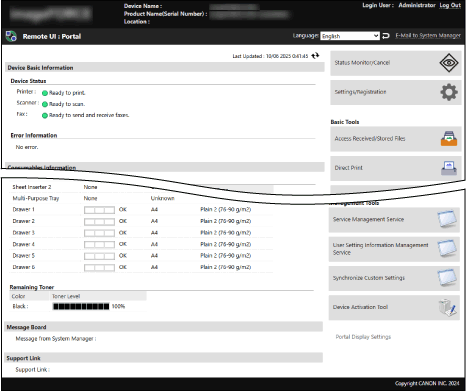
صفحه درگاه Remote UI (واسطه کاربر از راه دور)
هنگامی که وارد Remote UI (واسطه کاربر از راه دور) میشوید، صفحه درگاه (صفحه بالایی Remote UI) نمایش داده میشود. شما میتوانید وضعیت عملیات دستگاه را بررسی کنید، اطلاعات مختلف را مشاهده کنید و با کلیک روی دکمهها، تنظیمات را تغییر دهید.
[Device Name]
نام دستگاه را که در مکان زیر تنظیم شده است نمایش میدهد: [Settings/Registration]

[Device Management]
[Device Information Settings].
[Product Name(Serial Number)]
نام محصول و شماره سریال دستگاه را نمایش میدهد.
[Location]
مکان نصب را که در مکان زیر تنظیم شده است نمایش میدهد: [Settings/Registration]
[Device Management]
[Device Information Settings].
[Login User]
اطلاعات کاربر وارد شده را نمایش میدهد.
[Log Out]
شما را از Remote UI (واسطه کاربر از راه دور) خارج میکند و صفحه ورود را دوباره نمایش میدهد.
[Language]
زبان نمایش Remote UI (واسطه کاربر از راه دور) را تغییر میدهد.
* زبان نمایش رایانه و Remote UI (واسطه کاربر از راه دور) باید یکسان باشند. اگر زبان نمایش این دو یکسان نباشد، ممکن است اطلاعات وارد شده درست نمایش داده نشود یا ممکن است نتوانید به پوشه، سرور یا دیگر مقصدهای مشخص مراجعه کنید.
[E-Mail to System Manager]
ایمیل را برای سرپرست تعیینشده در مکان زیر ایجاد میکند: [Settings/Registration]
[User Management]
[System Manager/Contact Person Information Settings].
[Last Updated]
تاریخ و زمان آخرین بار که اطلاعات نمایش داده شده بر روی صفحه درگاه بهروزرسانی شده است را نمایش میدهد.
برای بهروزرسانی این موارد، روی [

] در سمت راست تاریخ و زمان کلیک کنید.
[Device Basic Information]
وضعیت فعلی و اطلاعات خطای دستگاه را نشان میدهد.
اگر خطایی رخ داده باشد، پیوند به صفحه [Error Information] نمایش داده میشود.
[Consumables Information]
اطلاعات منبع کاغذ و میزان باقیمانده تونرها را نمایش میدهد.
[Message Board]
[Support Link]
پیوند اطلاعات پشتیبانی دستگاهی را که در مکان زیر تنظیم شده است، نمایش میدهد: [Settings/Registration]
[License/Other]
[Message Board/Support Link].
[Status Monitor/Cancel]
وقتی کلیک کنید، صفحه [Status Monitor/Cancel] ظاهر میشود.
،شما میتوانید وضعیت و گزارشهای یک عملکرد، وضعیت عملکرد دستگاه و اطلاعات خطا را بررسی کنید.
بررسی میزان استفاده و گزارشها با استفاده از Remote UI (واسطه کاربر از راه دور)[Settings/Registration]
وقتی کلیک کنید، صفحه [Settings/Registration] ظاهر میشود.
تنظیمات و عملیات بر اساس اختیارات دسترسی کاربر واردشده در دسترس هستند.
مدیریت دستگاه از رایانه Remote UI (واسطه کاربر از راه دور)مواردی که میتوان در صفحه [Settings/Registration] تنظیم کرد، تقریباً با آیتمهای منوی [Settings/Registration] در پنل کنترل یکسان هستند، اما ممکن است برخی از موارد را فقط در پنل کنترل یا Remote UI (واسطه کاربر از راه دور) بتوان تنظیم کرد.
فهرست منوهای [Settings/Registration]با توجه به مورد انتخابی، ممکن است برای تغییر تنظیمات مجبور به راهاندازی مجدد دستگاه بشوید.
[Basic Tools]
وقتی روی یک دکمه کلیک میکنید، هر صفحه نمایش داده میشود.
[Access Received/Stored Files]
شما میتوانید دادههای ذخیرهشده در مکانهای زیر را بررسی، چاپ و باز-ارسال کنید:
[Direct Print]
میتوانید فایلهای ذخیرهشده روی یک رایانه یا شبکه را مستقیماً با مشخص کردن آنها در Remote UI (واسطه کاربر از راه دور) چاپ کنید.
استفاده از مرورگر وب برای چاپ (چاپ مستقیم)[Address Book]
شما میتوانید مقصدها را در دفترچه آدرس ثبت کنید و مقصدهای ثبتشده را ویرایش کنید.
[Remote Operation]
هنگامی که [Remote Operation Settings] فعال باشد، نمایش داده میشود.
امکان نمایش و کار با صفحه پنل کنترل را روی یک رایانه فراهم میکند. این امکان را به شما میدهد که تنظیمات را پیکربندی کرده و حتی وقتی که از دستگاه دور هستید، کارها را انجام دهید.
[Management Tools]
وقتی روی هر دکمه کلیک میکنید، صفحه متناظر نمایش داده میشود.
* تنها یک سرپرست با اختیارات دسترسی سرپرست میتواند این صفحات را نمایش دهد.
* دکمههای نمایش یافته ممکن است بسته به وضعیت نصب آپشنهای سیستم و برنامههای MEAP متفاوت باشند.
[Service Management Service]
شما میتوانید برنامه MEAP را نصب و مدیریت کنید.
بهبود عملکردها (MEAP)[User Setting Information Management]
شما میتوانید اطلاعات تنظیم کاربر را حذف کنید.
حذف اطلاعات تنظیم کاربر[Synchronize Custom Settings]
میتوانید تنظیمات را بهگونهی پیکربندی کنید که دادههای شخصیسازیشده بین چندین دستگاه چندکاره Canon روی یک شبکه همگامسازی شوند.
استفاده از چندین دستگاه چندکاره Canon با تنظیمات یکسان (همگامسازی دادههای شخصیسازیشده)
نکته
میتوانید ترتیب فهرست دکمههای [Basic Tools] و [Management Tools] را با استفاده از [Portal Display Settings] در پایین سمت راست صفحه تغییر دهید.