آمادهسازی برای اسکن دادهها از یک رایانه (Windows)
میتوانید از درایور اسکنر "Color Network ScanGear 2" ارائهشده برای اسکن از نرمافزار پردازش تصویر، نرمافزار ایجاد سند یا هر برنامه دیگری*1 که از TWAIN*2 یا WIA*3 پشتیبانی میکند، استفاده کنید.
برای هر رایانهای که میخواهید دادههای اسکنشده را در آن ذخیره کنید، آمادگیهای زیر را فراهم کنید.
برای هر رایانهای که میخواهید دادههای اسکنشده را در آن ذخیره کنید، آمادگیهای زیر را فراهم کنید.
*1دفترچه راهنمای برنامهای را که استفاده میکنید بررسی کنید تا ببینید آیا از TWAIN یا WIA پشتیبانی میکند.
*2TWAIN استانداردی برای اتصال اسکنر یا سایر دستگاههای ورودی تصویر به رایانه است.
*3WIA عملکردی است که بهصورت استاندارد در Windows ارائه میشود.
نکته
میتوانید بدون نصب درایور اسکنر نیز اسکن کنید. استفاده از Mopria® برای چاپ و اسکن
مرحله 1: نصب درایور در رایانه
برنامه Color Network ScanGear 2 را روی رایانهای نصب کنید که دادههای اسکنشده در آن ذخیره خواهند شد. نصب نرمافزار و درایورها در رایانه
مرحله 2: ثبت کردن دستگاه با رایانه
دستگاه را به رایانهای که دادههای اسکنشده در آن ذخیره میشوند، ثبت کنید.
1
روی [ ] (Start)
  [All apps] [Color Network ScanGear 2] [Color Network ScanGear 2 Tool] کلیک کنید.
] (Start) [All apps] [Color Network ScanGear 2] [Color Network ScanGear 2 Tool] کلیک کنید.Color Network ScanGear 2 Tool شروع میشود و پنجره [Select Scanner] نمایش داده میشود.
2
دستگاه را مشخص کنید.
هنگام مشخص کردن دستگاه با وارد کردن آدرس IP یا نام میزبان
آدرس IP یا نام میزبان دستگاه سرور را [Specify Address], انتخاب کنید.
هنگام جستجو و مشخص کردن دستگاه
1
[Search for Scanners on the Network] را انتخاب کنید.
2
در [Address Displayed in Search Result]، گزینه [IP Address] یا [IP Address or Host Name] را انتخاب کنید و روی [Discover] کلیک کنید.
3
در این مرحله، [Search Results] این دستگاه را انتخاب کنید.
3
روی [OK] کلیک کنید.
صفحه [Color Network ScanGear 2 Tool] نمایش داده میشود.
4
بررسی کنید این دستگاه انتخاب شده باشد و روی [Exit] کلیک کنید.
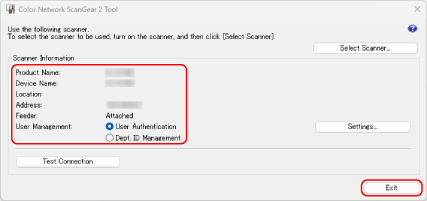
وقتی قابلیتهای مدیریت کاربر فعال هستند، [User Authentication] یا [Dept. ID Management] را انتخاب کرده و سپس برای پیکربندی اطلاعات مدیریت کاربر، روی [Settings] کلیک کنید. تنظیم اطلاعات مدیریت کاربر روی یک رایانه
برای بررسی اتصال، میتوانید روی [Test Connection] کلیک کنید.