تنظیم اطلاعات مدیریت کاربر روی یک رایانه
در موارد زیر، باید اطلاعات مدیریت کاربر را روی هر رایانهای که از دستگاه استفاده میکند، پیکربندی کنید:
هنگام استفاده از احراز هویت کاربر برای چاپ، اسکن یا ارسال فکس از یک رایانه استفاده از احراز هویت کاربر هنگام چاپ، اسکن و ارسال فکس از رایانه
وقتی Department ID Management روی دستگاه فعال باشد و هر یک از شرایط زیر صدق کند:
وقتی که عملیات کاربران با شناسه دپارتمان نامشخص محدود میشود فعال کردن Department ID Management
وقتی که میخواهید عملیاتهای یک رایانه را در وضعیت استفاده برای هر شناسه دپارتمان لحاظ کنید
پیکربندی درایور چاپگر یا فکس
اطلاعات مدیریت کاربر را روی درایور چاپگر یا فکس رایانهای که قرار است با دستگاه استفاده شود، پیکربندی کنید.
هنگام استفاده از Windows
اختیارات دسترسی سرپرست برای هر رایانه لازم است.
1
با استفاده از حساب سرپرست وارد رایانه شوید.
2
روی گزینههای [ ] (Start)
  [
[ ] (Settings) [Bluetooth & devices] [Printers & scanners] کلیک کنید.
] (Start) [] (Settings) [Bluetooth & devices] [Printers & scanners] کلیک کنید.صفحه [Printers & scanners] نمایش داده میشود.
3
روی درایور دستگاه [Printer properties] کلیک کنید.
[Printer properties] کلیک کنید.صفحه مشخصات درایور نمایش داده میشود.
4
در زبانه [Device Settings]، اطلاعات مدیریت کاربر را تنظیم کنید.
هنگام استفاده از احراز هویت کاربر
1
در بخش [User Management]، گزینه [User Authentication] را انتخاب کنید و روی گزینه [Settings] در پایین سمت راست کلیک کنید.
صفحه [User Authentication Settings] نمایش داده میشود.
2
کادر انتخاب [Allow Password Settings] را علامت بزنید و نام کاربری و رمز عبور را وارد کنید.
هنگام استفاده از Department ID Management
1
در بخش [User Management]، گزینه [Department ID Management] را انتخاب کنید و روی گزینه [Settings] در پایین سمت راست کلیک کنید.
صفحه [Department ID/PIN Settings] نمایش داده میشود.
2
کادر [Allow PIN Setting] را علامت بزنید و "شناسه و پین بخش" را وارد کنید.
5
برای بررسی صحت اطلاعات واردشده مدیریت کاربر، روی [Verify] کلیک کنید.
وقتی دستگاه از طریق USB یا درگاه سرویسهای وب در دستگاهها (WSD) به رایانه وصل شده باشد، این مورد قابل دسترسی نیست.
6
مرحله احراز هویت و محدوده قابل قبول را در صورت نیاز تنظیم کنید.
تأیید اطلاعات مدیریت کاربر هنگام چاپ یا ارسال فکسها
کادرهای انتخاب [Confirm Authentication Information When Printing] و/یا [Confirm Authentication Information When Sending Faxes] را علامت بزنید.
وقتی دستگاه با استفاده از درگاه USB یا WSD به رایانه وصل شده باشد
کادر انتخاب [Perform Authentication at Device] را علامت بزنید.
7
روی [OK] [OK] کلیک کنید.
[OK] کلیک کنید.تنظیمات اعمال میشوند.
هنگام استفاده از macOS
1
روی گزینههای [ ] [System Settings] [Printers & Scanners] کلیک کنید.
] [System Settings] [Printers & Scanners] کلیک کنید.صفحه [Printers & Scanners] نمایش داده میشود.
2
دستگاه را انتخاب کرده و سپس روی گزینه [Options & Supplies] کلیک کنید.
3
در زبانه [Options]، کادر انتخاب [Prioritize User Authentication] یا [Department ID Management] را علامت بزنید و روی [OK] کلیک کنید.
4
روی [Done] کلیک کنید.
5
اطلاعات مدیریت کاربر را در صفحه تنظیمات درایور پیکربندی کنید.
لازم است هر بار که چاپ یا ارسال فکس انجام میدهید، اطلاعات مدیریت کاربر را پیکربندی کنید.
هنگام استفاده از درایور چاپگر
1
کادر محاوره چاپ را نمایش دهید و درایور چاپ دستگاه را انتخاب کنید. چاپ کردن
2
روی [Printer Options] [Special Features] کلیک کنید.
[Special Features] کلیک کنید.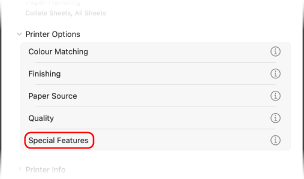
3
اطلاعات مدیریت کاربر را پیکربندی کنید.
هنگام استفاده از احراز هویت کاربر
گزینه [User Authentication] را در بخش [User Management] انتخاب کنید، روی [Settings] کلیک کنید و نام کاربری و رمز عبور را وارد کنید.
هنگام استفاده از Department ID Management
گزینه [Department ID Management] را در [User Management] انتخاب کنید، روی [Settings] کلیک کنید و "شناسه و پین بخش" را وارد کنید.
4
مرحله احراز هویت و محدوده قابل قبول را در صورت نیاز تنظیم کنید.
برای تأیید اطلاعات مدیریت کاربر هنگام چاپ، تیک [Confirm Authentication Information When Printing] را انتخاب کنید.
5
روی [OK] [OK] کلیک کنید.
[OK] کلیک کنید.هنگام استفاده از درایور فکس
1
کادر محاوره چاپ را نمایش دهید و درایور فکس دستگاه را انتخاب کنید. ارسال فکس از رایانه (ارسال و دریافت فکس از طریق رایانه)
2
روی [Printer Options] [Special Features] کلیک کنید.
[Special Features] کلیک کنید.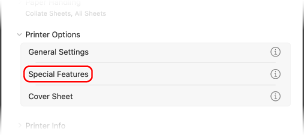
3
اطلاعات مدیریت کاربر را پیکربندی کنید.
هنگام استفاده از احراز هویت کاربر
گزینه [User Authentication] را در بخش [User Management] انتخاب کنید، روی [Settings] کلیک کنید و نام کاربری و رمز عبور را وارد کنید.
هنگام استفاده از Department ID Management
گزینه [Department ID Management] را در [User Management] انتخاب کنید، روی [Settings] کلیک کنید و "شناسه و پین بخش" را وارد کنید.
4
روی [OK] [OK] کلیک کنید.
[OK] کلیک کنید.پیکربندی درایور اسکنر (Windows)
اطلاعات مدیریت کاربر را در درایور اسکنر رایانهای که قرار است با دستگاه استفاده شود، پیکربندی کنید.
1
روی [] (Start) [All apps] [Color Network ScanGear 2] [Color Network ScanGear 2 Tool] کلیک کنید.
] (Start) [All apps] [Color Network ScanGear 2] [Color Network ScanGear 2 Tool] کلیک کنید.صفحه [Color Network ScanGear 2 Tool] نمایش داده میشود.
2
اطمینان حاصل کنید که دستگاه در [Scanner Information] نمایش یافته باشد.
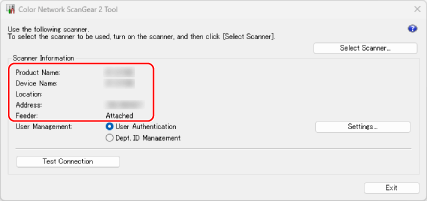
اگر دستگاه در [Scanner Information] نمایش داده نمیشود، روی [Select Scanner] کلیک کرده و دستگاه را انتخاب کنید.
3
اطلاعات مدیریت کاربر را پیکربندی کنید.
هنگام استفاده از احراز هویت کاربر
1
در [User Management]، گزینه [User Authentication] را انتخاب کنید و روی [Settings] کلیک کنید.
صفحه [User Authentication Settings] نمایش داده میشود.
2
کادر انتخاب [Save Password] را علامت بزنید و نام کاربری و رمز عبور را وارد کنید.
هنگام استفاده از Department ID Management
1
در [User Management]، گزینه [Department ID Management] را انتخاب کنید و روی [Settings] کلیک کنید.
صفحه [Department ID/PIN Settings] نمایش داده میشود.
2
کادر [Save PIN] را علامت بزنید و "شناسه و پین بخش" را وارد کنید.
4
فرآیند احراز هویت را حسب نیاز تنظیم کنید.
برای تأیید اطلاعات مدیریت کاربر هنگام اسکن، کادر تأیید [Confirm Authentication Information When Scanning] را انتخاب کنید.
5
روی [OK] [Exit] کلیک کنید.
[Exit] کلیک کنید.