چاپ فایلها در یک حافظه USB
میتوانید فایلهای PDF، XPS، JPEG یا TIFF را مستقیماً از طریق پنل کنترل، از روی یک دستگاه حافظه USB که به دستگاه متصل شده است، چاپ کنید.
این ویژگی هنگام چاپ دادهها در رایانهای بدون اتصال به شبکه یا از یک دستگاه خارجی بسیار راحت است.
این ویژگی هنگام چاپ دادهها در رایانهای بدون اتصال به شبکه یا از یک دستگاه خارجی بسیار راحت است.
آمادهسازیهای لازم
تنظیمات چاپ دادههای درون حافظه USB را پیکربندی کنید. آمادهسازیها برای استفاده از یک حافظه USB
1
یک حافظه USB را وارد درگاه USB دستگاه کنید. وصل کردن و جدا کردن حافظه USB
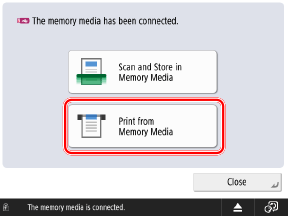
هنگامی که صفحه میانبر عملکردهای در دسترس، نمایش داده میشود
گزینه [Print from Memory Media] را فشار دهید و به مرحله 4 بروید.
2
در پنل کنترل، [Access Stored Files] را در صفحه [Home] فشار دهید. [Home]
صفحه انتخاب فضای ذخیرهسازی نمایش داده میشود.
3
گزینه [Memory Media] را فشار دهید.
دستگاه حافظه USB حاوی فایلی که میخواهید کپی کنید را انتخاب نمایید.
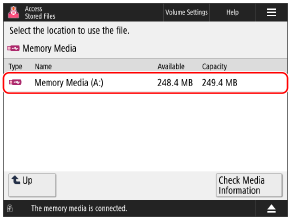
دکمه [Check Media Information] را فشار دهید، دستگاه حافظه USB را انتخاب کنید و دکمه [Details] را فشار دهید تا شماره سریال و سایر اطلاعات دستگاه حافظه USB را بررسی کنید.
5
پوشه حاوی فایلی که میخواهید چاپ کنید را باز کنید.
فایل مدنظر برای چاپ را انتخاب کنید و گزینه [Print] را فشار دهید.
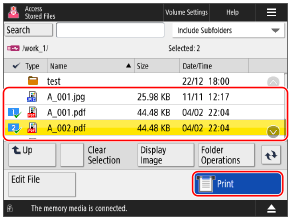
میتوانید تا 6 فایل از یک پوشه را به صورت هم زمان انتخاب و چاپ کنید.
* وقتی چندین فایل انتخاب میشوند، فایلها به ترتیبی که انتخاب شدهاند (ترتیب شمارههای کادر علامتگذاری) چاپ میشوند.
7
کاغذ مدنظر برای استفاده جهت چاپ را انتخاب کنید و [OK] را فشار دهید.
اگر در مرحله 6 یک فایل PDF یا XPS انتخاب کردهاید، میتوانید از این مرحله صرفنظر کنید. به مرحله 8 بروید.
برای بررسی جزئیات کاغد انتخابشده، میتوانید [ ] را فشار دهید.
] را فشار دهید.با استفاده از کلیدهای عددی، تعداد چاپها را وارد کنید.
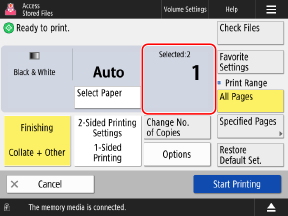
در صورت انتخاب چند فایل در مرحله 6، گزینه [Change No. of Copies] را فشار دهید و تعداد چاپها را وارد کنید.
9
طبق نیاز خود، تنظیمات چاپ را پیکربندی کنید.
چاپ دورو را پیکربندی کنید و کیفیت تصویر و سایر تنظیمات را تنظیم کنید تا متناسب با سند و هدف شما شود.
10
گزینه [Start Printing] را فشار دهید.
چاپ شروع میشود.
برای لغو چاپ، گزینه [Cancel] را فشار دهید. هنگام لغو چاپ از طریق پنل کنترل
برای بررسی وضعیت و گزارش نتیجه کار چاپ از گزینه [ Status Monitor] استفاده کنید. مشاهده وضعیت و گزارش کار چاپ
Status Monitor] استفاده کنید. مشاهده وضعیت و گزارش کار چاپوقتی صفحه ورود رمز عبور نمایش داده میشود
رمز عبور باز کردن سند یا رمز عبور مجوز تنظیمشده در فایل PDF را وارد کنید.
11
پس از اتمام چاپ، دستگاه حافظه USB را خارج کنید. جدا کردن یک حافظه USB