Ordenagailua erabiliz egindako eragiketa-adibideak
Makina ordenagailu batetik erabiltzean, baliteke ordenagailua konfiguratu behar izatea funtzioaren arabera. Gainera, makinan ezarri beharreko informazioa egiaztatzeko, ordenagailuaren informazioa beharko duzu.
Kasu honetan, erabili beheko eragiketa-adibideak ezarpenak konfiguratzeko eta ordenagailuan beharrezko informazioa egiaztatzeko.
Kasu honetan, erabili beheko eragiketa-adibideak ezarpenak konfiguratzeko eta ordenagailuan beharrezko informazioa egiaztatzeko.
Partekatutako karpeta bat sortzea
Windows erabiltzean
1
Sortu karpeta bat edozein kokalekutan (adibidez, mahaigainean).
2
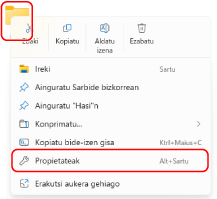
Egin klik eskuineko botoiarekin sortutako karpetan eta sakatu [Propietateak].
3
[Partekatzea] fitxan, sakatu [Partekatze aurreratua].
[Partekatze aurreratua] pantaila bistaratu da.
4
Hautatu [Partekatu karpeta hau] kontrol-laukia eta sakatu [Baimenak].
5
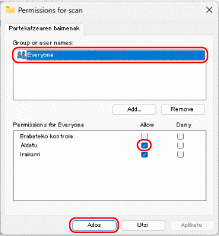
Konfiguratu sarbide-baimenak.
1
[Talde edo erabiltzaile izenak] aukeraren kasuan, hautatu [Denak].
2
[Baimenak] atalean, hautatu [Baimendu] aukeraren [Aldatu] kontrol-laukia.
3
Sakatu [Ados].
6
Sakatu [Ados]  [Itxi].
[Itxi].Sortutako karpeta partekatu gisa erabil daiteke.
OHARRA
Sortutako karpeta partekatuaren informazioa makinaren Helbide-liburuan aldez aurretik erregistratuz gero, ez da beharrezkoa izango informazioa datuak bidaltzen dituzun bakoitzean sartzea. Karpeta partekatuaren informazioa helbide-liburu batean erregistratzea
macOS erabiltzean
1
Sakatu [ ] [Sistemaren ezarpenak] [Orokorra] [Partekatzea].
] [Sistemaren ezarpenak] [Orokorra] [Partekatzea].[Partekatzea] pantaila bistaratu da.
2
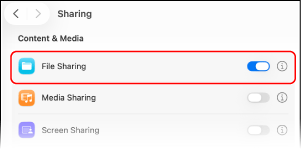
Aktibatu [Fitxategien partekatzea] eta sakatu [ ].
].
].
3
[Partekatutako karpetak] aukeran, sakatu [+].
4
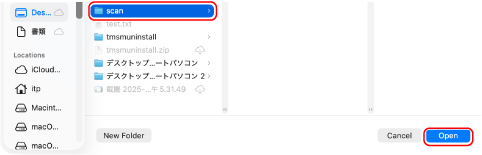
Sortu karpeta bat edozein kokalekutan (adibidez, Mahaigainean) eta sakatu [Gehitu].
5
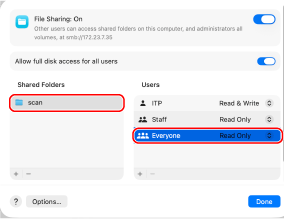
Konfiguratu sarbide-baimenak.
1
[Partekatutako karpetak] aukeran, hautatu sortutako karpeta.
2
[Erabiltzaileak] eremuan, hautatu [Denak]. [Irakurri eta idatzi].
[Irakurri eta idatzi].6
Sakatu [Eginda].
Sortutako karpeta partekatu gisa erabil daiteke.
OHARRA
Sortutako karpeta partekatuaren informazioa makinaren Helbide-liburuan aldez aurretik erregistratuz gero, ez da beharrezkoa izango informazioa datuak bidaltzen dituzun bakoitzean sartzea. Karpeta partekatuaren informazioa helbide-liburu batean erregistratzea
Sarearen aurkikuntza gaitzea
1
Egin klik eskuineko botoiarekin [ ] (Hasi) aukeran eta sakatu [Sareko konexioak].
] (Hasi) aukeran eta sakatu [Sareko konexioak].[Sarea eta Internet] pantaila bistaratu da.
2
Sakatu [Sareko ezarpen aurreratuak] [Partekatze-ezarpen aurreratuak].
[Partekatze-ezarpen aurreratuak].[Partekatze-ezarpen aurreratuak] pantaila bistaratu da.
3
Ezarri [Sareak detektatzea] hona: [Aktibatuta].
Inprimatze-zerbitzarian inprimagailu partekatua bistaratzea
Windows erabiltzean
1
Egin klik eskuineko botoiarekin [] (Hasi) aukeran eta sakatu [File Explorer].
] (Hasi) aukeran eta sakatu [File Explorer].2
[Sarea] atalean, hautatu inprimatze-zerbitzaria inprimagailu partekatua bistaratzeko
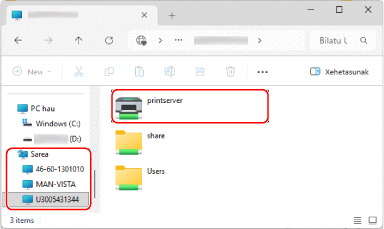
[Sarea] atalean ezer agertzen ez bada, aktibatu sarearen aurkikuntza. Sarearen aurkikuntza gaitzea
macOS erabiltzean
1
Sakatu [] [Sistemaren ezarpenak] [Printers & Scanners].
] [Sistemaren ezarpenak] [Printers & Scanners].[Printers & Scanners] pantaila bistaratu da.
2
Sakatu [Gehitu inprimagailua, eskanerra edo faxa].
[Gehitu inprimagailua] pantaila bistaratu da.
3
Sakatu [ ] inprimagailu partekatua bistaratzeko.
] inprimagailu partekatua bistaratzeko.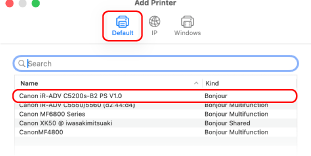
Ordenagailuan saioa hasteko erabiltzaile-izena egiaztatzea
Windows erabiltzean
1
Sakatu [] (Hasi) [ ] (Ezarpenak) [Kontuak].
] (Hasi) [] (Ezarpenak) [Kontuak].[Kontuak] pantaila bistaratu da.
2
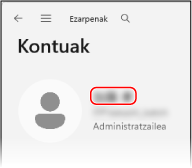
Ikonoaren eskuineko aldean bistaratzen den erabiltzaile-izena egiaztatu.
macOS erabiltzean
1
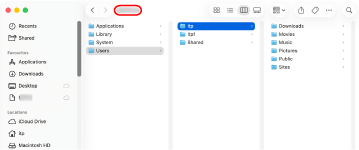
Mahaigainean, klik egin [Joan] [Hasiera] aukeran.
[Hasiera] aukeran.Hasiera-karpetaren pantaila bistaratuko da.
2
Pantailaren goialdean agertzen den erabiltzaile-izena egiaztatu.
Ordenagailuaren sistema-informazioa egiaztatzea
Windows erabiltzean
1
Egin klik eskuineko botoiarekin [] (Hasi) aukeran eta sakatu [Sistema].
] (Hasi) aukeran eta sakatu [Sistema].[Honi buruz] pantaila bistaratu da.
2
[Gailuaren zehaztapenak] atalean, egiaztatu ordenagailuaren izena eta sistema eragilearen bertsioa.
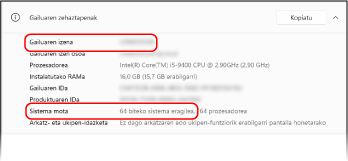
Egiaztatu [Gailuaren izena] atalaren ondoan dagoen ordenagailuaren izena.
Egiaztatu [Sistema mota] atalaren ondoan dagoen prozesadorearen bertsioa.
32 biteko sistema eragilearen kasuan, [32 biteko sistema eragilea] bistaratuko da.
64 biteko sistema eragilearen kasuan, [64 biteko sistema eragilea] bistaratuko da.
macOS erabiltzean
1
Sakatu [] [Sistemaren ezarpenak] [General] [Partekatzea].
] [Sistemaren ezarpenak] [General] [Partekatzea].[Partekatzea] pantaila bistaratu da.
2
Egiaztatu [Ostalari-izen lokala] atalaren ondoan dagoen ordenagailuaren izena.
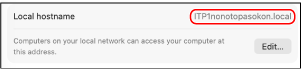
Host lokalaren izenaren amaieran dagoen ".local" ez da ordenagailuaren izenean agertzen.
Ordenagailuaren sare-konexioaren informazioa egiaztatzea
Windows erabiltzean
1
Egin klik eskuineko botoiarekin [] (Hasi) aukeran eta sakatu [Sareko konexioak].
] (Hasi) aukeran eta sakatu [Sareko konexioak].[Sarea eta Internet] pantaila bistaratu da.
2
Egiaztatu sare-konexioaren informazioa.
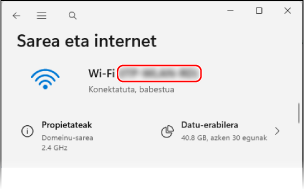
Haririk gabeko LAN-aren SSID-a (sarearen izena) egiaztatzea
[Wi‑Fi] azpian dagoen SSID-a egiaztatu.
IP helbidea eta DNS zerbitzaria egiaztatzea
1
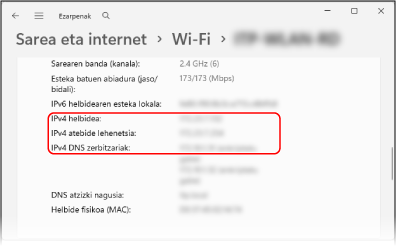
Sakatu konektatutako sarearen [Propietateak].
2
Egiaztatu IP helbidea eta DNS zerbitzaria [Propietateak] atalean.
macOS erabiltzean
1
Sakatu [] [Sistemaren ezarpenak] [Network].
] [Sistemaren ezarpenak] [Network].[Network] pantaila bistaratu da.
2
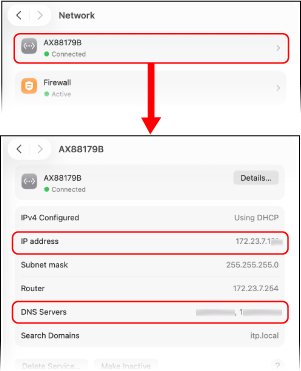
Egiaztatu sare-konexioaren informazioa.
Haridun LAN-ean
Hautatu sarea xehetasunak ikusteko, eta egiaztatu IP helbidea eta DNS zerbitzaria.
Hari gabeko LAN-ean
1
Sakatu [Wi‑Fi].
[Wi‑Fi] pantaila bistaratu da.
2
Egiaztatu sare-konexioaren informazioa.
SSID-a (sarearen izena) egiaztatzea
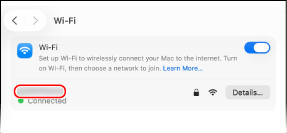
Egiaztatu SSID-a [Wi‑Fi] pantailan.
IP helbidea eta DNS zerbitzaria egiaztatzea
Egin klik [Details] atalean eta egiaztatu pantailan agertzen den IP helbidea.
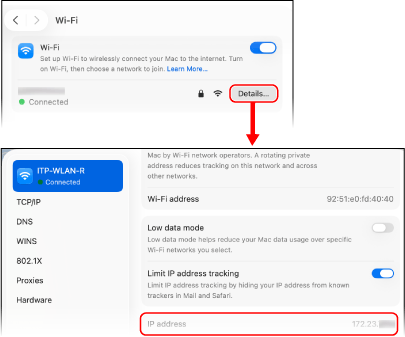
Sakatu [Details] [DNS] eta egiaztatu pantailan agertzen den DNS zerbitzaria.
[DNS] eta egiaztatu pantailan agertzen den DNS zerbitzaria.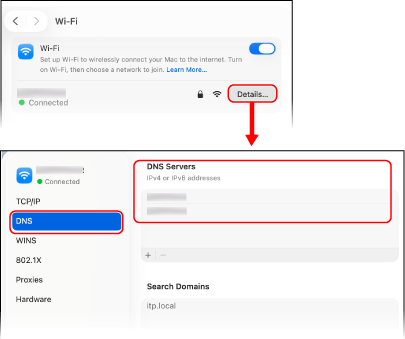
Inprimagailuaren ataka egiaztatzea
1
Sakatu [] (Hasi) [] (Ezarpenak) [Bluetooth eta gailuak] [Inprimagailuak eta eskanerrak].
] (Hasi) [] (Ezarpenak) [Bluetooth eta gailuak] [Inprimagailuak eta eskanerrak].[Inprimagailuak eta eskanerrak] pantaila bistaratu da.
2
Sakatu makinaren [Inprimagailuaren propietateak] inprimagailu-kontrolatzailea.
[Inprimagailuaren propietateak] inprimagailu-kontrolatzailea.Inprimagailu-kontrolatzailearen propietateen pantaila bistaratuko da.
3
[Atakak] fitxan, egiaztatu erabiltzen ari den ataka.
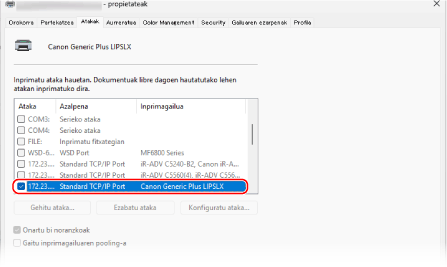
OHARRA
Inprimagailu-kontrolatzailea instalatu ondoren makinaren IP helbidea aldatzen bada, ataka berri bat gehitu behar izango da. Ataka bat gehitzea
Bi norabideko komunikazioa egiaztatzea
1
Sakatu [] (Hasi) [] (Ezarpenak) [Bluetooth eta gailuak] [Inprimagailuak eta eskanerrak].
] (Hasi) [] (Ezarpenak) [Bluetooth eta gailuak] [Inprimagailuak eta eskanerrak].[Inprimagailuak eta eskanerrak] pantaila bistaratu da.
2
Sakatu makinaren [Inprimagailuaren propietateak] inprimagailu-kontrolatzailea.
[Inprimagailuaren propietateak] inprimagailu-kontrolatzailea.Inprimagailu-kontrolatzailearen propietateen pantaila bistaratuko da.
3
[Atakak] fitxan, egiaztatu [Gaitu euskarri bidirekzionala] laukia hautatuta dagoela.
Proba-orri bat inprimatzea
Beharrezko prestaketak
Kargatu A4 edo LTR tamainako papera paper-tiraderan. Papera paper-tiraderan kargatzea
Windows erabiltzean
1
Sakatu [] (Hasi) [] (Ezarpenak) [Bluetooth eta gailuak] [Inprimagailuak eta eskanerrak].
] (Hasi) [] (Ezarpenak) [Bluetooth eta gailuak] [Inprimagailuak eta eskanerrak].[Inprimagailuak eta eskanerrak] pantaila bistaratu da.
2
Sakatu makinaren [Inprimagailuaren propietateak] inprimagailu-kontrolatzailea.
[Inprimagailuaren propietateak] inprimagailu-kontrolatzailea.Inprimagailu-kontrolatzailearen propietateen pantaila bistaratuko da.
3
[Orokorra] fitxan, sakatu [Inprimatu proba-orria].
Inprimatze-datuak behar bezala bidaltzen denean, makinak proba-orri bat inprimatuko du.
macOS erabiltzean
1
Sakatu [] [Sistemaren ezarpenak] [Printers & Scanners].
] [Sistemaren ezarpenak] [Printers & Scanners].[Printers & Scanners] pantaila bistaratu da.
2
Hautatu makina eta sakatu [Inprimatze-ilara].
3
[Inprimagailua] menuan, sakatu [Proba-orria inprimatu] aukeran.
Inprimatze-datuak behar bezala bidaltzen denean, makinak proba-orri bat inprimatuko du.