Karpeta partekatuaren informazioa helbide-liburu batean erregistratzea
Eskaneatutako datuak karpeta partekatu jakin batean behin eta berriz gordetzen badituzu, helmugaren informazioa (karpeta partekatuaren informazioa) aldez aurretik Helbide-liburuan erregistratuz gero, ez duzu datuak bidaltzen dituzun bakoitzean informazioa sartu beharko.
Atal honetan, kontrol-panela erabiliz helmugak helbide-zerrenda partekatu batean (1etik 10era bitarteko Helbide-zerrendak) nola erregistratu azaltzen da.
Ezarpenak ordenagailutik Remote UI (Urruneko EIa) erabiliz erregistratu ditzakezu ere. Helmugak Helbide-liburuan erregistratzea (Remote UI (Urruneko EI))
* Erabiltzailearen helbide-zerrendan (helbide-zerrenda pertsonala edo erabiltzaile-taldeko helbide-zerrenda) helmugak erregistratzeko, saioa hasi behar duzu lehenik.
Prestatu karpeta partekatu bat.
Prestatu eskaneatutako datuak bidaltzeko helmuga gisa balioko duen karpeta partekatu bat.
Karpeta partekatu berri bat ere sor dezakezu. Partekatutako karpeta bat sortzea
Karpeta partekatu berri bat ere sor dezakezu. Partekatutako karpeta bat sortzea
Egiaztatu prestatutako karpeta partekatuaren informazioa.
Egiaztatu 1. urratsean prestatutako karpeta partekatuaren informazio hau:
Karpeta partekatua duen ordenagailuaren izena edo IP helbidea
Karpeta partekaturako bidea
Karpeta partekatuan sartzeko erabiltzaile-izena eta pasahitza
* Partekatutako karpeta duen ordenagailuaren saioa hasteko erabiltzaile-izena erabiltzean, ordenagailu horretan erabiltzaile-izena egiaztatu dezakezu. Ordenagailuan saioa hasteko erabiltzaile-izena egiaztatzea
3
Kontrol-panelean, sakatu [Helb./Birbid. ezarpenak] [Etxea] pantailan. [Etxea] pantaila
4
Sakatu [Gorde helburuak].
PIN kodea sartzeko pantaila agertzen bada, idatzi Helbide-libururako ezarritako PIN kodea eta sakatu [Ados].
5
Sakatu [Gorde helb. berria]  [Fitxategia].
[Fitxategia].6
Hautatu helmuga erregistratu nahi duzun helbide-zerrenda. Helbide-zerrenda motak
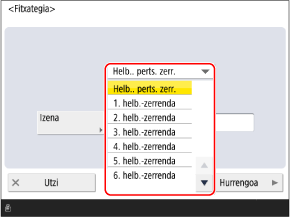
7
Idatzi helmugaren izena eta sakatu [Hurrengoa].
Helmuga izenik sartu gabe erregistra daiteke. Hala ere, izen bat idazten baduzu, helmuga bere hasierako letraren edo izenaren arabera bilatu ahal izango duzu helmugak zehaztean.
1
Sakatu [Izena].
2
Idatz izena eta sakatu [Ados].
8
[Protokoloa] atalean, hautatu [Windows (SMB)].
Konfiguratu karpeta partekatuaren informazioa.
Konfiguratu 2. urratsean egiaztatutako karpeta partekatuaren informazioa.
[Ostalari-izena]
Idatzi partekatutako karpeta duen ordenagailuaren izena edo IP helbidea, "\\" aurrizkiarekin.
Adibideak:
\\192.168.100.50
\\[fe80::2e9e:fcff:fe4e:dbce]
\\192.168.100.50
\\[fe80::2e9e:fcff:fe4e:dbce]
[Karpetaren bide-izena]
Sartu fitxategia gorde nahi duzun karpetaren bidea. Erabili "\" bereizle gisa.
[Erabiltzaile-izena] eta [Pasahitza]
Idatzi erabiltzaile-izena eta pasahitza karpeta partekatuan sartzeko.
10
Sakatu [Ados].
Helmuga Helbide-liburuan erregistratuko da.
Helmugak sarbide-zenbakiekin kudeatzen badira, sakatu [Hurrengoa], idatzi sarbide-zenbakia erregistratu beharreko helmuga bistaratzeko eta sakatu [Ados].
OHARRA
Karpeta partekatuaren informazioa Host-a bilatuz konfiguratzea
9. urratsean, [Bilatu ostalaria] hautatu dezakezu ere karpeta partekatuaren informazioa konfiguratzeko. Horretarako, jarraitu prozedura hau.
Sakatu [Bilatu ostalaria] sartu 2 urratsean egiaztaturiko ordenagailuaren izena edo IP helbidea. Sakatu [Ados] [Hasi bilatzen] hautatu bistaratutako ordenagailua. sartu 2. urratsean egiaztaturiko erabiltzaile-izena eta pasahitza. sakatu [Ados] hautatu prestatu duzun karpeta partekatua. sakatu [Ados].
sartu 2 urratsean egiaztaturiko ordenagailuaren izena edo IP helbidea. Sakatu [Ados] [Hasi bilatzen] hautatu bistaratutako ordenagailua. sartu 2. urratsean egiaztaturiko erabiltzaile-izena eta pasahitza. sakatu [Ados] hautatu prestatu duzun karpeta partekatua. sakatu [Ados].* Bilatutako ordenagailuaren informazioa hautatzean 'Zerbitzariak ez du erantzuten.' mezua agertzen bada, baliteke Windows edo beste software baten segurtasun-funtzioek komunikazioa eragozten aritzea.
Helmuga gisa erregistratutako karpeta partekatua aldatzen edo ezabatzen bada
Aldatu erregistratutako helmugaren xehetasunak edo ezabatu helmuga eta erregistratu berriro helmuga berri gisa. Helbide-liburuko helmugak editatzea eta ezabatzea (kontrol-panela)