Faxak ordenagailutik bidaltzea (PC bidezko fax-bidalketa)
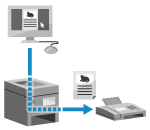
Fax-kontrolatzaile bat erabiliz, dokumentuak fax gisa bidali ditzakezu ordenagailu batetik.
Dokumentu bat bidaltzea erraza denez, egiaztatu edukia arretaz bidali aurretik. PC bidezko faxak modu seguruan bidaltzea
Dokumentu bat bidaltzea erraza denez, egiaztatu edukia arretaz bidali aurretik. PC bidezko faxak modu seguruan bidaltzea
Atal honek eragiketaren prozedura orokorra deskribatzen du. Egiaztatu erabiltzen ari zaren aplikazioaren eskuliburua erabilerari buruzko xehetasun gehiago lortzeko.
Beharrezko prestaketak
Instalatu fax-kontrolatzailea ordenagailuan eta konfiguratu ezarpenak zure erabilera-ingurune eta helburuaren arabera. Ordenagailutik faxak bidaltzeko prestaketa
Windows erabiltzean
1
Ireki bidali beharreko dokumentua ordenagailuan.
2
Dokumentua irekitzeko aplikazioaren menuan, hautatu Inprimatu komandoa.
3
Hautatu makinaren fax-kontrolatzailea eta sakatu [Inprimatu].
Fax-kontrolatzailearen [Faxak bidaltzeko ezarpenak] pantaila bistaratuko da.
4
Zehaztu helmuga.
Atal honek fax-zenbakia nola sartu deskribatzen du, adibide gisa. [Hautatu helburua] fitxatik helbide-liburuan erregistratutako helmuga bat zehaztu dezakezu.
Kanpoko linea baten zenbakia beharrez gero, gehitu fax-zenbakiaren aurretik. Kanpoko markatze-aurrezenbakia aldez aurretik ezarri bada, ez duzu hemen sartu beharrik. 3. urratsa: Faxak bidaltzeko segurtasuna hobetzea
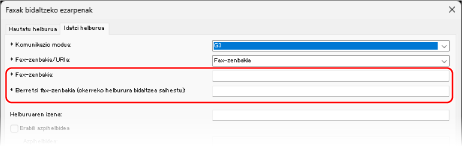
Fax-zenbaki bat sartzean
Sartu fax-zenbakia [Idatzi helburua] fitxan. Idatzi fax-zenbaki bera [Berretsi fax-zenbakia] atalean balioa sartzeko aukera badago.
Hainbat fax-zenbaki sartzean
1
[Hautatu helburua] fitxan, sakatu [Gehitu helburua].
[Gehitu helburua] pantaila bistaratu da.
2
Sartu helmugaren izena eta fax-zenbakia, eta sakatu [Gehitu hurrengo helburua].
Idatzi fax-zenbaki bera [Berretsi fax-zenbakia] atalean balioa sartzeko aukera badago.
3
Errepikatu 2. urratsa helmuga guztiak sartu arte, eta ondoren, sakatu [Ados].
5
Beharrezkoa denean, konfiguratu azal-orriaren ezarpenak, TX erregistroaren gordetze-ezarpenak eta beste fax-ezarpen batzuk.
Sakatu [Azal-orria] eta konfiguratu azal-orriaren xehetasunak.
TX erregistroa ordenagailuan gordetzeko, hautatu [Gorde bidalitako fax-info. eta irudia] kontrol-laukia.
Beste fax-ezarpenen xehetasunak lortzeko, sakatu [Laguntza] [Faxak bidaltzeko ezarpenak] pantailan laguntza bistaratzeko.
6
Sakatu [Bidali].
Bidalketa-helmuga egiaztatzeko pantaila bat bistaratuko da.
7
Egiaztatu helmuga zuzena dela eta sakatu [Ados].
Faxa makinaren bidez bidaliko da.
Faxa bidaltzea bertan behera utz dezakezu inprimatzea bertan behera uzten duzun modu berean, inprimatze-pantaila edo Windows jakinarazpen-eremuko inprimagailuaren ikonoa erabiliz. Ordenagailu batetik inprimatzea murriztea
Bidalketaren egoera egiaztatzeko eta erregistroa egiteko, [ Egoera-monit.] erabil dezakezu kontrol-panelean. Bidalitako eta jasotako faxen egoera eta egunkaria egiaztatzea
Egoera-monit.] erabil dezakezu kontrol-panelean. Bidalitako eta jasotako faxen egoera eta egunkaria egiaztatzea[Gorde bidalitako fax-info. eta irudia] kontrol-laukia hautatuta fax bat bidaltzen duzunean, fax-kontrolatzailearen [Bidalitako fax-informazioa eta irudia] fitxako erregistroa ere egiazta dezakezu.
[Berretsi erabiltzaile-izena/pasahitza] pantaila agertzen bada
Egiaztatu erabiltzaile-izena eta pasahitza zuzenak direla, eta sakatu [Ados].
[Berretsi sail-IDa/PINa] pantaila agertzen bada
Ziurtatu sail IDa eta PINa zuzenak direla, eta sakatu [Ados].
macOS erabiltzean
1
Ireki bidali beharreko dokumentua ordenagailuan.
2
Dokumentua irekitzeko aplikazioaren menutik, sakatu [Inprimatu].
Inprimatzeko elkarrizketa-koadroa bistaratuko da.
3
[Inprimagailua] aukeran, hautatu makinaren fax-kontrolatzailea.
4
Sakatu [Printer Options]  [General Settings].
[General Settings].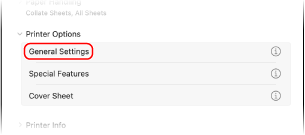
5
Egin klik [Add Destination] aukeran, sartu fax-zenbakia, egin klik [Add] aukeran eta ondoren, [Ados] aukeran.
Hainbat helmuga zehazteko, errepikatu urrats hau. [Address Book] aukeratik helbide-liburuan erregistratutako helmuga bat zehaztu dezakezu.
Kanpoko linea baten zenbakia beharrez gero, gehitu fax-zenbakiaren aurretik.
6
Behar izanez gero, konfiguratu azal-orriaren eta faxaren beste ezarpenak.
Azal-orriaren xehetasunak konfiguratzeko, hautatu [Printer Options] [Cover Sheet].
[Cover Sheet].Faxaren beste ezarpenei buruzko xehetasunak lortzeko, egin klik inprimatzeko elkarrizketa-koadroko [ ] aukeran laguntza bistaratzeko.
] aukeran laguntza bistaratzeko.7
Sakatu [Print].
Faxa makinaren bidez bidaliko da.
Faxa bidaltzea bertan behera utz dezakezu aplikazioen barrako inprimagailuaren ikonoaren bidez, inprimatzea bertan behera uzten duzun modu berean. Ordenagailu batetik inprimatzea murriztea
Bidalketaren egoera egiaztatzeko eta erregistroa egiteko, [ Egoera-monit.] erabil dezakezu kontrol-panelean. Bidalitako eta jasotako faxen egoera eta egunkaria egiaztatzea
Egoera-monit.] erabil dezakezu kontrol-panelean. Bidalitako eta jasotako faxen egoera eta egunkaria egiaztatzea