Bidalitako eta jasotako faxen egoera eta egunkaria egiaztatzea
Makinaren bidez kudeatutako prozesuak, faxak bidaltzea eta jasotzea barne, lan gisa kudeatzen dira. Lanen egoera eta egunkaria egiaztatuz, lana behar bezala bidali edo jaso den eta gertatutako erroreen arrazoia zehaztu dezakezu.
Makinaren ezarpenen arabera, bidalketa-errorea izan duen lan bat birbidal dezakezu.
Makinaren ezarpenen arabera, bidalketa-errorea izan duen lan bat birbidal dezakezu.
* Egunkaria ez erakusteko ezarrita badago, bidaltze- eta jasotze-egoera soilik egiaztatu dezakezu. [Bistaratu lan-egunkaria]
OHARRA
Beste erabiltzaileei saioa hasi duen erabiltzailearen lanetan eragiketak egitea eragotzi diezaiekezu. [Mugatu beste erabiltzaileen lanetarako sarbidea]
Bidaltze- eta jasotze-egoera egiaztatzea
Atal honek kontrol-panela erabiliz egoera nola egiaztatu azaltzen du.
Ordenagailu batean Remote UI (Urruneko EIa) ere erabil dezakezu egoera egiaztatzeko. Erabilera eta egunkariak egiaztatzea Remote UI (Urruneko EI) erabiliz
Ordenagailu batean Remote UI (Urruneko EIa) ere erabil dezakezu egoera egiaztatzeko. Erabilera eta egunkariak egiaztatzea Remote UI (Urruneko EI) erabiliz
1
Kontrol-panelean, sakatu [ Egoera-monit.] [Etxea] pantailan edo beste pantaila batean. [Etxea] pantaila
Egoera-monit.] [Etxea] pantailan edo beste pantaila batean. [Etxea] pantaila[Egoera-monit.] pantaila bistaratu da.
2
Sakatu [Bidali] edo [Jaso] eta ondoren, sakatu [Lan-egoera].
3
Egiaztatu prozesatzen ari diren edo prozesatzeko zain dauden lanak.
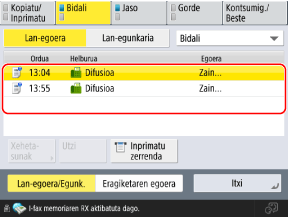
Pantailaren goiko eskuinaldeko goitibeherako menuan [Faxa] hautatzen baduzu, zerrenda iragaz dezakezu fax-lanak soilik bistaratzeko.
Bidalketa-egoerak bistaratzen direnean, [Inprimatu zerrenda] saka dezakezu bidalketa-egoeren zerrenda inprimatzeko.
4
Hautatu egiaztatu nahi dituzun xehetasunak dituen lana eta sakatu [Xehetasunak].
Lanaren xehetasunak bistaratuko dira.
Egiaztatu orri kopurua eta beste xehetasun batzuk.
Bidalketa-errorea izan duen lan bat birbidaltzean
* Modu lehenetsian, bidalketa-errorea izan duten lanak automatikoki ezabatzeko ezartzen dira eta ezin dira berriro bidali. [Ezabatu huts egindako TX lanak]
* Ezin dituzu bidali berriro zuzeneko, eskuzko edo PC bidezko fax-bidalketaren bidez bidalitako lanak.
Sakatu [Bidali berriro].
Mota bereko hainbat helmuga ezarriz gero, sakatu [Difusio-zerrenda], hautatu helmuga eta sakatu [Bidali berriro].
Beste helmuga batera birbidaltzeko, sakatu [Aldatu helburua], aldatu helmuga eta sakatu [Bidali berriro].
OHARRA
Atzeratutako bidalketa ezarrita duen lan baten helmuga aldatzea
Makina faxa bidaltzeko zain dagoen bitartean (zehaztutako denbora arte), 5. urratsean [Aldatu helburua] sakatu dezakezu helmuga aldatzeko.
Hala ere, ezin duzu aldatu helmuga honako kasu hauetan:
Hala ere, ezin duzu aldatu helmuga honako kasu hauetan:
Helmuga bat baino gehiago zehaztu direnean
Bidaltzean zehaztu daitezkeen helmugak erregistratutako helmugetara mugatzen direnean Bakarrik erregistratutako helmugetara bidaltzea
Egunkaria egiaztatzea
Atal honek kontrol-panela erabiliz erregistroa nola egiaztatu azaltzen du.
Ordenagailuan Remote UI (Urruneko EI) ere erabil dezakezu egunkaria egiaztatzeko. Erabilera eta egunkariak egiaztatzea Remote UI (Urruneko EI) erabiliz
Ordenagailuan Remote UI (Urruneko EI) ere erabil dezakezu egunkaria egiaztatzeko. Erabilera eta egunkariak egiaztatzea Remote UI (Urruneko EI) erabiliz
1
Kontrol-panelean, sakatu [ Egoera-monit.] [Etxea] pantailan edo beste pantaila batean. [Etxea] pantaila
Egoera-monit.] [Etxea] pantailan edo beste pantaila batean. [Etxea] pantaila[Egoera-monit.] pantaila bistaratu da.
2
Sakatu [Bidali] edo [Jaso] eta ondoren, sakatu [Lan-egunkaria].
Egiaztatu bidalitako eta jasotako lanak.
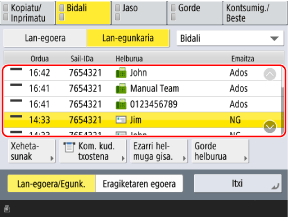
Pantailaren goiko eskuinaldeko goitibeherako menuan [Faxa] hautatzen baduzu, zerrenda iragaz dezakezu fax-lanak soilik bistaratzeko.
TX egunkaria edo RX egunkariaren zerrenda inprimatzeko, sakatu [Kom. kud. txostena] edo [Fax-jardueraren txostena].
4
Hautatu egiaztatu nahi dituzun xehetasunak dituen lana eta sakatu [Xehetasunak].
Lanaren xehetasunak bistaratuko dira.
5
Egiaztatu orri kopurua eta beste xehetasun batzuk.
[NG] atalean [Emaitza] agertzen bada.
Bidaltzea edo jasotzea bertan behera utzi da edo errore bat izan da.
"#" ikurrarekin hasten den hiru digituko zenbaki bat bistaratzen bada [Errore-kodea] atalean, arrazoia eta konponbidea egiazta ditzakezu errore-kodea erabiliz. Errore-kode bat bistaratu da (#xxx)
"#" ikurrarekin hasten den hiru digituko zenbaki bat bistaratzen bada [Errore-kodea] atalean, arrazoia eta konponbidea egiazta ditzakezu errore-kodea erabiliz. Errore-kode bat bistaratu da (#xxx)
OHARRA
TX erregistrotik helmugak zehaztu eta erregistratzea
Lan bat hauta dezakezu 3. urratsean eta [Ezarri helmuga gisa.] edo [Gorde helburuak] sakatu, TX egunkarian agertzen den helmuga bera zehazteko edo helmuga helbide-liburuan erregistratzeko.