Sarearen egoera eta ezarpenak egiaztatzea
Sareko gailuekin konexio proba bat egin dezakezu makina sarera behar bezala konektatuta dagoen egiaztatzeko.
Makinaren IP helbidea eta MAC helbidearen informazioa behar dira Remote UI (Urruneko EIa) erabiltzeko eta suebakiaren ezarpenak konfiguratzeko. Egiaztatu uneko ezarpen hauek.
Makinaren IP helbidea eta MAC helbidearen informazioa behar dira Remote UI (Urruneko EIa) erabiltzeko eta suebakiaren ezarpenak konfiguratzeko. Egiaztatu uneko ezarpen hauek.
OHARRA
IP helbidea "0.0.0.0" edo "Ezin izan da eskuratu." gisa bistaratzen bada, ez dago behar bezala konfiguratuta. Ezarri IP helbidea berriz.
Makina kommutazio-hub batera konektatzeak, adibidez, sarearekiko konexioa eragoz dezake IP helbidea behar bezala konfiguratuta egon arren. Kasu horretan, ezarri makinak komunikatzen hasi arteko itxaron-denbora eta saiatu berriro konektatzen. [Konektatzeko denbora abioan]
Sarearen ezarpenak egiazta ditzakezu sarearen ezarpenen zerrenda inprimatuz. Erregistroaren informazioa eta ezarpenak inprimatzea
Makina sareko gailuetara konekta daitekeen ala ez egiaztatzea
Sarera konektatutako ordenagailuaren web-arakatzailean, idatzi makinaren IPv4 edo IPv6 helbidea. Remote UI (Urruneko EIan) saioa hasteko pantaila bistaratzen bada, horrek esan nahi du makina behar bezala konektatuta dagoela sarera. Remote UI (Urruneko EI) abiaraztea
Ondorengo prozedura erabil dezakezu kontrol-paneletik ping komando bat bidaltzeko eta makina sareko gailu batera konekta daitekeen egiaztatzeko.
Administratzaile edo NetworkAdmin baimenak beharrezkoak dira.
Administratzaile edo NetworkAdmin baimenak beharrezkoak dira.
* Makina bi sare ezberdinetara aldi berean konektatuta badago, ping komandoa linea nagusiko konexioa egiaztatzeko bakarrik erabil daiteke.
Beharrezko prestaketak
IPv4-ari dagokionez, prestatu konektatu nahi duzun sareko gailuaren IPv4 helbidea eta eduki eskura.
IPv6-ari dagokionez, prestatu konektatu nahi duzun sareko gailuaren IPv6 helbidea edo ostalari-izena eta eduki eskura.
1
Hasi saioa makinan administratzaile gisa. Makinan saioa hastea
2
Kontrol-panelean, sakatu [ Ezarp./Gorde] [Etxea] pantailan edo beste pantaila batean. [Etxea] pantaila
Ezarp./Gorde] [Etxea] pantailan edo beste pantaila batean. [Etxea] pantaila[Ezarpenak/Gordetzea] pantaila bistaratu da.
3
Sakatu [Hobespenak]  [Sarea] [TCP/IP ezarpenak] [IPv4 ezarpenak] edo [IPv6 ezarpenak] [PING komandoa].
[Sarea] [TCP/IP ezarpenak] [IPv4 ezarpenak] edo [IPv6 ezarpenak] [PING komandoa].[PING komandoa] pantaila bistaratu da.
4
Sartu sareko gailu baten IP helbidea eta sakatu [Hasi].
Makina sarera behar bezala konektatzen bada, [Ostalariaren erantzuna.] bistaratuko da.
IPv6-ren kasuan, IP helbidearen ordez ostalari-izena ere sar dezakezu.
Makinaren IP helbidea egiaztatzea
IPv4 eta IPv6 helbideak eta gainerako ezarpenak zuzenean egiazta ditzakezu hainbat ezarpen-pantailatan.
Ondprengo prozedura ere erabil dezakezu IPv4 helbidea [Kontagailuaren/Gailuaren informazioa] pantailan egiaztatzeko.
1
Kontrol-panelean, sakatu [Kontagailuaren/Gailuaren informazioa] pantailako edo beste bateko [Etxea] tekla. [Etxea] pantaila
[Kontagailuaren/Gailuaren informazioa] pantaila bistaratu da.
2
Egiaztatu IPv4 helbidea.
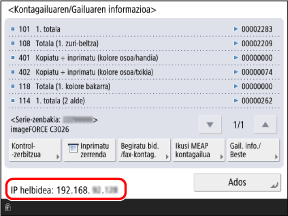
Makina bi sare desberdinetara aldi berean konektatuta dagoenean, linea nagusiaren eta azpilineen IPv4 helbideak bata bestearen ondoan bistaratzen dira.
Kable bidezko LANaren MAC helbidearen egiaztapena
Egiaztatu makinaren MAC helbidea kable bidezko LAN batera konektatuta dagoenean.
* Makina aldi berean kable bidezko bi LANetara konektatuta dagoenean, linea nagusiak eta azpilineak MAC helbide bereiziak dituzte. Beharrezkoa bada, bakoitzaren MAC helbidea egiazta dezakezu.
Atal honek informazio hori kontrol-panela erabiliz nola egiaztatu azaltzen du.
Ordenagailu batean Remote UI (Urruneko EIa) ere erabil dezakezu informazio hori egiaztatzeko. Makina ordenagailutik kudeatzea (Remote UI (Urruneko EI))
Administratzaile edo NetworkAdmin baimenak beharrezkoak dira.
Ordenagailu batean Remote UI (Urruneko EIa) ere erabil dezakezu informazio hori egiaztatzeko. Makina ordenagailutik kudeatzea (Remote UI (Urruneko EI))
Administratzaile edo NetworkAdmin baimenak beharrezkoak dira.
1
Hasi saioa makinan administratzaile gisa. Makinan saioa hastea
2
Kontrol-panelean, sakatu [ Ezarp./Gorde] [Etxea] pantailan edo beste pantaila batean. [Etxea] pantaila
Ezarp./Gorde] [Etxea] pantailan edo beste pantaila batean. [Etxea] pantaila[Ezarpenak/Gordetzea] pantaila bistaratu da.
3
Sakatu [Hobespenak] [Sarea] [Ethernet kontrolatzailearen ezarpenak].
[Sarea] [Ethernet kontrolatzailearen ezarpenak].[Ethernet kontrolatzailearen ezarpenak] pantaila bistaratu da.
Azpilinearen MAC helbidea egiaztatzea
Sakatu [Hobespenak] [Sarea] [Azpilinearen ezarpenak] [Ethernet kontrolatzailearen ezarpenak].
[Sarea] [Azpilinearen ezarpenak] [Ethernet kontrolatzailearen ezarpenak].4
Egiaztatu MAC helbidea.
Haririk gabeko LANaren MAC helbidearen eta konexio-informazioaren egiaztapena
Haririk gabeko LAN batera konektatuta dagoenean, makinaren MAC helbidea eta konexio-informazioa ikus ditzakezu, baita segurtasun-ezarpenak ere.
Atal honek informazio hori kontrol-panela erabiliz nola egiaztatu azaltzen du.
Ordenagailu batean Remote UI (Urruneko EIa) ere erabil dezakezu informazio hori egiaztatzeko. Makina ordenagailutik kudeatzea (Remote UI (Urruneko EI))
Administratzaile edo NetworkAdmin baimenak beharrezkoak dira.
Ordenagailu batean Remote UI (Urruneko EIa) ere erabil dezakezu informazio hori egiaztatzeko. Makina ordenagailutik kudeatzea (Remote UI (Urruneko EI))
Administratzaile edo NetworkAdmin baimenak beharrezkoak dira.
1
Hasi saioa makinan administratzaile gisa. Makinan saioa hastea
2
Kontrol-panelean, sakatu [ Ezarp./Gorde] [Etxea] pantailan edo beste pantaila batean. [Etxea] pantaila
Ezarp./Gorde] [Etxea] pantailan edo beste pantaila batean. [Etxea] pantaila[Ezarpenak/Gordetzea] pantaila bistaratu da.
3
Sakatu [Hobespenak] [Sarea] [Hari gabeko LAN konexioa] [Hari gabeko LAN konexioaren informazioa].
[Sarea] [Hari gabeko LAN konexioa] [Hari gabeko LAN konexioaren informazioa].[Hari gabeko LAN konexioaren informazioa] pantaila bistaratu da.
4
Egiaztatu MAC helbidea eta ezarpenak.
Sakatu [Xehetasunak] WPA-PSK, WPA2-PSK edo WPA3-SAE protokoloen xehetasunak bistaratzeko.