MEAP aplikazioak eta lizentzia-fitxategiak kudeatzea
Erabili SMSa makinan instalatutako MEAP aplikazioak kudeatzeko. Lizentzia-fitxategiak soilik kudeatzea ere aukera dezakezu, lizentzia-fitxategiak gehitu edo ezabatzeko eragiketekin.
MEAP aplikazioak kudeatzea
MEAP aplikazioak erabiltzen hasi, erabiltzeari utzi eta desinstala ditzakezu. Aplikazioen autentifikazio-informazioa ere ezar dezakezu.
Erabili ordenagailuko SMSa MEAP aplikazioak kudeatzeko. Ezin duzu erabili kontrol-panela MEAP aplikazioak kudeatzeko.
Administratzaile-baimenak beharrezkoak dira. Kudeaketa-eragiketaren xehetasunen arabera, baliteke makina berrabiarazi behar izatea.
Administratzaile-baimenak beharrezkoak dira. Kudeaketa-eragiketaren xehetasunen arabera, baliteke makina berrabiarazi behar izatea.
Beharrezko prestaketak
MEAP aplikazio bat desinstalatzean, ezabatu lizentzia-fitxategia. Lizentzia-fitxategiak kudeatzea
1
Remote UI (Urruneko EIan) saioa hasi administratzaile gisa. Remote UI (Urruneko EI) abiaraztea
2
Remote UI (Urruneko EIaren) Atariko orrian, sakatu [Service Management Service]. Remote UI (Urruneko EI) atariaren orria
[MEAP Application Management] pantaila bistaratu da.
3
Kudeatu MEAP aplikazioak.
[MEAP Application Management] pantailan, MEAP aplikazioen xehetasunak eta erabilitako biltegiratze-espazioa egiazta ditzakezu. [MEAP Application Management] pantaila
MEAP aplikazio bat erabiltzen hastean edo erabiltzeari uztean
1
Egin klik erabiltzen hasi edo erabiltzeari utzi nahi diozun MEAP aplikazioaren [Started] edo [Stopped] aukeran.
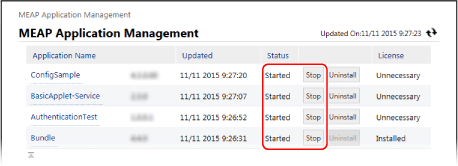
MEAP aplikazioa erabiltzen hasi da edo erabiltzeari utzi dio.
2
Berrabiarazi makina, behar ahala. Makina berrabiaraztea
Makina berrabiarazteko eskatzen dizun mezu bat agertzen bada [MEAP Application Management] pantailaren goialdean, berrabiarazi makina.
MEAP aplikazioak desinstalatzean
1
Egin klik desinstalatu nahi dituzun MEAP aplikazioen [Uninstall] aukeran.
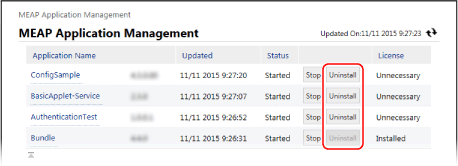
2
Sakatu [Yes].
MEAP aplikazioa desinstalatu da.
[Click [OK] to uninstall this application. Export Package of this application will be unavailable.] agertzen bada
Desinstalatu nahi duzun MEAP aplikazioa beste aplikazio batzuekin lotuta dago. Aplikazio hauek desinstalatzen badituzu, baliteke beste aplikazio batzuk erabili ezin izatea.
Aplikazioak desinstalatzeko, egin klik [OK] aukeran.
Aplikazioak desinstalatzeko, egin klik [OK] aukeran.
3
Berrabiarazi makina, behar ahala. Makina berrabiaraztea
Makina berrabiarazteko eskatzen dizun mezu bat agertzen bada [MEAP Application Management] pantailaren goialdean, berrabiarazi makina.
MEAP aplikazioen autentifikazio-informazioa ezartzean
MEAP aplikazioaren arabera, baliteke autentifikazio-informazioa ezarri behar izatea.
1
Egin klik autentifikazio-informazioa ezarri nahi diozun aplikazioaren izenean.
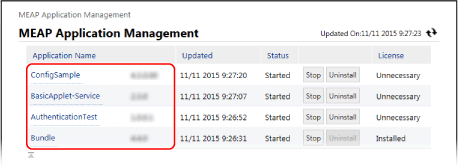
[Application/License Information] pantaila bistaratu da.
2
Sakatu [Authentication Information Settings].
[Authentication Information Settings] pantaila bistaratu da.
3
Sartu erabiltzaile-izena eta pasahitza eta hautatu saio-hasierako helmuga.
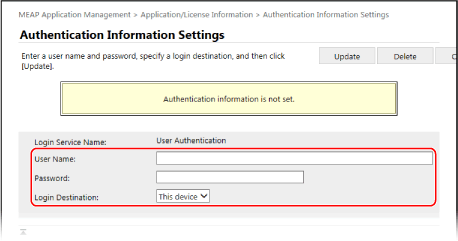
Sakatu [Delete]  [Yes] autentifikazio-informazioa bertan behera uzteko.
[Yes] autentifikazio-informazioa bertan behera uzteko.4
Sakatu [Update].
[Authentication information has been set. Department ID: <ID>] mezua bistaratuko da eta ezarpenak aplikatuko dira.
4
Amaitu saioa Remote UI (Urruneko EIan).
OHARRA
Eragiketa burutu bitartean errore-mezua agertzen bada, jarraitu mezuko argibideei arazoa konpontzeko.
Autentifikazio-aplikazioa (saio-hasiera zerbitzua) aldatzen baduzu, baliteke autentifikazio-informazioa berriro sartzeko eskatzea. Kasu honetan, egiaztatu autentifikazio-informazioa [Authentication Information Settings] pantailan.
Lizentzia-fitxategiak kudeatzea
Aplikazioa instalatzean lortutako lizentzia-fitxategia iraungi bada, edo inprimatze- zein eskaner-lanen gehieneko kopurua gainditu bada, lizentzia-fitxategi bat gehitu dezakezu MEAP aplikazioa erabiltzen jarraitzeko.
MEAP aplikazio bat desinstalatzean, lizentzia-fitxategia aurretik ezabatu behar duzu.
MEAP aplikazio bat desinstalatzean, lizentzia-fitxategia aurretik ezabatu behar duzu.
Erabili ordenagailuko SMSa lizentzia-fitxategiak kudeatzeko. Ezin duzu erabili kontrol-panela lizentzia-fitxategiak kudeatzeko.
Administratzaile-baimenak beharrezkoak dira.
Administratzaile-baimenak beharrezkoak dira.
1
Remote UI (Urruneko EIan) saioa hasi administratzaile gisa. Remote UI (Urruneko EI) abiaraztea
2
Remote UI (Urruneko EIaren) Atariko orrian, sakatu [Service Management Service]. Remote UI (Urruneko EI) atariaren orria
[MEAP Application Management] pantaila bistaratu da.
3
Egin klik lizentzia-fitxategia gehitu edo ezabatu nahi diozun aplikazioaren izenean.
[Application/License Information] pantaila bistaratu da.
4
[License Information] atalean, sakatu [Install License].
[License Management] pantaila bistaratu da.
5
Gehitu edo ezabatu lizentzia-fitxategi bat.
Lizentzia-fitxategi bat gehitzean
1
[Aukeratu fitxategia] atalean, sakatu [Install License], zehaztu gehitu nahi duzun fitxategia, eta sakatu [Irekita].
2
Sakatu [Install] [Yes].
[Yes].Lizentzia-fitxategia gehitu da.
3
Berrabiarazi MEAP aplikazioa, behar izanez gero.
Lizentzia-fitxategia gehitu ondoren lizentziaren egoera aldatzen ez bada, gelditu MEAP aplikazioa eta abiarazi berriro. MEAP aplikazioak kudeatzea
Lizentzia fitxategi-bat ezabatzean
1
[Disable License File] atalean, sakatu [Disable] eta, ondoren, sakatu [Yes].
Lizentzia-fitxategia desgaituta dago.
2
[Download/Delete Disabled License File] atalean, egin klik [Download] aukeran eta gorde lizentzia-fitxategia ordenagailuan.
Lizentzia-fitxategia ordenagailuan gorde ondoren, geroago berriro instala dezakezu behar izatekotan, baita makinako lizentzia-fitxategia ezabatu ondoren ere.
* Makinako lizentzia-fitxategia ezabatu ondoren, ezin da berriro makinatik deskargatu.
3
[Download/Delete Disabled License File] atalean, sakatu [Delete] eta, ondoren, sakatu [Yes].
Lizentzia-fitxategia ezabatu da.
6
Amaitu saioa Remote UI (Urruneko EIan).
OHARRA
Lizentzia-fitxategi baten balio-epea egiaztatzea
Balio-epea [License Information] pantailako [Application/License Information] atalean egiaztatu dezakezu.
Laster iraungiko den lizentzia-fitxategia duen MEAP aplikazioren bat dagoenean, [Check License] pantailako [Etxea] aukera ere sakatu dezakezu balio-epea egiaztatzeko.