Inprimatze-zerbitzari bat erabiltzeko prestaketak
Sarean inprimatze-zerbitzari bat konfiguratzen duzunean, inprimatze-eragiketak bizkor ditzakezu ordenagailuaren karga murrizteko.
Windows-en, inprimagailuaren kontrolatzailea inprimatze-zerbitzariaren bidez instala dezakezu, sareko ordenagailu bakoitzean inprimagailuaren kontrolatzailea deskargatu edo CD-ROM edo DVD-ROM bat erabili beharrik ez izateko.
Windows-en, inprimagailuaren kontrolatzailea inprimatze-zerbitzariaren bidez instala dezakezu, sareko ordenagailu bakoitzean inprimagailuaren kontrolatzailea deskargatu edo CD-ROM edo DVD-ROM bat erabili beharrik ez izateko.
Inprimatze-zerbitzari bat konfiguratzeko, gaitu inprimatze-zerbitzaria makinatik inprimatzeko eta, ondoren, konfiguratu inprimagailua partekatzeko ezarpenak.
Domeinu-ingurune batean inprimatze-zerbitzari bat erabiltzeko, jarri harremanetan sarearen administratzailearekin.
Domeinu-ingurune batean inprimatze-zerbitzari bat erabiltzeko, jarri harremanetan sarearen administratzailearekin.
Inprimatze-zerbitzaria makinatik inprimatzeko gaitzea
Instalatu inprimagailuaren kontrolatzailea inprimatze-zerbitzaria izango den ordenagailuan, eta konfiguratu ezarpenak zure erabilera-ingurunearen arabera. Kontrolatzaile bat erabiliz datuak inprimatzeko prestaketak
Erabiltzaileen autentifikazioa edo sail IDaren kudeaketa erabiltzean inprimatze-zerbitzaria erabiltzen denean
Inprimagailuaren kontrolatzailea instalatzean "Canon Driver Information Assist Service" instalatu behar duzu. Informazio gehiago lortzeko, ikusi kontrolatzailearen eskuliburua lineako eskuliburuen webgunean.
Inprimagailua partekatzeko ezarpenak konfiguratzea
Konfiguratu inprimagailua partekatzeko ezarpenak inprimatze-zerbitzaria izango den ordenagailuan, sareko beste ordenagailuek inprimatze-zerbitzaria erabil dezaten.
Windows erabiltzean
Administratzaile-pribilegioak behar dira inprimatze-zerbitzaria izango den ordenagailuan.
Beharrezko prestaketak
Egiaztatu inprimatze-zerbitzaria izango den ordenagailuaren sistema eragilea (32 bitekoa edo 64 bitekoa) eta inprimatze-zerbitzaria erabiliko duen ordenagailuaren sistema eragilea (bezeroa). Ordenagailuaren sistema-informazioa egiaztatzea
1
Hasi saioa inprimatze-zerbitzaria izango den ordenagailuan administratzaile-kontu bat erabiliz.
2
Sakatu [ ] (Hasi)
  [
[ ] (Ezarpenak) [Bluetooth eta gailuak] [Inprimagailuak eta eskanerrak].
] (Hasi) [] (Ezarpenak) [Bluetooth eta gailuak] [Inprimagailuak eta eskanerrak].[Inprimagailuak eta eskanerrak] pantaila bistaratu da.
3
Sakatu makinaren [Inprimagailuaren propietateak] inprimagailu-kontrolatzailea.
[Inprimagailuaren propietateak] inprimagailu-kontrolatzailea.Inprimagailu-kontrolatzailearen propietateen pantaila bistaratuko da.
4
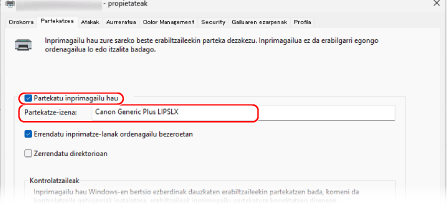
[Partekatzea] fitxan, hautatu [Partekatu inprimagailu hau] kontrol-laukia eta idatzi partekatutako izen bat.
5
Behar izanez gero, instalatu beste kontrolatzaile bat.
Bezero-ordenagailuak inprimatze-zerbitzariarena ez den beste sistema eragile bat badu (32 bitekoa edo 64 bitekoa), instalatu beste kontrolatzaile bat.
1
Sakatu [Kontrolatzaile osagarriak].
[Kontrolatzaile osagarriak] pantaila bistaratu da.
2
Hautatu gehitu beharreko kontrolatzailearen kontrol-laukia eta sakatu [Ados].
Inprimagailu-kontrolatzailearen instalazio-pantaila bistaratzen da.
Inprimatze-zerbitzariko ordenagailuak 32 biteko sistema eragilea badu, hautatu [x64] (64 biteko bertsiorako kontrolatzailea) kontrol-laukia.
Inprimatze-zerbitzariko ordenagailuak 64 biteko sistema eragilea badu, hautatu [x86] (32 biteko bertsiorako kontrolatzailea) kontrol-laukia.
3
Sakatu [Arakatu].
4
Ireki gehitu beharreko kontrolatzailearen karpeta, hautatu [Driver] karpetako INF fitxategia eta egin klik [Irekita] aukeran.
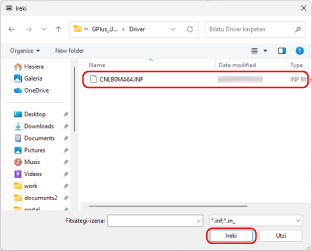
Inprimatze-zerbitzariko ordenagailuak 32 biteko sistema eragilea badu, hautatu INF fitxategia [x64] aukerako [Driver] karpetan.
Inprimatze-zerbitzariko ordenagailuak 64 biteko sistema eragilea badu, hautatu INF fitxategia [32BIT] aukerako [Driver] karpetan.
5
Egin klik [Ados] aukeran eta instalatu kontrolatzaile gehigarria pantailan agertzen diren argibideei jarraituz.
6
Sakatu [Ados].
Ezarpenak aplikatu dira.
macOS erabiltzean
1
Sakatu [ ] [Sistemaren ezarpenak] [General] [Partekatu].
] [Sistemaren ezarpenak] [General] [Partekatu].[Partekatu] pantaila bistaratu da.
2
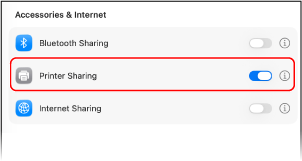
Aktibatu [Inprimagailuen partekatzea] eta sakatu [ ].
].
].
3
[Inprimagailuak] atalean, hautatu makinaren kontrol-laukia.
4
Mugatu inprimatze-zerbitzaria erabil dezaketen erabiltzaileak, behar izanez gero.
Modu lehenetsian, erabiltzaile guztiek erabil dezakete inprimatze-zerbitzaria.
Erabiltzaile espezifikoei inprimatze-zerbitzaria erabiltzeko aukera emateko, egin klik [Erabiltzaileak] eremuko [+] botoian, eta hautatu inprimatze-zerbitzaria erabil dezaketen erabiltzaileak.
Erabiltzaile espezifikoei inprimatze-zerbitzaria erabiltzeko aukera emateko, egin klik [Erabiltzaileak] eremuko [+] botoian, eta hautatu inprimatze-zerbitzaria erabil dezaketen erabiltzaileak.
5
Sakatu [Eginda].
Ezarpenak aplikatu dira.