Makina hodeiko zerbitzuan erregistratzea
Atal honek makina Microsoft Entra ID hodeian oinarritutako autentifikazio- eta kudeaketa-zerbitzuan nola erregistratu eta makina erabiliko duten kideak edo taldeak nola ezarri azaltzen du.
1. urratsa: Makina Microsoft Entra ID-n erregistratzea
Atal honek ordenagailu batetik Remote UI (Urruneko EI) erabiliz makina Azure Active Directory-n nola erregistratu azaltzen du.
Kontrol-panelean, sakatu [ Ezarp./Gorde]
  [Hobespenak] [Etxea] pantailan edo beste pantaila batean erregistratzeko. Hala ere, kontrol-panela Inprimaketa unibertsala erabiltzeko ezarpena konfiguratzeko eta erregistro-egoera egiaztatzeko bakarrik erabil daiteke. [Inprimatzeko ezarpen unibertsalak]
Administratzaile edo NetworkAdmin baimenak beharrezkoak dira.
Kontrol-panelean, sakatu [
Ezarp./Gorde] [Hobespenak] [Etxea] pantailan edo beste pantaila batean erregistratzeko. Hala ere, kontrol-panela Inprimaketa unibertsala erabiltzeko ezarpena konfiguratzeko eta erregistro-egoera egiaztatzeko bakarrik erabil daiteke. [Inprimatzeko ezarpen unibertsalak]Administratzaile edo NetworkAdmin baimenak beharrezkoak dira.
1
Remote UI (Urruneko EIan) saioa hasi administratzaile gisa. Remote UI (Urruneko EI) abiaraztea
2
Remote UI (Urruneko EIaren) Atariko orrian, sakatu [Settings/Registration]. Remote UI (Urruneko EI) atariaren orria
3
Sakatu [Network Settings] [Settings for Universal Print].
[Settings for Universal Print].[Settings for Universal Print] pantaila bistaratu da.
4
[Basic Settings] atalean, sakatu [Edit].
[Edit Basic Settings] pantaila bistaratu da.
5
Hautatu [Use Universal Print] kontrol-laukia.
6
Hautatu ziurtagiria egiaztatu nahi duzun zerbitzariarekin TLS komunikazio zifratua egitean.
Ziurtagiria egiaztatzeko, hautatu [Verify Server Certificate] kontrol-laukia.
Egiaztatu beharreko elementuei izen komuna (CN) ere gehitzeko, hautatu [Add CN to Verification Items] kontrol-laukia.
7
Idatzi inprimagailuaren izena.
[Printer Name]-aukeran, idatzi makina identifikatzeko izen bat, karaktere alfanumerikoak erabiliz.
8
Aldatu aplikazioaren IDa edo Microsoft Entra ID-aren URLa zure erabilera-ingurunearen arabera.
Normalean, ez duzu aldaketarik egin behar [Application ID], [Microsoft Entra ID Authentication URL] edo [Microsoft Entra ID Registration URL] aukeran. Aldaketak hodeiko ingurune zehatzak erabiltzen ari zarenean bakarrik egin behar dira.
[Application ID], [Microsoft Entra ID Authentication URL] edo [Microsoft Entra ID Registration URL] aukeren balio lehenetsietara itzultzeko, sakatu [Initial Settings] elementu bakoitzean edo gehitu eskuz ondorengo balio lehenetsiak.
[Application ID]: f9fc375c-c7ba-4e5c-b213-23affd792cc1
[Microsoft Entra ID Authentication URL]:
https://login.microsoftonline.com/organizations/oauth2/v2.0
https://login.microsoftonline.com/organizations/oauth2/v2.0
[Microsoft Entra ID Registration URL]:
https://register.print.microsoft.com/api/v1.0/register
https://register.print.microsoft.com/api/v1.0/register
9
Sakatu [OK].
[Settings for Universal Print] pantaila bistaratu da berriro.
10
[Registration Status] atalean, sakatu [Register] [OK].
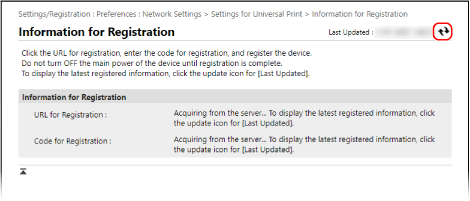
[OK].[Information for Registration] pantaila bistaratu da.
11
Itxaron segundo batzuk eta sakatu [ ].
].
].
12
Sakatu [URL for Registration] aukeraren ondoan agertzen den esteka, eta erregistratu makina pantailan agertzen diren argibideen arabera.
13
Erregistroa amaitutakoan, egin klik [Settings for Universal Print] aukeran, Remote UI (Urruneko EI) pantailaren goialdean.
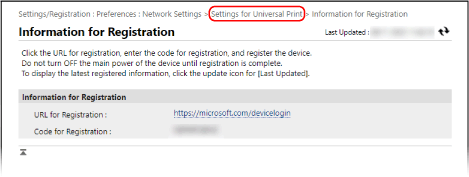
[Settings for Universal Print] pantaila bistaratu da.
14
Itxaron minutu batzuk eta sakatu [].
].15
Egiaztatu [Registered] bistaratzen dela [Registration Status] aukeran.
16
Amaitu saioa Remote UI (Urruneko EIan).
OHARRA
Erregistroa bertan behera uztea
[Settings for Universal Print] pantailan, sakatu [Unregister] [Registration Status] atalean [OK].
[OK].Erregistroa bertan behera utzi ondoren, ireki Microsoft Entra ID gailuen kudeaketa-pantaila web-arakatzaile batean, hautatu makina, eta egin klik [Ezabatu] aukeran.
2. urratsa: Makina erabiliko duten kideak eta taldeak ezartzea
1
Bistaratu Microsoft Entra ID-ren Inprimaketa unibertsala kudeatzeko pantaila ordenagailuko web-arakatzailean.
2
Hautatu makina eta sakatu [Share Printer].
Ordenagailuan agertzen den makinaren izena aldatzeko, aldatu [Inprimagailuaren partekatze-izena].
3
Sakatu [Kideak] [Gehitu].
[Gehitu].4
Hautatu makina erabiliko duten kideak eta taldeak zerrendatik.