Inprimatzea
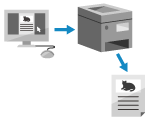
Inprimagailuaren kontrolatzaile bat erabiliz, dokumentuak inprima ditzakezu ordenagailu batetik.
Inprimagailuaren kontrolatzailearen ezarpenak aldatzen badituzu, dokumentuaren eta helburuaren arabera inprima dezakezu, hala nola bi aldeko inprimatzea erabiliz edo irudiaren kalitatea doituz.
Inprimagailuaren kontrolatzailearen ezarpenak aldatzen badituzu, dokumentuaren eta helburuaren arabera inprima dezakezu, hala nola bi aldeko inprimatzea erabiliz edo irudiaren kalitatea doituz.
* Zehaztutako ordu batean ere inprima dezakezu dokumentua.
Atal honek eragiketaren prozedura orokorra deskribatzen du. Egiaztatu erabiltzen ari zaren aplikazioaren eskuliburua erabilerari buruzko xehetasun gehiago lortzeko.
Beharrezko prestaketak
Instalatu inprimagailuaren kontrolatzailea ordenagailuan eta konfiguratu ezarpenak zure erabilera-ingurunearen arabera. Kontrolatzaile bat erabiliz datuak inprimatzeko prestaketak
Inprimatu beharreko dokumentuak estandarra ez den paper-tamaina erabiltzen badu, erregistratu tamaina inprimagailuaren kontrolatzailean. Tamaina estandarra ez duen papera erregistratzea ordenagailuan (tamaina pertsonalizatua)
Windows erabiltzean
1
Ireki inprimatu nahi duzun dokumentua ordenagailuan.
2
Dokumentua irekitzeko aplikazioaren menuan, hautatu Inprimatu komandoa.
3
Hautatu makinaren inprimagailuaren kontrolatzailea eta sakatu [Ezarpen gehiago] edo [Propietateak].
Inprimagailuaren kontrolatzailearen [Inprimatzeko hobespenak] pantaila bistaratuko da.
4
[Orrialde-tamaina] fitxako [Oinarrizko ezarpenak] aukeran, hautatu dokumentuaren paper-tamaina.
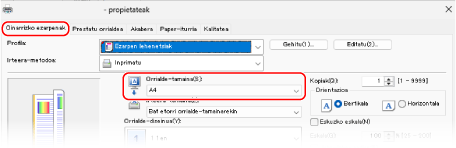
[Orrialde-tamaina] aukeratik tamaina desberdina duen paperean inprimatzean
[Irteera-tamaina] aukeran, hautatu inprimatzeko erabiliko den paperar-tamaina. Dokumentua handitu edo txikituko da, [Irteera-tamaina] aukeran zehaztutako paper-tamainarekin bat etortzeko.
5
Konfiguratu beste inprimatze-ezarpenak, behar ahala.
Irudiaren kalitatea doi dezakezu, baita bi aldeetatik inprimatzeko aukera eta bestelako ezarpenak konfiguratu ere, dokumentura eta helburura egokitzeko. Xehetasun gehiago lortzeko, sakatu [Laguntza] [Inprimatzeko hobespenak] pantailan laguntza bistaratzeko.
6
Sakatu [Ados] eta sakatu [Inprimatu] edo [Ados].
Inprimatzen hasiko da.
Inprimatzea bertan behera utzi dezakezu inprimatzeko pantailan edo Windows jakinarazpen-eremuko inprimagailuaren ikonotik. Ordenagailu batetik inprimatzea murriztea
Erabili [ Egoera-monit.] kontrol-panelean inprimatze-lanen egoera eta egunkaria ikusteko. Inprimatze-lanaren egoera eta erregistroa ikustea
Egoera-monit.] kontrol-panelean inprimatze-lanen egoera eta egunkaria ikusteko. Inprimatze-lanaren egoera eta erregistroa ikusteaOHARRA
Makina zuzenean ordenagailu batetik bidalitako inprimatze-datuak ez inprimatzeko konfiguratuta dagoenean, makina martxan jarri beharko duzu inprimatzeko. Dokumentuak behartutako atxikipen-egoeran inprimatzea
macOS erabiltzean
1
Ireki inprimatu nahi duzun dokumentua ordenagailuan.
2
Dokumentua irekitzeko aplikazioaren menutik, sakatu [Print].
Inprimatzeko elkarrizketa-koadroa bistaratuko da.
3
[Printer] aukeran, hautatu makinaren inprimagailuaren kontrolatzailea.
4
[Paper Size] aukeran, hautatu dokumentuaren paper-tamaina.
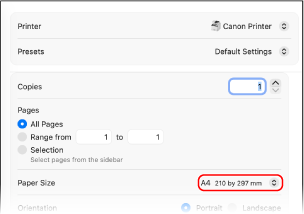
[Paper Size] aukeratik tamaina desberdina duen paperean inprimatzean
1
Sakatu [Paper Handling].
2
Aktibatu [Papera egokitu] eta hautatu [Destination Paper Size] aukeran inprimatzeko erabiliko den paper-tamaina.
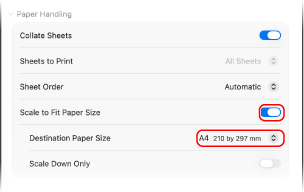
Dokumentua handitu edo txikituko da, [Destination Paper Size] aukeran zehaztutako paper-tamainarekin bat etortzeko.
5
Konfiguratu beste inprimatze-ezarpenak, behar ahala.
Irudiaren kalitatea doi dezakezu, baita bi aldeetatik inprimatzeko aukera eta bestelako ezarpenak konfiguratu ere, dokumentura eta helburura egokitzeko. Informazio gehiago lortzeko, sakatu [ ] inprimatzeko elkarrizketa-koadroan laguntza bistaratzeko.
] inprimatzeko elkarrizketa-koadroan laguntza bistaratzeko.6
Sakatu [Print].
Inprimatzen hasiko da.
Inprimatzea ezezta dezakezu Oinarriko inprimagailuaren ikonotik. Ordenagailu batetik inprimatzea murriztea
Erabili [ Egoera-monit.] kontrol-panelean inprimatze-lanen egoera eta egunkaria ikusteko. Inprimatze-lanaren egoera eta erregistroa ikustea
Egoera-monit.] kontrol-panelean inprimatze-lanen egoera eta egunkaria ikusteko. Inprimatze-lanaren egoera eta erregistroa ikusteaOHARRA
Makina zuzenean ordenagailu batetik bidalitako inprimatze-datuak ez inprimatzeko konfiguratuta dagoenean, makina martxan jarri beharko duzu inprimatzeko. Dokumentuak behartutako atxikipen-egoeran inprimatzea