Ordu jakin batean inprimatzea (Antolatutako inprimatzea)
Ordenagailutik makinara bidalitako dokumentua (inprimatze-datuak) une jakin batean inprima dezakezu, zuzenean inprimatu beharrean.
Hau komenigarria da, adibidez, gauez, makina jende gutxiagok erabiltzen duenean, dokumentu kopuru handia inprimatzeko.
Hau komenigarria da, adibidez, gauez, makina jende gutxiagok erabiltzen duenean, dokumentu kopuru handia inprimatzeko.
Antolatutako inprimatzea konfigura dezakezu kontrolatzailearen inprimatze-ezarpenetan, eta inprimatze-datuak makinara bidal ditzakezu.
Beharrezko prestaketak
Egiaztatu ordenagailuaren eta makinaren ordu-ezarpenak berdinak direla.
* Antolatutako inprimatzea makinaren ordu-ezarpenaren arabera exekutatzen da.
* Ordenagailuaren eta makinaren ordu-ezarpenak desberdinak badira, baliteke antolatutako ordua 24 orduz baino geroagokoa dela interpretatzea. Kasu honetan, bertan behera utziko da inprimatzea.
GARRANTZITSUA
Ezin duzu erabili Antolatutako inprimatzea funtzioa honako funtzio hauetako bat gaituta dagoenean:
Behartutako etetea Nahitaezko atxikipenaren ezarpenak konfiguratzea
ACCESS MANAGEMENT SYSTEM ACCESS MANAGEMENT SYSTEM erabiltzea
Windows erabiltzean
1
Bistaratu inprimagailuaren kontrolatzailearen [Inprimatzeko hobespenak] pantaila. Inprimatzea
2
[Irteera metodoa] aukeraren kasuan, hautatu [Inprimatze programatua].
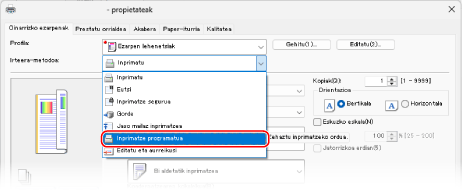
[Informazioa] pantaila bistaratu da.
3
Sakatu [Bai].
[Inprimatze programatuaren xehetasunak] pantaila bistaratu da.
4
Sartu inprimatzeko ordua eta sakatu [Ados].
[Inprimatzeko hobespenak] pantaila bistaratu da berriro.
Sartu ordua 24 orduko formatuan.
5
Konfiguratu beste inprimatze-ezarpenak, behar ahala.
Irudiaren kalitatea doi dezakezu, baita bi aldeetatik inprimatzeko aukera eta bestelako ezarpenak konfiguratu ere, dokumentura eta helburura egokitzeko. Xehetasun gehiago lortzeko, sakatu [Laguntza] [Inprimatzeko hobespenak] pantailan laguntza bistaratzeko.
6
Sakatu [Ados] eta sakatu [Inprimatu] edo [Ados].
Inprimatzea programatuko da.
OHARRA
Inprimatze programatua egiaztatzea eta bertan behera uztea
Kontrol-paneleko inprimatze-pantailan [Scheduled Print] sakatuz, Inprimatze programatuaren datuak egiaztatu edo ezaba ditzakezu. Inprimatze-pantaila
* Inprimatze programatuaren datuak ezabatuko dira inprimatu ondoren. Ez dira [Lan inprimatuak.] atalean ere bistaratuko.
macOS erabiltzean
1
Bistaratu inprimatzeko elkarrizketa-koadroa eta hautatu makinaren inprimagailuaren kontrolatzailea. Inprimatzea
2
Sakatu [Printer Options]  [Special Features].
[Special Features].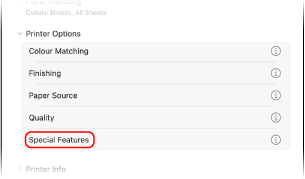
3
[Job Processing] aukeran, hautatu [Scheduled Print] eta sakatu [OK].
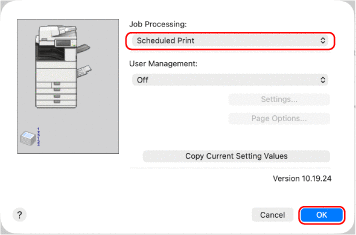
Inprimatzeko elkarrizketa-koadroa bistaratuko da berriz.
4
Konfiguratu beste inprimatze-ezarpenak, behar ahala.
Irudiaren kalitatea doi dezakezu, baita bi aldeetatik inprimatzeko aukera eta bestelako ezarpenak konfiguratu ere, dokumentura eta helburura egokitzeko. Informazio gehiago lortzeko, sakatu [ ] inprimatzeko elkarrizketa-koadroan laguntza bistaratzeko.
] inprimatzeko elkarrizketa-koadroan laguntza bistaratzeko.5
Sakatu [Print].
[Scheduled Print Settings] pantaila bistaratu da.
6
Sartu inprimatzeko ordua eta sakatu [OK].
Inprimatzea programatuko da.
Sartu ordua 24 orduko formatuan.
OHARRA
Inprimatze programatua egiaztatzea eta bertan behera uztea
Kontrol-paneleko inprimatze-pantailan [Scheduled Print] sakatuz, Inprimatze programatuaren datuak egiaztatu edo ezaba ditzakezu. Inprimatze-pantaila
* Inprimatze programatuaren datuak ezabatuko dira inprimatu ondoren. Ez dira [Lan inprimatuak.] atalean ere bistaratuko.