Ordenagailuko datuak eskaneatzeko prestaketa (Windows)
Emandutako "Color Network ScanGear 2" eskaner-kontrolatzailea erabil dezakezu irudi-prozesamenduaren softwareetatik, dokumentu-sorkuntzaren softwareetatik, edo TWAIN*2 edo WIA*3 onartzen duen beste edozein aplikaziotik*1 eskaneatzeko.
Egin eskaneatutako datuak gordeko diren ordenagailu bakoitzerako honako prestaketa hauek.
Egin eskaneatutako datuak gordeko diren ordenagailu bakoitzerako honako prestaketa hauek.
*1Kontsultatu erabiltzen ari zaren aplikazioaren eskuliburua TWAIN edo WIA onartzen duen ikusteko.
*2TWAIN eskanerra edo beste irudien sarrerako gailu bat ordenagailu batera konektatzeko estandarra da.
*3WIA Windows-en estandar gisa datorren funtzio bat da.
OHARRA
Eskaner-kontrolatzailerik instalatu gabe ere eskaneatu dezakezu. Mopria® erabiltzea inprimatzeko eta eskaneatzeko
1. urratsa: Kontrolatzailea ordenagailuan instalatzea
Instalatu Color Network ScanGear 2 eskaneatutako datuak gordeko diren ordenagailuan. Softwarea eta kontrolatzaileak ordenagailuan instalatzea
2. urratsa: Makina ordenagailu batekin erregistratzea
Erregistratu makina eskaneatutako datuak gordeko diren ordenagailuan.
1
Sakatu [ ] (Hasi)
  [Aplikazio guztiak] [Color Network ScanGear 2] [Color Network ScanGear 2 Tool].
] (Hasi) [Aplikazio guztiak] [Color Network ScanGear 2] [Color Network ScanGear 2 Tool].Color Network ScanGear 2 Tool hasten da eta [Select Scanner] leihoa bistaratzen da.
2
Zehaztu makina.
IP helbidea edo ostalari-izena sartuta makina zehaztean
Hautatu [Specify Address] eta sartu makinaren IP helbidea edo ostalari-izena.
Makina bilatu eta zehaztean
1
Hautatu [Search for Scanners on the Network].
2
[Address Displayed in Search Result] aukeran, hautatu [IP Address] edo [IP Address or Host Name] eta sakatu [Discover].
3
Hautatu makina [Search Results] zerrendan.
3
Sakatu [OK].
[Color Network ScanGear 2 Tool] pantaila bistaratu da.
4
Egiaztatu makina hautatuta dagoen eta sakatu [Exit].
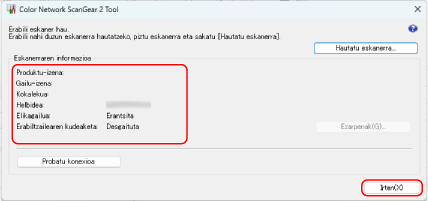
Erabiltzaile-kudeaketa funtzioak gaituta daudenean, hautatu [User Authentication] edo [Dept. ID Management] eta sakatu [Settings] erabiltzaile-kudeaketaren informazioa konfiguratzeko. Erabiltzaileen kudeaketa-informazioa ordenagailuan konfiguratzea
Makinarekiko konexioa egiaztatzeko, [Test Connection] saka dezakezu.