Erabiltzaileen kudeaketa-informazioa ordenagailuan konfiguratzea
Honako kasu hauetan, makina erabiltzen duen ordenagailu bakoitzean erabiltzaileen kudeaketa-informazioa konfiguratu behar duzu:
Ordenagailutik inprimatzeko, eskaneatzeko edo faxak bidaltzeko erabiltzaileen autentifikazioa erabiltzean Ordenagailutik inprimatzean, eskaneatzen eta faxak bidaltzean erabiltzaile-autentifikazioa erabiltzea
Sailaren ID kudeaketa gailuan gaituta dagoenean, eta honako hauetako bat aplikatzen denean:
Sailaren ID ezezaguna duten erabiltzaileen eragiketak mugatuta daudenean Sail IDaren kudeaketa gaitzea
Ordenagailu bateko eragiketak Sailaren ID bakoitzaren erabilera-egoeran sartzea nahi duzunean
Inprimagailuaren edo fax kontrolatzailearen konfigurazioa
Konfiguratu erabiltzaileen kudeaketa-informazioa makinarekin erabiltzeko ordenagailuko inprimagailu edo fax kontrolatzailean.
Windows erabiltzean
Administratzaile-baimenak behar dira ordenagailu guztietan.
1
Hasi saioa ordenagailuan administratzaile-kontu bat erabiliz.
2
Sakatu [ ] (Hasi)
  [
[ ] (Ezarpenak) [Bluetooth eta gailuak] [Inprimagailuak eta eskanerrak].
] (Hasi) [] (Ezarpenak) [Bluetooth eta gailuak] [Inprimagailuak eta eskanerrak].[Inprimagailuak eta eskanerrak] pantaila bistaratu da.
3
Egin klik makinaren kontrolatzailean [Inprimagailuaren propietateak].
[Inprimagailuaren propietateak].Kontrolatzailearen propietateen pantaila bistaratzen da.
4
Atalean [Gailuaren ezarpenak] fitxan, ezarri erabiltzaileen kudeaketa-informazioa.
Erabiltzaile-autentifikazioa erabiltzean
1
[Erabiltzailearen kudeaketa] aukeran, hautatu [Erabiltzailearen autentifikazioa] eta sakatu beheko eskuineko [Ezarpenak].
[Erabiltzailearen autentifikazio-ezarpenak] pantaila bistaratu da.
2
Hautatu [Onartu pasahitzaren ezarpenak] kontrol-laukia eta idatzi erabiltzaile-izena eta pasahitza.
Sail-IDen kudeaketa erabiltzean
1
[Erabiltzailearen kudeaketa] aukeran, hautatu [Sail-IDen kudeaketa] eta sakatu beheko eskuineko [Ezarpenak].
[Sail-IDaren/PINaren ezarpenak] pantaila bistaratu da.
2
Hautatu [Onartu PINaren ezarpenak] kontrol-laukia eta idatzi Sail-IDa eta PIN kodea.
5
Zehaztutako erabiltzaile-kudeaketaren informazioa zuzena den egiaztatzeko, egin klik [Egiaztatu] aukeran.
Hau ez dago erabilgarri makina USB edo Gailuetarako web-zerbitzuak (WSD) ataka bidez ordenagailura konektatuta dagoenean.
6
Ezarri autentifikazio-prozesua eta aplikagarri den tartea, behar ahala.
Inprimatzean edo faxak bidaltzean erabiltzaile-kudeaketaren informazioa egiaztatzea
Hautatu [Berretsi autentifikazio-informazioa inprimatzean] edo [Berretsi autentifikazio-informazioa faxak bidaltzean] kontrol-laukia.
Makina ordenagailura konektatuta dagoenean USB edo WSD ataka bidez
Hautatu [Egin autentifikazioa gailuan] kontrol-laukia.
7
Sakatu [Ados] [Ados].
[Ados].Ezarpenak aplikatu dira.
macOS erabiltzean
1
Sakatu [ ] [Sistemaren ezarpenak] [Printers & Scanners].
] [Sistemaren ezarpenak] [Printers & Scanners].[Printers & Scanners] pantaila bistaratu da.
2
Hautatu makina eta sakatu [Options & Supplies].
3
[Options] fitxan, hautatu [Prioritize User Authentication] edo [Department ID Management] kontrol-laukia eta egin klik [OK] aukeran.
4
Sakatu [Eginda].
5
Konfiguratu erabiltzaile-kudeaketaren informazioa kontrolatzailearen ezarpenen pantailan.
Dokumentu bat inprimatzen edo fax bat bidaltzen duzun bakoitzean, erabiltzaile-kudeaketaren informazioa konfiguratu behar duzu.
Inprimagailuaren kontrolatzailea erabiltzean
1
Bistaratu inprimatzeko elkarrizketa-koadroa eta hautatu makinaren inprimagailuaren kontrolatzailea. Inprimatzea
2
Sakatu [Printer Options] [Special Features].
[Special Features].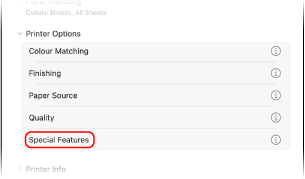
3
Konfiguratu erabiltzaile-kudeaketaren informazioa.
Erabiltzaile-autentifikazioa erabiltzean
Hautatu [User Authentication] [User Management] atalean, sakatu [Settings] eta idatzi erabiltzaile-izena eta pasahitza.
Sail-IDen kudeaketa erabiltzean
Hautatu [Department ID Management] [User Management] atalean, sakatu [Settings] eta idatzi Sail-IDa eta PIN kodea.
4
Ezarri autentifikazio-prozesua eta aplikagarri den tartea, behar ahala.
Erabiltzaile-kudeaketaren informazioa egiaztatzeko inprimatzean, hautatu [Confirm Authentication Information When Printing] kontrol-laukia.
5
Sakatu [OK] [OK].
[OK].Fax-kontrolatzailea erabiltzean
1
Bistaratu inprimatzeko elkarrizketa-koadroa, eta hautatu makinaren fax-kontrolatzailea. Faxak ordenagailutik bidaltzea (PC bidezko fax-bidalketa)
2
Sakatu [Printer Options] [Special Features].
[Special Features].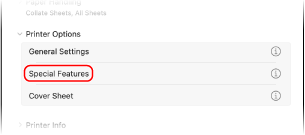
3
Konfiguratu erabiltzaile-kudeaketaren informazioa.
Erabiltzaile-autentifikazioa erabiltzean
Hautatu [User Authentication] [User Management] atalean, sakatu [Settings] eta idatzi erabiltzaile-izena eta pasahitza.
Sail-IDen kudeaketa erabiltzean
Hautatu [Department ID Management] [User Management] atalean, sakatu [Settings] eta idatzi Sail-IDa eta PIN kodea.
4
Sakatu [OK] [OK].
[OK].Eskaner-kontrolatzailea konfiguratzea (Windows)
Konfiguratu makina honekin erabiliko den ordenagailuaren eskaner-kontrolatzailearen erabiltzaile-kudeaketaren informazioa.
1
Sakatu [] (Hasi) [Aplikazio guztiak] [Color Network ScanGear 2] [Color Network ScanGear 2 Tool].
] (Hasi) [Aplikazio guztiak] [Color Network ScanGear 2] [Color Network ScanGear 2 Tool].[Color Network ScanGear 2 Tool] pantaila bistaratu da.
2
Egiaztatu makina [Scanner Information] aukeran bistaratzen den.
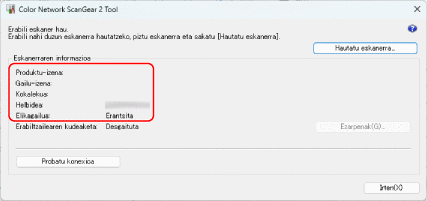
Makina [Scanner Information] aukeran bistaratzen ez bada agertzen, egin klik [Select Scanner] aukeran eta hautatu makina.
3
Konfiguratu erabiltzaile-kudeaketaren informazioa.
Erabiltzaile-autentifikazioa erabiltzean
1
[User Management] aukeran, hautatu [User Authentication] eta sakatu [Settings].
[User Authentication Settings] pantaila bistaratu da.
2
Hautatu [Save Password] kontrol-laukia eta idatzi erabiltzaile-izena eta pasahitza.
Sail-IDen kudeaketa erabiltzean
1
[User Management] aukeran, hautatu [Sail-IDen kudeaketa] eta sakatu [Settings].
[Department ID/PIN Settings] pantaila bistaratu da.
2
Hautatu [Save PIN] kontrol-laukia eta idatzi Sail-IDa eta PIN kodea.
4
Ezarri autentifikazio-prozesua, behar izanez gero.
Eskaneatzean erabiltzaile-kudeaketaren informazioa berresteko, hautatu [Confirm Authentication Information When Scanning] kontrol-laukia.
5
Sakatu [OK] [Exit].
[Exit].