Hodeiko posta elektronikoaren zerbitzaria erabiltzea OAuth 2.0-rekin
Aukerak Microsoft-en Cloud zerbitzua, Microsoft Exchange Online edo Google-ren cloud zerbitzua, Google Workspace erabiltzeko konfigura itzazu, OAuth 2.0 baimen softwarearekin.
OAuth 2.0 autentifikazioaren (Microsoft) ezarpenak konfiguratzea
Aukera hau konfiguratzea ordenagailu baten Remote UI (Urruneko EIa) erabiliz. Ezin duzu kontrol-panela erabili aukera konfiguratzeko.
Administratzaile edo NetworkAdmin pribilegioak behar dira.
Administratzaile edo NetworkAdmin pribilegioak behar dira.
Beharrezko prestaketak
Egiaztatu data eta ordua behar bezala ezarri direla makinan. Data eta ordua ezartzea
* Data eta orduaren ezarpenak OAuth 2.0 autentifikazioaren ezarpenak konfiguratu ostean aldatzen badituzu, konfiguratu berriro OAuth 2.0 autentifikazioaren ezarpenak.
Remote UI (Urruneko EIan) saioa hasi administratzaile gisa. Remote UI (Urruneko EI) abiaraztea
2
Remote UI (Urruneko EIaren) Atariko orrian, sakatu [Settings/Registration]. Remote UI (Urruneko EI) atariaren orria
3
Sakatu [Send]  [OAuth 2.0 (Microsoft) Settings].
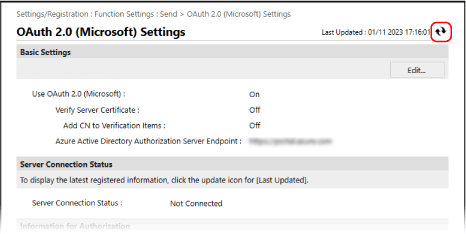
[OAuth 2.0 (Microsoft) Settings].[OAuth 2.0 (Microsoft) Settings] pantaila bistaratu da.
4
[Basic Settings] atalean, sakatu [Edit].
[Edit Basic Settings] pantaila bistaratu da.
5
Hautatu [Use OAuth 2.0 (Microsoft)] kontrol-laukia.
6
Hautatu ziurtagiria egiaztatu nahi duzun zerbitzariarekin TLS komunikazio zifratua egitean.
Ziurtagiria egiaztatzeko, hautatu [Verify Server Certificate] kontrol-laukia.
Egiaztatu beharreko elementuei izen komuna (CN, ingelesezko siglen arabera) gehitzeko, hautatu [Add CN to Verification Items] kontrol-laukia.
7
[Microsoft Entra ID Authorization Server Endpoint] aukeran, sartu honako URL hau.
|
https://login.microsoftonline.com/<Tenant name>/oauth2/v2.0
|
Sartu "arrunta", "kontsumitzaileak" edo "erakundeak" <Tenant name> aukeran, makinaren erabilera-ingurunearen arabera.
8
Sakatu [OK].
[OAuth 2.0 (Microsoft) Settings] pantaila bistaratu da berriro.
9
Itxaron segundo batzuk eta sakatu [ ].
].
].
10
Egiaztatu [Successfully Connected] bistaratzen dela [Server Connection Status] aukeran.
11
Sakatu [Microsoft Entra ID Authorization Server Endpoint] aukeraren ondoan agertzen den esteka eta baimendu zerbitzaria pantailan agertzen diren argibideen arabera.
Jarraitu [Message] atalean dauden argibideak eta sartu [User Code] atalean agertzen den erabiltzaile-kodea.
Baimena [User Code Expires In] atalean adierazitako epean ematen da.
12
Itxaron minutu batzuk eta sakatu [].
].13
Egiaztatu [Active] bistaratzen dela [Token Status] aukeran.
14
Amaitu saioa Remote UI (Urruneko EIan).
OHARRA
OAuth 2.0 erabiltzeari uzteko ezarpenak aldatzen badituzu eta, gero, OAuth 2.0 berriro erabili nahi baduzu, konfiguratu berriro 1. urratseko OAuth 2.0 autentifikazioaren ezarpenak.
OAuth 2.0 autentifikazioaren (Google) ezarpenak konfiguratzea
Beharrezko prestaketak
Egiaztatu data eta ordua behar bezala ezarri direla makinan. Data eta ordua ezartzea
* Data eta orduaren ezarpenak OAuth 2.0 autentifikazioaren ezarpenak konfiguratu ostean aldatzen badituzu, konfiguratu berriro OAuth 2.0 autentifikazioaren ezarpenak.
1. urratsa: Autentifikazioaren bezeroaren ezarpenak Google Workspace-n konfiguratzea
Jarraitu hurrengo prozedurari autentifikazioaren bezeroaren ezarpenak konfiguratzeko.
Ezarpen-metodoa alda daiteke zerbitzuaren eguneratzeak edo beste arrazoiak direla eta. Xehetasunetarako, ikusi Google Cloud-en eskuliburua.
Ezarpen-metodoa alda daiteke zerbitzuaren eguneratzeak edo beste arrazoiak direla eta. Xehetasunetarako, ikusi Google Cloud-en eskuliburua.
1
Hasi saioa Google Cloud-en Google Workspace-ren administratzaile-kontuarekin eta sortu proiektu bat.
Proiektu bat sortzeari buruzko xehetasunetarako, ikusi Google Cloud-en eskuliburua.
2
Gaitu Gmail API zerbitzua.
1
Bistaratu sortutako proiektua eta hautatu [APIs & Services].
[APIs & Services] pantaila bistaratu da.
2
Sakatu [Enabled APIs & services] [Gmail API].
[Gmail API].3
Konfiguratu ezarpenak OAuth-en onarpen-pantailan.
1
[APIs & Services] pantailan, sakatu [OAuth consent screen].
[OAuth consent screen] pantaila bistaratu da.
2
Hautatu [Internal] eta sakatu [CREATE].
[Edit app registration] pantaila bistaratu da.
3
Konfiguratu [App name], [User support email] eta [Developer contact information].
Sartu izen bat [App name] eremuan eta informazioa [User support email] eta [Developer contact information] eremuetan.
4
Sakatu [SAVE AND CONTINUE].
5
Sakatu [ADD OR REMOVE SCOPES].
6
Hautatu Gmail API zerbitzuaren kontrol-laukia (https://mail.google.com/) eta sakatu [UPDATE].
7
Egiaztatu ezarpenak eta sakatu [SAVE AND CONTINUE].
4
Konfiguratu sarbidearen autentifikazio-informazioa.
1
[APIs & Services] pantailan, sakatu [Credentials].
[Credentials] pantaila bistaratu da.
2
[CREATE CREDENTIALS] atalean, sakatu [Oauth client ID].
[Create OAuth client ID] pantaila bistaratu da.
3
Hautatu [Desktop app] aukera [Application type] atalean eta sartu OAuth 2.0 bezeroaren izen bat [Name] eremuan.
4
Sakatu [CREATE].
[Client ID] eta [Client secret] sortuko dira.
2. urratsa: OAuth 2.0-ren (Google) ezarpenak makinan konfiguratzea
Aukera hau konfiguratzea ordenagailu baten Remote UI (Urruneko EIa) erabiliz. Ezin duzu kontrol-panela erabili ezarpena konfiguratzeko.
Administratzaile-baimenak beharrezkoak dira.
Administratzaile-baimenak beharrezkoak dira.
1
Remote UI (Urruneko EIan) saioa hasi administratzaile gisa. Remote UI (Urruneko EI) abiaraztea
2
Remote UI (Urruneko EIaren) Atariko orrian, sakatu [Settings/Registration]. Remote UI (Urruneko EI) atariaren orria
3
Sakatu [Send] [OAuth 2.0 (Google) Settings].
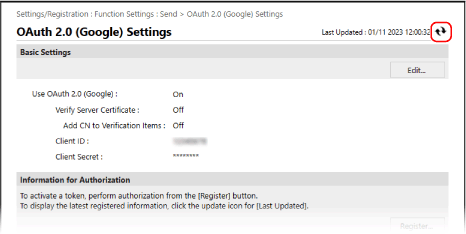
[OAuth 2.0 (Google) Settings].[OAuth 2.0 (Google) Settings] pantaila bistaratu da.
4
[Basic Settings] atalean, sakatu [Edit].
[Edit Basic Settings] pantaila bistaratu da.
5
Hautatu [Use OAuth 2.0 (Google)] kontrol-laukia.
6
Hautatu ziurtagiria egiaztatu nahi duzun zerbitzariarekin TLS komunikazio zifratua egitean.
Ziurtagiria egiaztatzeko, hautatu [Verify Server Certificate] kontrol-laukia.
Egiaztatu beharreko elementuei izen komuna (CN, ingelesezko siglen arabera) gehitzeko, hautatu [Add CN to Verification Items] kontrol-laukia.
7
Sartu [Client ID] eta [Client Secret] eta egin klik [OK] aukeran.
[OAuth 2.0 (Google) Settings] pantaila bistaratu da berriro.
Sartu Google Workspace-tik lortutako bezeroaren IDa eta bezeroaren sekretua. Xehetasunetarako, ikusi Google Workspace-ren webgunea.
8
Itxaron segundo batzuk eta sakatu [].
].
9
[Information for Authorization] atalean, sakatu [Register].
[Register Information for Authorization] pantaila bistaratu da.
10
Sakatu [URL for Google Authorization Server] aukeraren ondoan agertzen den esteka eta baimendu zerbitzaria pantailan agertzen diren argibideen arabera.
Sartu baimena emateko unean errore-pantailan bistaratutako URLaren baimen-kodearen zatia [Authorization Code] aukeran.
|
https://xxxxxxxxxx&code=<authorization code>&scope=xxxxxxxxxx
|
11
Sakatu [OK].
[OAuth 2.0 (Google) Settings] pantaila bistaratu da berriro.
12
Itxaron minutu batzuk eta sakatu [].
].13
Egiaztatu [Active] bistaratzen dela [Token Status] aukeran.
14
Amaitu saioa Remote UI (Urruneko EIan).
OHARRA
OAuth 2.0 erabiltzeari uzteko ezarpenak aldatzen badituzu eta, gero, OAuth 2.0 berriro erabili nahi baduzu, birkonfiguratu ezarpenak "2. urratsa: OAuth 2.0-ren (Google) ezarpenak makinan konfiguratzea" prozeduran. 2. urratsa: OAuth 2.0-ren (Google) ezarpenak makinan konfiguratzea