Eskaneatutako datuak gordetzea
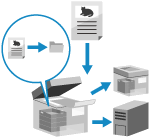
Eskaneatu originala eta gorde eskaneatutako datuak honako kokaleku hauetan:
Eremu aurreratua beste makina batean
Windows zerbitzaria
Gordetze-helmuga makinaren kontrol-panelean bistaratuko da, beraz, gordetze-helmuga egiaztatu eta eskaneatutako datuak gorde ditzakezu.
Datuak beste makina baten edo Windows zerbitzari baten Eremu aurreratua kokalekuan gordetzen dituzunean, makina honen kontrol-panelaren bidez helmuga-karpeta bat sortu edo berrizendatu dezakezu.
Datuak beste makina baten edo Windows zerbitzari baten Eremu aurreratua kokalekuan gordetzen dituzunean, makina honen kontrol-panelaren bidez helmuga-karpeta bat sortu edo berrizendatu dezakezu.
* Beste makina baten Eremu aurreratua kokalekuari buruzko xehetasunak jakiteko, begiratu beste makina horren eskuliburuak.
Beharrezko prestaketak
Egin prestaketak eskaneatutako datuen gordetze-helmugaren arabera. Eskaneatutako datuak bidaltzeko eta gordetzeko prestaketa
1
Kokatu originala. Originalak kokatzea
Originalaren lodiera hautatzeko pantaila agertzen bada, hautatu jarritako originalaren lodiera.
2
Kontrol-panelean, sakatu [Eskaneatu eta gorde] [Etxea] pantailan. [Etxea] pantaila
Biltegiratzeko kokapen mota hautatzeko pantaila bistaratuko da.
3
Bistaratu gordetze-kokalekua.
Beste makina baten edo Windows Server-en Eremu aurreratua kokalekuan gordetzean
1
Sakatu [Sarea].
2
Hautatu gordetze-kokaleku gisa erabiliko den beste makina edo zerbitzari bat.
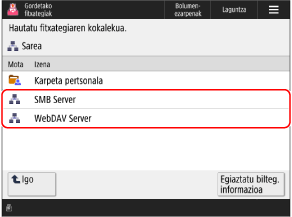
Hautatu [Karpeta pertsonala] zeure saio-hasierako erabiltzailearen karpeta atzitzeko eta gordetzeko (Karpeta pertsonala).
[Egiaztatu bilteg. informazioa] sakatu dezakezu, konexio-helmuga hautatu eta, ondoren, [Xehetasunak] sakatu konexio-helmugaren protokoloa eta ibilbidea egiaztatzeko.
Saio-hasierako pantaila agertzen bada, sartu beste makina edo zerbitzari batean saioa hasteko erabiltzen duzun erabiltzaile-izen eta pasahitz berberak eta sakatu [Ados].
3
Bistaratu helmuga-karpeta.
Baita ere, helmuga-karpeta bat sor dezakezu. [Sarea] eta [Memoria-gailua] fitxategiak hautatzeko pantaila
4
Sakatu [Eskaneatu].
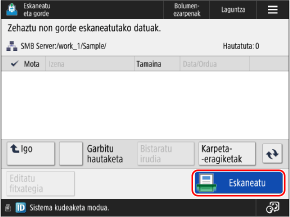
Eskaneatze-pantaila bistaratzen da.
Pantailaren goiko ezkerraldean helmugaren mota eta hierarkia adierazten dituen ikono bat bistaratuko da.
[ ]: Eremu aurreratua beste makina edo Windows zerbitzari batean
[
]: Eremu aurreratua beste makina edo Windows zerbitzari batean5
Konfiguratu eskaneatze ezarpenak. Eskaneatze-ezarpenak
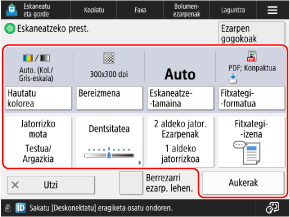
* Pantailan agertzen diren elementuak desberdinak dira modeloaren eta aukeren arabera.
Biltegiratzeko beste kokapen bat hautatzeko, sakatu [Utzi] pantailaren ezkerreko behealdean.
Gogokoen ezarpenak erregistratuta daudenean, sakatu [Ezarpen gogokoak] horiek berreskuratzeko. Gogoko ezarpenak erregistratzea edo berreskuratzea
Ezarpenen aldaketak bertan behera uzteko eta lehenetsitako ezarpenetara itzultzeko, sakatu [Berrezarri ezarp. lehen.].
6
Sakatu [ Hasi].
Hasi].Originala eskaneatzen hasiko da.
Eskaneatzea bertan behera uzteko, sakatu [Utzi]  [Bai]. Eskaneatzea bertan behera uztea
[Bai]. Eskaneatzea bertan behera uzteaOriginalaren eskaneatzea amaitutakoan, eskaneatutako datuak gordeko dira.
[ Egoera-monit.] erabil dezakezu gordetze-egoera eta -egunkaria ikusteko. Bidali edo gordetzeko egoera eta eskaneatutako datuen egunkaria egiaztatzea
[
Egoera-monit.] erabil dezakezu gordetze-egoera eta -egunkaria ikusteko. Bidali edo gordetzeko egoera eta eskaneatutako datuen egunkaria egiaztatzea[Sakatu [Hasi] hurrengo jatorrizkoa eskaneatzeko.] bistaratzen denean
Original bat beira gainean jarri eta eskaneatzen denean edo Lan-konpilazioa erabiliz eskaneatzean, original gehigarriak eskaneatzeko pantaila bistaratuko da.
1
Originalak eskaneatzen jarraitzeko, jarri hurrengo originala eta sakatu [ Hasi].
Hasi].Hurrengo originala eskaneatu eta pantaila bera bistaratuko da.
Errepikatu prozesua original guztiak eskaneatzen amaitu arte.
Errepikatu prozesua original guztiak eskaneatzen amaitu arte.
Originalak elikagailuan eskaneatzeko jartzerakoan, kendu eskaneatutako originala (originalen irteera-erretiluan kanporatutakoa) hurrengoa jarri aurretik.
Original bakoitzaren eskaneatze-ezarpenak aldatzean
Mezua bistaratzen den pantailan, sakatu [Aldatu ezarpenak]. Honako ezarpen hauek alda ditzakezu:
[Hautatu kolorea]
[Eskaneatze-tamaina]
[2 aldeko jatorrizkoa]
[Dentsitatea]
[Jatorrizko mota]
Adibidez, alde bakarreko original bat eskaneatu ondoren bi aldeko original bat eskaneatzean, sakatu [Aldatu ezarpenak] eta ezarri [2 aldeko jatorrizkoa].
2
Sakatu [Hasi gord.].
Eskaneatutako datuak gordeko dira.
GARRANTZITSUA
Eremu aurreratua edo Windows zerbitzari batean saioa hasita eragiketak egiten direnean
Eragiketa osatzean, [Deskonektatu] edo [Amaitu saioa] sakatu behar duzu saioa amaitzeko.
OHARRA
Eskaneatu bitartean hainbat original elikatzean eta eragiketak bertan behera uzten direnean (Detektatu orri asko batera sartu direla)
Mezua bistaratuko da pantailan. Kendu trabatuta dagoen originala mezuko argibideei jarraikiz. Paper eta grapen trabatzeak
Trabatuta dagoen originala kentzean, eragiketei berrekiteko pantaila bistaratuko da.
Orri asko sartu direla detektatu bada, sakatu [Ez detektatu hainbat orrialdetako elikatzea] eskaneatzeari berrekiteko.
Trabatuta dagoen originala kentzean, eragiketei berrekiteko pantaila bistaratuko da.
Orri asko sartu direla detektatu bada, sakatu [Ez detektatu hainbat orrialdetako elikatzea] eskaneatzeari berrekiteko.
Orri asko sartu direla detektatzea saihesteko, konfiguratu ezarpen hauetako bat:
Eskaneatze-pantailan, sakatu [Aukerak] [Detek. hainbat orr. elikatzea] eskaneatzen duzun bakoitzean, orri asko sartu direla detektatzen duen funtzioa bertan behera uzteko.
[Detek. hainbat orr. elikatzea] eskaneatzen duzun bakoitzean, orri asko sartu direla detektatzen duen funtzioa bertan behera uzteko.Aldatu ezarpen lehenetsiak hainbat orri elikatu direla detektatzea saihesteko. [Ezarri Detektatu hainbat orr. elikatzea lehen. gisa]
* Aukerako Document Feeder Double Feeding Detection Kit-A beharrezkoa izan daiteke orri asko sartu direla detektatzeko funtzioa erabiltzeko.
Edukiak gorde aurretik aurreikustea
Eskaneatutako datuak gorde aurretik, edukia egiaztatzeko aurrebista-pantaila bistara dezakezu. Aurrebista-pantailan orrien ordena aldatu eta orriak ezaba ditzakezu. Bidali edo gorde aurretik eskaneatutako datuak egiaztatzea eta editatzea
Eskaneatutako datuen segurtasuna hobetzea
Eskaneatutako datuen segurtasuna hobe dezakezu PDF fitxategia zifratuz edo sinadura digitala gehituz PDF edo XPS fitxategian. Eskaneatutako datuen segurtasuna hobetzea