Eskaneatutako datuen segurtasuna hobetzea
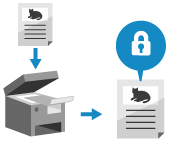
Dokumentu garrantzitsuak eskaneatzen dituzunean, eskaneatutako datuak enkriptatu edo sinadura digital bat gehitu dezakezu eskaneatutako datuen segurtasuna hobetzeko.
PDF fitxategiak soilik enkriptatu ditzakezu.
Sinadura digital bat PDF eta XPS fitxategietan soilik gehitu daiteke.
PDF fitxategi batean bai enkriptatu, bai sinadura digitala gehitu dezakezu.
PDF fitxategiak soilik enkriptatu ditzakezu.
Sinadura digital bat PDF eta XPS fitxategietan soilik gehitu daiteke.
PDF fitxategi batean bai enkriptatu, bai sinadura digitala gehitu dezakezu.
* Eskaneatze eta bidaltze erraza/Eskaneatze erraza erabiltzean, ezin duzu hobetu eskaneatutako datuen segurtasuna.
OHARRA
Posta elektroniko edo I-Fax baten segurtasuna hobetzea
S/MIME konfigura dezakezu mezu elektroniko edo I-Fax batean enkriptatzea gaitzeko edo sinadura digitala gehitzeko. Posta elektronikoa S/MIME bidez enkriptatzea
Eskaneatutako datuak enkriptatzea eta PDF fitxategi bat sortzea
PDF fitxategi bat enkripta dezakezu pasahitz batekin ikustea eta editatzea mugatzeko. PDF fitxategia ireki eta editatzeko, ezarritako pasahitza sartu behar duzu.
* PDF fitxategi bat ezin da enkriptatu kasu hauetan:
[Auto. (OCR)] hautatuta dagoenean Fitxategiaren izena ezartzea fitxategi-izenaren ezarpenean
Eskaneatutako datuak fax edo I-Fax helmuga batera bidaltzean
* Oinarrizko eskaneatze-eragiketei buruzko informazioa lortzeko, ikusi honako hau:
1
Eskaneatze-pantailan, sakatu fitxategi-formatua ezartzeko botoia. Eskaneatze-pantaila

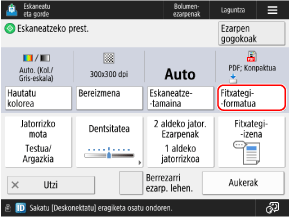
[Fitxategi-formatua] pantaila bistaratu da.
2
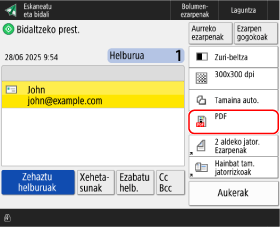
Sakatu [PDF]  [Ezarri xehetasunak].
[Ezarri xehetasunak].3
Sakatu [Enkriptatu].
[Eman PDF/A formatua] hautatuta badago, desgaitu [Eman PDF/A formatua] eta, ondoren, sakatu [Enkriptatu].
* [Eman PDF/A formatua] ez den beste funtzio osagarri batzuk [Enkriptatu] aukerarekin batera ezar daitezke.
Konfiguratu murriztu beharreko eragiketak eta pasahitza.
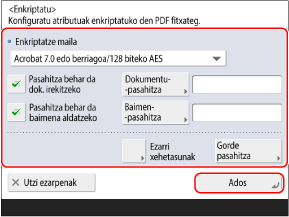
[Enkriptatze maila]
Hautatu zifratze-maila.
256 biteko AES erabiltzean, [Acrobat 10.0 edo baliokidea/256 biteko AES] edo [Acrobat 9.0 edo baliokidea/256 biteko AES] bistaratu nahi duzun ezar dezakezu. [256 biteko AES ezarpenak PDF enkriptatzea]
[Pasahitza behar da dok. irekitzeko]
PDF fitxategia murriztuta dago, pasahitza dakiten erabiltzaileek soilik ireki dezaten.
Pasahitza ezartzeko, hautatu kontrol-laukia, sakatu [Dokumentu-pasahitza] eta idatzi pasahitza.
Pasahitza ezartzeko, hautatu kontrol-laukia, sakatu [Dokumentu-pasahitza] eta idatzi pasahitza.
* Ezin duzu [Baimen-pasahitza] aukeraren pasahitz bera ezarri.
[Pasahitza behar da baimena aldatzeko]
PDF fitxategia murriztuta dago, eta soilik pasahitza dakiten erabiltzaileek inprimatu edo aldatu dezakete.
Pasahitza ezartzeko, hautatu kontrol-laukia, sakatu [Baimen-pasahitza] eta idatzi pasahitza. Erabili ondorengo elementuak murrizketak ezartzeko:
Pasahitza ezartzeko, hautatu kontrol-laukia, sakatu [Baimen-pasahitza] eta idatzi pasahitza. Erabili ondorengo elementuak murrizketak ezartzeko:
* Ezin duzu [Dokumentu-pasahitza] aukeraren pasahitz bera ezarri.
5
Behar izanez gero, sakatu [Ezarri xehetasunak] eta konfiguratu PDF fitxategiaren ezarpen xehatuak enkriptatzeko.
[Onartu inprim.]
PDF fitxategiaren inprimaketa murrizteko, hautatu [Ez onartu] edo [Onartu (Ber. bax. soilik)].
* [Acrobat 3.0 edo berriagoa/40 biteko RC4] hautatuta badago [Enkriptatze maila] aukeran, [Onartu (Ber. bax. soilik)] ez da bistaratuko.
[Onartu aldaketak]
PDF fitxategiaren aldaketak murrizteko, hautatu [Ez onartu]. Aldaketak onartzeko, hautatu alda daitezkeen elementuak.
* Enkriptatze-eragiketa egiten eta sinadura digital bat gehitzen duzunean fitxategian, hautatu [Aldatu baina atera orrialdeak].
[Gaitu irudiak eta testua kopiatzea eta erauztea]
PDF fitxategiaren irudiak eta testua kopiatzeko eta ateratzeko eragiketak mugatzeko, desautatu kontrol-laukia
* [Acrobat 3.0 edo berriagoa/40 biteko RC4] hautatuz gero [Enkriptatze maila] atalean, aukera hori ez da bistaratuko.
[Gaitu ikusmen-arazoak dituztenak sartzea]
Testua audio bihurtzeko funtzioa murrizteko, desautatu kontrol-laukia.
* [Acrobat 3.0 edo berriagoa/40 biteko RC4] hautatuz gero [Enkriptatze maila] atalean, aukera hori ez da bistaratuko.
[Gaitu irudiak/testua sartu kopiatu eta erauztea]
PDF fitxategiaren edo testua audio bihurtzeko funtzioaren irudiak eta testua kopiatzeko eta ateratzeko eragiketak mugatzeko, desautatu kontrol-laukia.
* Aukera hau bistaratzen da soilik [Acrobat 3.0 edo berriagoa/40 biteko RC4] is hautatzen denean [Enkriptatze maila] aukeran.
6
Sakatu [Ados] [Ados].
[Ados].Eskaneatze-pantaila berriro bistaratuko da.
GARRANTZITSUA
Nahiz eta [Pasahitza behar da baimena aldatzeko] ezartzen bada PDF fitxategiaren inprimatzea edo aldaketak murrizteko, zenbait murriztapen baztertuko dira erabiltzen duzun aplikazioaren arabera.
OHARRA
Ezarritako pasahitz bat gordetzea
Makina erabiltzeko saioa hasten duzunean, [Gorde pasahitza] bistaratzen da pantailako 4. urratsean. [Gorde pasahitza] sakatzen baduzu, [Dokumentu-pasahitza] eta [Baimen-pasahitza] ezarpenak gordetzen dira makinan eta ez duzu pasahitzik idatzi beharko ezarpenak konfiguratzen dituzun hurrengoan.
Saioa hasten duen erabiltzaile bakoitzak pasahitz bat solik gorde dezake [Dokumentu-pasahitza] eta [Baimen-pasahitza] bakoitzean.
Gordetako pasahitza aldatzeko, idatzi pasahitz berri bat [Dokumentu-pasahitza] eta [Baimen-pasahitza] eremuetan eta sakatu [Gorde pasahitza] pasahitz berria gordetzeko.
Gordetako pasahitza ezabatzeko, garbitu [Dokumentu-pasahitza] eta [Baimen-pasahitza] eremuen edukia eta sakatu [Gorde pasahitza] eremuak hutsik daudenean.
Pasahitz bat gorde ostean eta enkriptatutako PDFaren ezarpenak atzitzen duzunean "Gogoko ezarpenak" aukeran, gordetako pasahitza edo Gogoko ezarpenetan erregistratutako pasahitza hautatzeko eskatzen dizun mezu bat bistaratuko da.
Eskaneatutako datuetan sinadura digitala gehitzea
Sinadura digital bat gehitzen baduzu PDF edo XPS fitxategi batean, fitxategiaren egilea berretsiko duzu eta dokumentua ez dela aldatu bermatuko duzu.
* Oinarrizko eskaneatze-eragiketei buruzko informazioa lortzeko, ikusi honako hau:
Beharrezko prestaketak
Prestatu sinadura digitalaren gakoa eta ziurtagiria. Eskaneatutako datuetan sinadura digitala gehitzea
1
Eskaneatze-pantailan, sakatu fitxategi-formatua ezartzeko botoia. Eskaneatze-pantaila
[Fitxategi-formatua] pantaila bistaratu da.
Sakatu [PDF] edo [XPS] [Ezarri xehetasunak].
[Ezarri xehetasunak].3
Sakatu [Gehitu sinadura digitalak] edo [Gehitu gailu-sinadura].
[Konpaktua] eta antzeko funtzio gehigarriak konfigura ditzakezu sinadura digital batekin batera.
4
Zehaztu fitxategian gehituko duzun sinadura digitala eta sakatu [Ados].
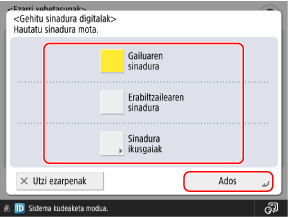
Makinan saioa hasita ez baduzu eta [XPS] hautatu baduzu 2. urratsean, urrats hau bazter dezakezu. Joan 5. urratsera.
[Gailuaren sinadura]
Makinaren izena gehitzen du sinadura gisa. Erabili hau fitxategia makina erabiliz eskaneatu dela berresteko.
Gailuaren sinadura gehitzeko, sakatu hori hautatzeko botoia.
Gailuaren sinadura gehitzeko, sakatu hori hautatzeko botoia.
[Erabiltzailearen sinadura]
Saioa hasita duen erabiltzaile-izena gehitzen du sinadura gisa. Erabili hau erabiltzaileak fitxategia eskaneatu duela berresteko.
Erabiltzailearen sinadura gehitzeko, sakatu hori hautatzeko botoia.
Erabiltzailearen sinadura gehitzeko, sakatu hori hautatzeko botoia.
[Sinadura ikusgaiak] (PDF fitxategiak soilik)
Sinaduraren informazioa bistaratzen du lehen orrialdean, fitxategian sinadura digital bat gehitu dela erraz ikusteko.
Sinadura ikusgai bat gehitzeko, sakatu botoia eta hautatu sinaduraren bistaratze-posizioa.
Sinadura ikusgai bat gehitzeko, sakatu botoia eta hautatu sinaduraren bistaratze-posizioa.
Sakatu [Ados].
Eskaneatze-pantaila berriro bistaratuko da.
OHARRA
PDF fitxategi bat enkriptatzea eta digitalki sinatzea
PDF fitxategi bat enkriptatzeko, konfiguratu honako ezarpen hauek: Eskaneatutako datuak enkriptatzea eta PDF fitxategi bat sortzea
[Pasahitza behar da baimena aldatzeko] konfiguratzean, hautatu [Aldatu baina atera orrialdeak] [Onartu aldaketak] aukeran.