Autentifikazio-zerbitzariaren informazioa erregistratzea
Active Directory, LDAP zerbitzaria edo Microsoft Entra ID bat kanpoko autentifikazio-zerbitzari gisa erabiltzen duzunean, erregistratu erabiliko den zerbitzariaren informazioa.
Erregistratu zerbitzariaren informazioa ordenagailu batetik Remote UI (Urruneko EI) erabiliz. Ezin duzu erabili kontrol-panela informazioa erregistratzeko.
Administratzaile-baimenak beharrezkoak dira. Makina berrabiarazi behar da erregistratutako informazioa aplikatzeko.
Administratzaile-baimenak beharrezkoak dira. Makina berrabiarazi behar da erregistratutako informazioa aplikatzeko.
Beharrezko prestaketak
Active Directory, LDAP zerbitzaria edo Microsoft Entra ID bat erabiltzeko beharrezkoak diren ezarpenak konfiguratu behar dituzu, hala nola DNS ezarpenak eta data eta orduaren ezarpenak.
Prestatu erabili nahi duzun Active Directory, LDAP zerbitzaria edo Microsoft Entra ID atzitzeko kredentzialak.
1
Remote UI (Urruneko EIan) saioa hasi administratzaile gisa. Remote UI (Urruneko EI) abiaraztea
2
Remote UI (Urruneko EIaren) Atariko orrian, sakatu [Settings/Registration]. Remote UI (Urruneko EI) atariaren orria
3
Sakatu [User Management]  [Authentication Management] [Server Settings] [Edit...].
[Authentication Management] [Server Settings] [Edit...].[Edit Server Settings] pantaila bistaratu da.
4
Konfiguratu Active Directory-ren, LDAP zerbitzariaren edo Microsoft Entra ID-ren informazioa [Authentication Server] atalean.
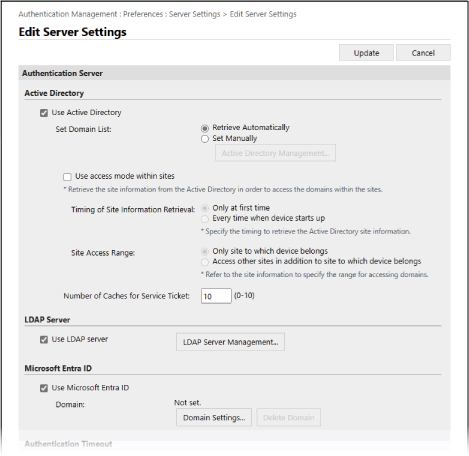
Active Directory-ren informazioa automatikoki eskuratzean
1
Hautatu [Use Active Directory] kontrol-laukia.
2
[Set Domain List] atalean, hautatu [Retrieve Automatically].
3
Zehaztu Active Directory atzitzeko metodoa eta cache kopurua.
[Use access mode within sites]
Hainbat Active Directory zerbitzari erabiltzean, hautatu kontrol-lauki hau makina dagokion guneko Active Directory-ri sarbide-lehentasuna esleitzeko.
Aldatu hauen ezarpenak beharrezkoa denean: [Timing of Site Information Retrieval] eta [Site Access Range].
Aldatu hauen ezarpenak beharrezkoa denean: [Timing of Site Information Retrieval] eta [Site Access Range].
* [Only site to which device belongs] eremuko [Site Access Range] ezarrita dagoenean ere, makinak dagokion gunetik kanpoko guneak atzi ditzake abio-prozesuan domeinu-kontrolatzailerako sarbidea egiten duenean. Kasu honetan, gune bereko domeinu-kontrolatzaileetarako sarbidea izan ohi da lehentasuna.
Hala ere, gune bereko domeinu-kontrolatzaileak ezin badira atzitu baina gunetik kanpoko domeinu-kontrolatzaileak atzitu badaiteke, lehentasuna gunetik kanpoko domeinu-kontrolatzaileak atzitzeari emango zaio.
[Number of Caches for Service Ticket]
Adierazi makinak gorde ditzakeen zerbitzu-txartelen kopurua.
Zerbitzu-txartela katalogo aktiboaren funtzio bat da eta aurreko saio-hasierak gordetzen ditu, erabiltzaile batek berriz saioa hasten duenean behar duen denbora murriztuz.
Zerbitzu-txartela katalogo aktiboaren funtzio bat da eta aurreko saio-hasierak gordetzen ditu, erabiltzaile batek berriz saioa hasten duenean behar duen denbora murriztuz.
Active Directory-ren informazioa eskuz zehaztea
1
Hautatu [Use Active Directory] kontrol-laukia.
2
[Set Domain List] atalean, hautatu [Set Manually].
3
Sakatu [Active Directory Management...] [Ados].
[Ados].[Active Directory Management] pantaila bistaratu da.
4
Sakatu [Add Domain...].
[Add Domain] pantaila bistaratu da.
5
Zehaztu Active Directory-ren informazioa.
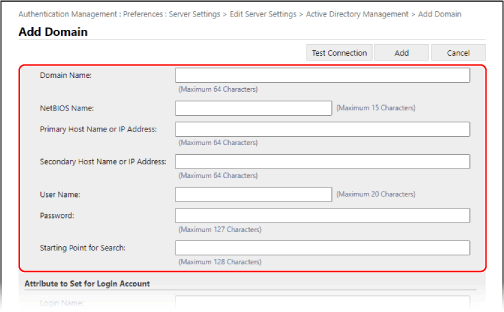
[Domain Name]
Sartu saioa hasteko helburua den Active Directory-ren domeinu-izena.
Sarrera-adibidea:
company.domain.com
company.domain.com
[NetBIOS Name]
Sartu NetBIOS-en domeinu-izena.
[Primary Host Name or IP Address] / [Secondary Host Name or IP Address]
Sartu Active Directory zerbitzariaren ostalariaren izena edo IP helbidea.
* Bigarren mailako zerbitzari bat erabiltzeko, adierazi zerbitzaria hemen: [Secondary Host Name or IP Address].
[User Name] eta [Password]
Sartu Active Directory zerbitzaria atzitzeko eta erabiltzaileen informazioa bilatzeko erabiliko dituzun erabiltzaile-izena eta pasahitza.
[Starting Point for Search]
Zehaztu kokalekua (maila) erabiltzailearen informazioa bilatzeko Active Directory zerbitzariaren autentifikazioa egiten denean. Bilaketaren hasierako posizioa zehazten ez baduzu, zerbitzarian erregistratutako erabiltzailearen informazio guztia bilatuko da.
6
Atributuak zehaztu.
[Attribute to Set for Login Account]
Idatzi atributu hauek: saioa hasteko izena, bistaratzeko izena eta zerbitzariko erabiltzaile-kontu bakoitzeko e-mail helbidea.
7
Sakatu [Test Connection] konexioa frogatzeko.
8
Sakatu [Add].
Zerbitzariaren informazioa gehitu eta [Active Directory Management] pantaila berriro bistaratuko da.
9
Sakatu [Back].
[Edit Server Settings] pantaila bistaratu da berriro.
10
Zehaztu cache kopurua hemen: [Number of Caches for Service Ticket].
Adierazi makinak gorde ditzakeen zerbitzu-txartelen kopurua.
Zerbitzu-txartela katalogo aktiboaren funtzio bat da eta aurreko saio-hasierak gordetzen ditu, erabiltzaile batek berriz saioa hasten duenean behar duen denbora murriztuz.
Zerbitzu-txartela katalogo aktiboaren funtzio bat da eta aurreko saio-hasierak gordetzen ditu, erabiltzaile batek berriz saioa hasten duenean behar duen denbora murriztuz.
LDAP zerbitzariaren informazioa zehaztea
1
Hautatu [Use LDAP server] kontrol-laukia.
2
Sakatu [LDAP Server Management...] [Ados].
[Ados].[LDAP Server Management] pantaila bistaratu da.
3
Sakatu [Add Server...].
[Add LDAP Server] pantaila bistaratu da.
4
Zehaztu LDAP zerbitzariaren informazioa.
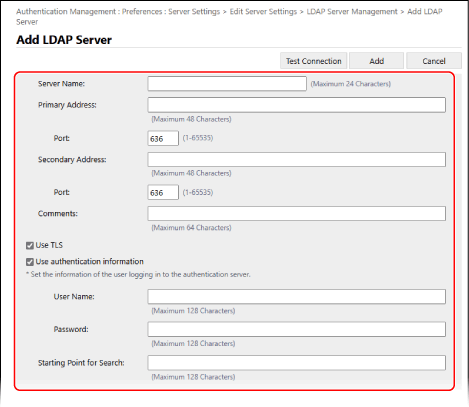
[Server Name]
Sartu LDAP zerbitzaria identifikatzeko izena.
* Ez erabili "localhost" izena. Ez sartu zuriuneak zerbitzariaren izenean.
[Primary Address] eta [Secondary Address]
Sartu LDAP zerbitzariaren IP helbidea edo ostalariaren izena.
Sarrera-adibidea: Ostalari-izena
ldap.adibidea.com
ldap.adibidea.com
* Ez erabili loopback helbiderik (127.0.0.1).
* Bigarren mailako zerbitzari bat erabiltzean, idatzi IP helbidea edo ostalariaren izena hemen: [Secondary Address].
[Port]
Sartu LDAP zerbitzariarekin komunikatzeko erabiliko den ataka-zenbakia.
* Hutsik uzten bada, [Use TLS] ezarpenaren arabera erabiliko da ezarpen hau:
Kontrol-laukia hautatuta dagoenean, "636"
Kontrol-laukia hautatu gabe dagoenean, "389"
[Comments]
Sartu deskribapena eta oharrak, behar den moduan.
[Use TLS]
Hautatu kontrol-lauki hau LDAP zerbitzariarekin komunikatzeko TLS enkriptatzea erabiltzean.
[Use authentication information]
LDAP zerbitzariaren autentifikaziorako autentifikazio-informazioa erabiltzean, hautatu kontrol-laukia eta sartu autentifikaziorako erabiltzaile-izena eta pasahitza.
Garbitu kontrol-laukia LDAP zerbitzarirako sarbide anonimoa baimentzeko autentifikazio-informazioa erabili gabe.
* LDAP zerbitzaria sarbide anonimoa baimentzeko konfiguratuta dagoenean bakarrik.
[Starting Point for Search]
Adierazi erabiltzailearen informazioa bilatzeko kokalekua (maila) LDAP zerbitzari-autentifikazioa egitean.
5
Atributuak zehaztu.
[Attribute to Verify at Authentication]
Sartu erabiltzaile-izena erregistratuta dagoen atributuak hemen: [User Name (Keyboard Authentication)].
[Attribute to Set for Login Account]
Idatzi atributu hauek: saioa hasteko izena, bistaratzeko izena eta zerbitzariko erabiltzaile-kontu bakoitzeko e-mail helbidea.
6
Zehaztu saioa hasteko helmugaren domeinu-izena hemen: [Domain Name Setting Method].
Domeinu-izena erregistratuta dagoen atributua zehazteko, hautatu [Specify the attribute name for domain name acquisition] eta sartu atributua.
7
Sakatu [Test Connection] konexioa frogatzeko.
8
Sakatu [Add].
Zerbitzariaren informazioa gehitu eta [LDAP Server Management] pantaila berriro bistaratuko da.
9
Sakatu [Back].
[Edit Server Settings] pantaila bistaratu da berriro.
Microsoft Entra ID informazioa zehaztea
1
Hautatu [Use Microsoft Entra ID] kontrol-laukia.
2
Sakatu [Domain Settings...].
[Microsoft Entra ID Domain Settings] pantaila bistaratu da.
3
Zehaztu Microsoft Entra ID informazioa.
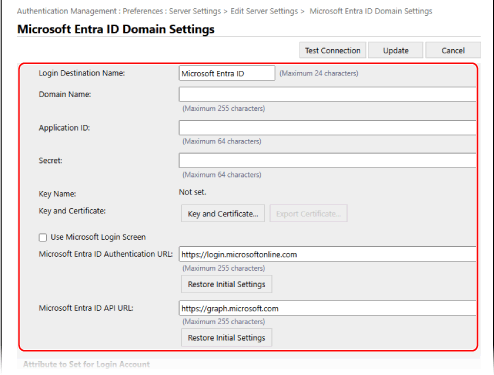
[Login Destination Name]
Idatzi saioa hasierako helmugan bistaratu beharreko izena.
[Domain Name]
Sartu saioa hasiko den Microsoft Entra IDaren domeinu-izena.
[Application ID]
Idatzi aplikazioaren (bezeroa) IDa.
[Secret]
Idatzi Microsoft Entra Idk sortutako sekretua. Ez duzu hau idatzi beharko [Key and Certificate] erabiltzen ari zarenean.
[Key and Certificate]
Sakatu [Key and Certificate] ziurtagiria Microsoft Entra ID-n erregistratzeko, gako eta ziurtagiri bat erabiltzean. Hautatu gako-algoritmoa RSA 2048 biteko edo gehiagokoa eta sinadura-algoritmoa SHA256, SHA384 edo SHA512 den ziurtagiria.
Microsoft Entra ID-an erregistratzeko ziurtagiria esportatzeko, sakatu [Export Certificate...].
Microsoft Entra ID-an erregistratzeko ziurtagiria esportatzeko, sakatu [Export Certificate...].
[Microsoft Entra ID Authentication URL] eta [Microsoft Entra ID API URL]
Idatzi URLak. Zure cloud ingurunearen arabera, baliteke aukerak aldatu behar izatea. Ez duzu hau idatzi beharko [Secret] erabiltzen ari zarenean.
4
Atributuak zehaztu.
[Attribute to Set for Login Account]
[Login Name]
Goitik beherako menuan, aukeratu zerbitzariko erabiltzaile-kontu bakoitzerako saioa hasteko izenaren atributua.
* Goitik beherako menuan bistaratzen ez den atributu zehatz bat zehazteko, zuzenean idatzi dezakezu.
[WindowsLogonName]:
displayName Microsoft Entra ID-tik eskuratzen da. displayName honela aldatzen da saioa hasteko izena sortzeko:
displayName Microsoft Entra ID-tik eskuratzen da. displayName honela aldatzen da saioa hasteko izena sortzeko:
Espazioak eta honako karaktere hauek displayName-etik ezabatuko dira: * + , . / : ; < > = ? \ [ ] |.
"@" eta horren ondorengo karaktereak ezabatuko dira.
20 karaktere baino gehiago dituzten karaktere lerroak 20 karaktere edo gutxiago izateko laburtuko dira.
Adibidez: displayName user.001@example.com denean
user001
user001
[displayName]:
displayName Microsoft Entra ID-tik eskuratutako saioa hasteko izena bihurtzen da.
displayName Microsoft Entra ID-tik eskuratutako saioa hasteko izena bihurtzen da.
[userPrincipalName]:
userPrincipalName Microsoft Entra ID-tik eskuratutako saioa hasteko izena bihurtzen da.
userPrincipalName Microsoft Entra ID-tik eskuratutako saioa hasteko izena bihurtzen da.
[userPrincipalName-Prefix]:
userPrincipalName Microsoft Entra ID-tik eskuratutako propietatearen "@" ikurraren aurreko zatia saioa hasteko izena bihurtzen da.
Adibidez: userPrincipalName "user.002@mail.test" denean
user.002
userPrincipalName Microsoft Entra ID-tik eskuratutako propietatearen "@" ikurraren aurreko zatia saioa hasteko izena bihurtzen da.
Adibidez: userPrincipalName "user.002@mail.test" denean
user.002
[Display Name] eta [E-Mail Address]
Idatzi atributu hauek: bistaratzeko izena eta zerbitzariko erabiltzaile-kontu bakoitzeko e-mail helbidea.
5
Zehaztu helmugaren saioa hasteko domeinuaren izena [Domain Name] ataleko [Domain Name to Set for Login Account]-en.
6
Zehaztu ezarpenak [Autocomplete for Entering User Name When Using Keyboard Authentication] ataleko [Domain Name to Autocomplete]-en.
Idatzi automatikoki bete behar den domeinuaren izena. Normalean, idatzi [Domain Name]-en idatzitako izen bera.
7
Sakatu [Test Connection] konexioa frogatzeko.
8
Sakatu [Update].
[Edit Server Settings] pantaila bistaratu da berriro.
Sartu autentifikazioaren hasieratik denbora-mugarainoko denbora hemen: [Authentication Timeout].
6
Zehaztu konektatzeko lehentasunezko domeinua hemen: [Default Domain].
Zehaztu erabiltzaileen autentifikazio-informazioa gorde behar den ala ez hemen: [Cache for User Information].
Kontrol-panelean saioa hasi duten erabiltzaileen autentifikazio-informazioa gordetzeko, hautatu [Save authentication information for login users] kontrol-laukian. Makinak ezin badu konektatu autentifikazio-zerbitzarira 5. urratsean ezarritako denboran, cachean gordetako autentifikazio-informazioa erabiliz saioa has dezakezu.
Teklatuaren bidez saioa hasi duten erabiltzaileen autentifikazio-informazioa gordetzeko, hautatu [Save user information when using keyboard authentication] kontrol-laukia ere.
Kontrol-lauki hau hautatuta dagoenean, makinak zerbitzarira konektatu ezin badu ere, gordetako autentifikazio-informazioa erabiliz saioa has dezakezu.
Kontrol-lauki hau hautatuta dagoenean, makinak zerbitzarira konektatu ezin badu ere, gordetako autentifikazio-informazioa erabiliz saioa has dezakezu.
8
Zehaztu erabiltzailearen informazioa eta pribilegioak hemen: [Role Association].
[User Attribute to Browse]
Sartu erreferentziatutako zerbitzarian erabiltzaileen pribilegioak (funtzioak) zehazteko erabiltzen den atributua.
Active Directory/LDAP zerbitzarirako
Normalean, aldez aurretik ezarritako "memberOf" balioa erabil dezakezu, erabiltzailea zein taldetakoa den adierazten duena.
Microsoft Entra ID-rako
"Microsoft Entra ID-ren edozein erabiltzaile-atributu", "memberOf" eta "transitiveMemberOf" ezar daitezke.
"memberOf" ezarrita badago, erabiltzailearen taldeak bakarrik eskuratzen dira.
"transitiveMemberOf" ezarrita badago, informazioa ez da soilik erabiltzailearen taldeetatik berreskuratzen, baita talde horien taldeetatik ere.
[Retrieve role name to apply from [User Attribute to Browse]]
Hautatu kontrol-lauki hau funtzioaren izenerako [User Attribute to Browse] eremuan zehaztutako atributuan erregistratutako karaktere-katea erabiltzeko. Kontrol-laukia hautatu aurretik, egiaztatu makinan hauta daitezkeen funtzioen izenak, eta erregistratu zerbitzarian.
[Conditions]
Erabiltzaileen pribilegioak zehazteko baldintzak ezar ditzakezu. Baldintzak zerrendatzen diren ordenan aplikatzen dira.
[Search Criteria] eremuan, hautatu [Character String] aukerarako bilaketa-irizpideak.
[Character String] eremuan, sartu [User Attribute to Browse] eremuan zehaztutako atributuan erregistratutako karaktere-katea. Erabiltzailearen taldean oinarritutako pribilegioak zehazteko, idatzi taldearen izena.
[Role] eremuan, hautatu irizpideekin bat datozen erabiltzaileei aplikatzen zaizkien pribilegioak.
* Active Directory zerbitzari bat erabiltzean, "Canon administratzaile periferikoak" taldeko erabiltzaileak aldez aurretik [Administrator] gisa konfiguratuta daude.
9
Sakatu [Update].
10
Berrabiarazi makina. Makina berrabiaraztea
Informazioa erregistratu da.
OHARRA
Autentifikazio-informazioaren cache-biltegiratzea debekatzea
Erabiltzaileek kanpoko autentifikazio-zerbitzarian saioa hastean sartzen dituzten pasahitzak cachean gordetzea debekatu dezakezu. [Debekatu autentifikazio-pasahitza gordetzea]
Cachearen biltegiratzea debekatuta dagoenean, 7. urratseko [Save authentication information for login users] ezarpena automatikoki desgaitzen da. 7. urratseko ezarpena gaitzeko, hautatu [Save authentication information for login users] kontrol-laukia eta eguneratu autentifikazio-zerbitzariaren informazioa.
Kerberos-en ataka-zenbakia Active Directory-n aldatzen bada
Erregistratu informazio hau DNS zerbitzarian SRV erregistro gisa:
Zerbitzua: "_kerberos"
Protokoloa: "_udp"
Ataka-zenbakia: Active Directory domeinuaren (zonaren) Kerberos zerbitzuak benetan erabiltzen duen ataka-zenbakia
Zerbitzu hori eskaintzen duen hosta: Katalogo aktiboaren domeinuaren (zonaren) Kerberos zerbitzua ematen ari den domeinu kontrolatzailearen host-izena
Aplikazio bat Microsoft Entra Id-n erregistratzea
Jarraitu prozedura honi aplikazio bat Microsoft Entra IDn erregistratzeko.
Baliteke erregistratzeko prozedura aldatzea zerbitzuaren eguneratzeekin. Informazio gehiagorako, ikusi Microsoft webgunea.
Baliteke erregistratzeko prozedura aldatzea zerbitzuaren eguneratzeekin. Informazio gehiagorako, ikusi Microsoft webgunea.
1
Hasi saioa Microsoft Entra IDn.
2
Nabigazio-menuan, sakatu [Microsoft Entra ID].
3
Erregistratu aplikazioa.
1
Nabigazio-menuan, sakatu [App registrations] [New registration].
[New registration].2
Sartu aplikazioaren izena.
Nahi duzun izena sar dezakezu.
Sarrera-adibidea:
Canon <inprimagailuaren izena> Saioa hasi
Sarrera-adibidea:
Canon <inprimagailuaren izena> Saioa hasi
3
Huatatu kontu-mota, eta sakatu [Register].
Aplikazio (bezero) IDa sortzen da.
Idatzi sortutako IDa.
Idatzi sortutako IDa.
4
Sekretu bat sortzea edo ziurtagiri bat erregistratzea.
Sekretu bat sortzean
1
Nabigazio-menuan, sakatu [Certificates & secrets].
2
Sakatu [New Scanclient secret].
3
[Add a client secret] elkarrizketa-koadroan, idatzi deskripzioa eta iraungitze-data, eta sakatu [Add].
ID eta balio sekretu bat sortuko dira.
Idatzi sortutako balio sekretua. Ez duzu ID sekretua behar.
* Balio sekretua behin baino ez da bistaratuko. Ezin baduzu balioa idatzi, sortu bezero berri baten sekretua.
Idatzi sortutako balio sekretua. Ez duzu ID sekretua behar.
* Balio sekretua behin baino ez da bistaratuko. Ezin baduzu balioa idatzi, sortu bezero berri baten sekretua.
Ziurtagiri bat erregistratzean
Makinaren ziurtagiria lehenago esportatu behar da. Ziurtagiria esportatu dezakezu Microsoft Entra ID informazioa konfiguratzean. Autentifikazio-zerbitzariaren informazioa erregistratzea
1
Nabigazio-menuan, sakatu [Certificates & secrets].
2
Sakatu [Upload certificate].
3
Hautatu fitxategia, eta sakatu [Add].
Behin ziurtagiria kargatuta dagoenean, idatzi [Thumbprint] balioa.
5
Nabigazio-menuan, sakatu [API permissions].
6
Sakatu [Add a permissions].
7
[Request API permissions]-en, hautatu [Microsoft Graph].
8
Baimen-moten aukeran, hautatu [Delegated permissions], eta eman baimenak.
Eman ondorengo baimen hauek:
User.Read.All
Group.Read.All
GroupMember.Read.All
9
Baimen-moten aukeran, hautatu [Application permissions], eta eman baimenak.
Eman ondorengo baimen hauek:
User.Read.All
Group.Read.All
GroupMember.Read.All
* Erabili baimenak makinan ezin duzunean saioa hasi faktore anitzeko autentifikazio errore batengatik. Baliteke hau ez eskatzea erabilitako funtzio edo ingurunearen arabera.
10
Sakatu [Grant admin consent confirmation] eta sakatu [Yes].
Hautatutako baimenei Admin baimena esleituko zaie.