[Add User] eta [Edit User Information] pantaila
Sartu Remote UI (Urruneko EIan) administratzaile gisa Administratzaile-pribilegioekin, egin klik [Settings/Registration]  [User Management] [Authentication Management] aukeran, eta ondoren sakatu [Add User...] edo [Edit...] erabiltzaile-izena bistaratzeko [Add User] edo [Edit User Information] pantailan.
Pantaila horietan erregistra dezakezu erabiltzaile-informazio berria gailu lokalean edo informazioa editatu.
[User Management] [Authentication Management] aukeran, eta ondoren sakatu [Add User...] edo [Edit...] erabiltzaile-izena bistaratzeko [Add User] edo [Edit User Information] pantailan.Pantaila horietan erregistra dezakezu erabiltzaile-informazio berria gailu lokalean edo informazioa editatu.
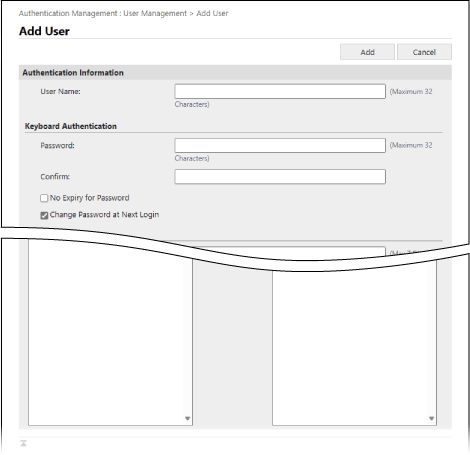
[Authentication Information]
Saioa hasteko metodoaren arabera, zehaztu erabiltzaile-izena eta autenfikiazioaren informazioa.
[User Name]
Sartu erabiltzaile-izena.
[Keyboard Authentication]
[Password] eta [Confirm]
Idatzi teklatu-autentifikazioarekin saioa hasteko pasahitza [Password] eta [Confirm] aukeretan.
* Erregistratutako erabiltzailearen informazioa aldatzeko, hautatu [Change password] kontrol-laukia, eta gehitu informazioa.
* Ezarri duzun pasahitzaren sendotasuna egiaztatzeko, pasahitzaren sendotasun-neurgailu bat bistara dezakezu. [Erabili pasahitzaren gogortasun-adierazlea]
[No Expiry for Password]
Hautatu kontrol-lauki hau pasahitza inoiz iraungi ez dadin ezartzeko.
[Change Password at Next Login]
Hautatu kontrol-lauki hau erabiltzaileak pasahitza alda dezan saioa lehen aldiz hastean. Erabiltzaileak pasahitza aldatzen duenean, kontrol-laukia automatikoki garbituko da.
[Remote UI Authentication]
[Use Two-Factor Authentication]
Hautatu kontrol-lauki hau erabiltzaileek erabilera bakarreko pasahitza (bi faktoreko autentifikazioa) idazten badute Remote UI (Urruneko EIan) saioa hastean.
* Ezarpen hau erabilgarri dago soilik saioa hasi duten erabiltzaileek beren erabiltzaile-informazioa editatzen dutenean.
[User Information]
[Displayed As]
Idatzi erregistratu beharreko erabiltzailearen izena.
Bistaratze-izena honako hauetarako erabiltzen da:
Bistaratze-izena honako hauetarako erabiltzen da:
Bidaltzailearen izena mezu elektronikoa bidaltzean
Behartutako atxikipenean agertzen den erabiltzaile-izena
[E-Mail Address]
Idatzi erabiltzailearen helbide elektronikoa.
Eskaneatutako datuak bidaltzen direnean, hemen adierazitako helbidea ere bistaratzen da bidaltzailearen izenarekin batera. Helbide hori erabiltzen da ere dokumentu bat bidaltzen duzunean [Bidali niri] sakatuta. I-Fax bat bidaltzen denean, helbidea bidaltzaile gisa bistaratzen da gailu hartzailearen Bidaltzailea lerroan.
Eskaneatutako datuak bidaltzen direnean, hemen adierazitako helbidea ere bistaratzen da bidaltzailearen izenarekin batera. Helbide hori erabiltzen da ere dokumentu bat bidaltzen duzunean [Bidali niri] sakatuta. I-Fax bat bidaltzen denean, helbidea bidaltzaile gisa bistaratzen da gailu hartzailearen Bidaltzailea lerroan.
[IPP Print Information]
IPP inprimatzea erabiltzailearekin lotzeko, zehaztu IPP inprimatzean erabilitako helbide elektronikoa.
* [Settings/Registration] [Network Settings] [IPP Print Settings] eremuko ezarpena gaituta dagoenean, ezapen hori konfigura dezakezu.
[Network Settings] [IPP Print Settings] eremuko ezarpena gaituta dagoenean, ezapen hori konfigura dezakezu.* Gailu lokalean erregistratutako erabiltzaileek ezarpenak konfigura ditzakete, edo administratzaile batek sortako ezarpenak konfigura ditzake CSV fitxategi bat erabiliz. IPP inprimatze-informazioa erabiltzaileekin lotzea
[Information for Universal Print]
Erabiltzaile bat Inprimaketa unibertsalari lotzeko, zehaztu Microsoft 365 kontu bati lotutako helbide elektroniko edo telefono-zenbaki bat.
* Ezarpen hau erabiltzeko, egin klik [Settings/Registration] [Network Settings] [Settings for Universal Print] aukeran, eta ziurtatu [Settings for Universal Print] gaituta dagoela.
[Network Settings] [Settings for Universal Print] aukeran, eta ziurtatu [Settings for Universal Print] gaituta dagoela.* Gailu lokalean erregistratutako erabiltzaileek ezarpenak konfigura ditzakete, edo administratzaile batek sortako ezarpenak konfigura ditzake CSV fitxategi bat erabiliz. Inprimatze unibertsalaren informazioa erabiltzaileekin lotzea
[Department ID Settings]
Sail IDaren kudeaketa erabiltzeko, zehaztu erabiltzaileari dagokion Sail IDria.
Egin klik [Department ID Settings...] aukeran, hautatu zerrendako Sail IDa eta egin klik [OK] botoian.
Egin klik [Department ID Settings...] aukeran, hautatu zerrendako Sail IDa eta egin klik [OK] botoian.
* Sail IDa hautatzeko pantailan, Sail ID berria erregistra dezakezu [Register New Department] pantailan. Sail IDa eta PINa erregistratzea
* Erabiltzaile bati esleitutako Sail IDa ezabatzen bada, ezarpenak aldatu behar dituzu. Erabiltzaile bati Sail ID bat esleitzea
[Role Settings]
Hautatu erabiltzailearen pribilegioak (funtzioak). Funtzioak
[User Account Settings]
[Set expiration for the user account]
Kontuaren iraungipena ezartzeko, hautatu kontrol-laukia eta zehaztu iraungitze-data.
[Disable the user account]
Hautatu kontrol-lauki hau erabiltzaile-kontua aldi baterako desgaitzeko.
[User Group Association]
Erabiltzaile bat erabiltzaile talde bati lotzeko, hautatu erabiltzaile talde bat zerrendatik eta egin klik [Add] aukeran.
* Ezarpen hau ez da bistaratzen Sail IDa erabiltzen denean erabiltzaile talde gisa.
OHARRA
Erabiltzaile orokor gisa saioa hastean
GeneralUser baimenak dituen erabiltzaile batek honako informazio hau alda dezake Remote UI (Urruneko EIan) saioa hasi eta [Settings/Registration] [User Management] [Authentication Management] sakatu ondoren:
[User Management] [Authentication Management] sakatu ondoren:[Password] eta [PIN]
[Use Two-Factor Authentication]
[Displayed As]
[E-Mail Address]
* Autentifikazio funtzioaren ezarpenetan, [Other Settings] ataleko [Setting Changes by Users Without Administrator Privileges] ezarri behar da erabiltzaileek helbide elektronikoaren ezarpenak konfiguratu ahal izateko. [Edit Basic Settings] pantaila