Sail IDa eta PINa erregistratzea
Erregistratu Sail IDak Sail IDen kudeaketa gauzatzeko. Kudeatu beharreko Sail ID guztiak erregistratu ondoren, esleitu Sail ID horiek gailuan erregistratutako erabiltzaileei. Era berean, Sail IDak multzoka erregistratu eta esleitu ditzakezu.
OHARRA
Erabiltzen ez diren Sail IDak automatikoki ezabatzea
[Automatically Delete Department ID at User Deletion] ataleko [Other Settings] ezarpena autentifikazio-funtziorako konfiguratuz, erabiltzailea ezabatzen den bakoitzean erabilerarik ez duen erabiltzailearen Sail IDa automatikoki ezaba dezakezu. [Edit Basic Settings] pantaila
Sail ID bat erregistratzea
Erregistratu Sail ID bat aldi berean.
Atal honek azaltzen du nola erregistratu Sail IDa eta PINa ordenagailu batetik Remote UI (Urruneko EI) erabiliz.
Kontrol-panelean, hautatu [ Ezarp./Gorde] [Etxea] pantailan edo beste pantaila batean eta, ondoren, hautatu [Kudeaketa-ezarpenak] informazio hori erregistratzeko. [Sail-IDen kudeaketa]
Administratzaile-baimenak beharrezkoak dira.
Kontrol-panelean, hautatu [
Ezarp./Gorde] [Etxea] pantailan edo beste pantaila batean eta, ondoren, hautatu [Kudeaketa-ezarpenak] informazio hori erregistratzeko. [Sail-IDen kudeaketa]Administratzaile-baimenak beharrezkoak dira.
1
Remote UI (Urruneko EIan) saioa hasi administratzaile gisa. Remote UI (Urruneko EI) abiaraztea
2
Remote UI (Urruneko EIaren) Atariko orrian, sakatu [Settings/Registration]. Remote UI (Urruneko EI) atariaren orria
Sakatu [User Management]  [Department ID Management] [Register New Department...].
[Department ID Management] [Register New Department...].[Register New Department] pantaila bistaratu da.
4
Ezarri Sail-IDa eta PIN kodea.
PIN kodea ezartzeko, idatzi PIN bera [PIN] eta [Confirm] ataletan. Ez baduzu PIN koderik ezarri nahi, utzi hutsik.
5
Konfiguratu [Page Limit] ezarpenak, beharrezkoa denean.
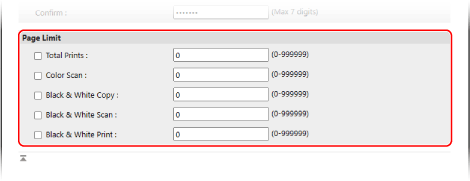
Inprimatu, eskaneatu edo kopiatu daitezkeen orrien kopurua mugatzeko, hautatu nahi duzun elementua eta sartu gehieneko orri kopurua.
6
Sakatu [OK].
Sail IDa erregistratuta dago.
7
Amaitu saioa Remote UI (Urruneko EIan).
Erabiltzaile bati Sail ID bat esleitzea
Erabiltzailearen informazioa editatu eta Sail ID bat esleitu dezakezu. Ezarpenetan ere Sail ID bat erregistratu dezakezu.
Atal honek ordenagailu batetik Remote UI (Urruneko EI) erabiliz Sail ID bat esleitzeko modua azaltzen du.
Kontrol-panelean, hautatu [ Ezarp./Gorde] [Etxea] pantailan edo beste pantaila batean, eta hautatu [Kudeaketa-ezarpenak] Sail ID bat esleitzeko. [Gorde/Editatu erabiltzaile autentifikatua]
Administratzaile-baimenak beharrezkoak dira.
Kontrol-panelean, hautatu [
Ezarp./Gorde] [Etxea] pantailan edo beste pantaila batean, eta hautatu [Kudeaketa-ezarpenak] Sail ID bat esleitzeko. [Gorde/Editatu erabiltzaile autentifikatua]Administratzaile-baimenak beharrezkoak dira.
1
Remote UI (Urruneko EIan) saioa hasi administratzaile gisa. Remote UI (Urruneko EI) abiaraztea
2
Remote UI (Urruneko EIaren) Atariko orrian, sakatu [Settings/Registration]. Remote UI (Urruneko EI) atariaren orria
3
Sakatu [User Management] [Authentication Management].
[Authentication Management].[User Management] pantaila bistaratu da.
4
Sakatu [Edit...] konfiguratu nahi duzun informazioa duen erabiltzailearen kasuan.
[Edit User Information] pantaila bistaratu da.
5
Sakatu [Department ID Settings...].
[Department ID Settings] pantaila bistaratu da.
6
Esleitu Sail IDa.
Erregistratutako Sail IDa esleitzerakoan
Sail IDen zerrendatik, hautatu erabiltzaileari esleitzeko Sail IDa.
Sail ID berria erregistratu eta esleitzerakoan
1
Sakatu [Register New Department...].
[Register New Department] pantaila bistaratu da.
2
Ezarri Sail-IDa eta PIN kodea.
PIN kodea ezartzeko, idatzi PIN bera [PIN] eta [Confirm] ataletan. Ez baduzu PIN koderik ezarri nahi, utzi hutsik.
3
Sakatu [Add].
Sail IDa [Department ID Settings] pantailako Sail IDen zerrendara gehitzen da.
4
Hautatu gehitutako Sail IDa Sail IDen zerrendatik.
7
Sakatu [OK] [Update].
[Update].Ezarpenak aplikatu dira.
8
Amaitu saioa Remote UI (Urruneko EIan).
Sail IDak multzoka esleitzea
Erabiltzaileei Sail IDak esleitu diezaiekezu, Sail IDak erabiltzaile-informazioa gordeta duen CSV fitxategi batean sartuz eta, ondoren, fitxategi hori makinara inportatuz. Erregistratu gabeko Sail IDak ere lehenik erabiltzaileei esleitu diezazkiekezu, eta ondoren Sail IDak geroago erregistratu.
Sail IDak multzoka esleitzeko administratzaile-baimenak behar dira.
1
Esportatu gordetako erabiltzaile-informazioa duen CSV fitxategia. Erabiltzaile-informazioa esportatzea
2
Sartu Sail IDak CSV fitxategian. Erabiltzaile-informazioa CSV fitxategi bat erabiliz editatzea
Sartu Sail IDak "dept_id" zutabean eta PINak "dept_pin" zutabean.
3
Sartu diren Sail IDak dituen CSV fitxategia inportatu. Erabiltzailearen informazioa eskuz inportatzea
4
Makinan erregistratu gabeko Sail IDak egiaztatu eta erregistratu.
Remote UI (Urruneko EIaren) portal orrian, sakatu [Settings/Registration], eta ondoren sakatu [User Management] [Authentication Management] [Check Unregistered Department ID]. Erabiltzaile-informazio gisa erregistratutako Sail IDak makinan erregistratutako Sail IDekin alderatzen dira, eta makinan erregistratuta ez dauden Sail IDak berriro erregistratu beharrean, berriak gisa erregistratzen dira.
[Authentication Management] [Check Unregistered Department ID]. Erabiltzaile-informazio gisa erregistratutako Sail IDak makinan erregistratutako Sail IDekin alderatzen dira, eta makinan erregistratuta ez dauden Sail IDak berriro erregistratu beharrean, berriak gisa erregistratzen dira.Multzoka Sail ID sekuentzialak erregistratzea eta esleitzea
Sail IDak multzoka erregistratu eta makinan erregistratutako erabiltzaileei esleitu diezazkiekezu.
Erabiltzaile-izena zazpi digitu edo gutxiagoko zenbakia bada, zenbaki hori erregistratu eta Sail-ID gisa esleituko da. Erabiltzaileari esleitutako pasahitza zazpi digitu edo gutxiagoko zenbakia bada, zenbaki hori Sail ID PIN gisa esleituko da.
Erabiltzaile-izena eta pasahitza aurreko baldintzak betetzen ez badituzte, "0000001"-etik hasita sekuentzialki zenbakitutako Sail ID bat erregistratu eta esleitzen da. Ez da esleitu PIN koderik.
Ordenagailu batetik Remote UI (Urruneko EI) erabiliz, erregistratu eta Sail ID sekuentzialak esleitu. Ezin duzu kontrol-panela erabili Sail ID sekuentzialak erregistratzeko eta esleitzeko.
Administratzaile-baimenak beharrezkoak dira.
Administratzaile-baimenak beharrezkoak dira.
1
Remote UI (Urruneko EIan) saioa hasi administratzaile gisa. Remote UI (Urruneko EI) abiaraztea
2
Remote UI (Urruneko EIaren) Atariko orrian, sakatu [Settings/Registration]. Remote UI (Urruneko EI) atariaren orria
3
Sakatu [User Management] [Authentication Management].
[Authentication Management].[User Management] pantaila bistaratu da.
4
Sakatu [Batch Settings for Department ID...].
[Batch Settings for Department ID] pantaila bistaratu da.
5
[Apply Settings To]-n, hautatu multzo bidezko ezarpenak aplikatu nahi zaizkien erabiltzaileak.
Sail IDa esleituta ez duten erabiltzaileei bakarrik aplikatzeko ezarpenak, hautatu [Users for which no department ID is set].
Ezarpenak erabiltzaile guztiei, dagoeneko Sail ID bat esleituta dutenak barne, aplikatzeko, hautatu [All users].
6
Sakatu [Set].
Sekuentzial Sail IDak erregistratu eta erabiltzaileei esleitzen zaizkie.
7
Sakatu [Back].
[User Management] pantaila bistaratu da berriro.
8
Amaitu saioa Remote UI (Urruneko EIan).
OHARRA
Erabiltzailea Remote UI (Urruneko EI) bidez erregistratzean Sail ID bat automatikoki erregistratu eta esleitzea
[Automatically set the department ID at user registration] ezarpena [Other Settings] gisa konfiguratuta autentifikazio-funtziorako, Remote UI (Urruneko EI) bidez erabiltzaileak erregistratzean edo editatzean, Sail IDak automatikoki erregistratu eta esleitu daitezke. [Edit Basic Settings] pantaila
Sail ID baten izen bera duten erabiltzaileak multzoka erregistratu eta haien ezarpenak konfiguratu
Erregistratutako Sail ID baten izen berbera duten erabiltzaileak multzoka erregistratu ditzakezu. Sail ID baterako PIN bat ezarrita badago, PIN hori erabiltzailearen pasahitz eta PIN gisa esleitzen da.
Remote UI (Urruneko EI) erabiliz ordenagailu batetik Sail IDak eta erabiltzaile-izenak multzoan erregistratu eta esleitu. Kontrol-panela erabiliz, ezin dira Sail IDak eta erabiltzaile-izenak batch bidez erregistratu eta esleitu.
Administratzaile-baimenak beharrezkoak dira.
Administratzaile-baimenak beharrezkoak dira.
1
Remote UI (Urruneko EIan) saioa hasi administratzaile gisa. Remote UI (Urruneko EI) abiaraztea
2
Remote UI (Urruneko EIaren) Atariko orrian, sakatu [Settings/Registration]. Remote UI (Urruneko EI) atariaren orria
3
Sakatu [User Management] [Authentication Management].
[Authentication Management].[User Management] pantaila bistaratu da.
4
Sakatu [Add User Using Department ID...].
[Add User Using Department ID] pantaila bistaratu da.
5
Sakatu [Add].
Sail ID berbera duten erabiltzaileak multzoka erregistratzen dira.
6
Sakatu [Back].
[User Management] pantaila bistaratu da berriro.
7
Amaitu saioa Remote UI (Urruneko EIan).