Erabiltzaileen informazioa gailu lokalean erregistratzea
Gailu lokalaren autentifikazioa erabiltzeko, erabiltzailearen informazioa erregistratu behar duzu makinaren datu-basean.
Erabiltzaile-informazioa erregistra dezakezu aldi berean erabiltzaile bakar batentzat, edo fitxategi batean gorde eta makinara inporta dezakezu hainbat erabiltzaile aldi berean erregistratzeko (Inportatu). Gainera, erregistratutako erabiltzailearen informazioa gorde dezakezu ordenagailu batean, CSV fitxategi batera esportatuz (Esportatu).
Erabiltzaile-informazioa erregistra dezakezu aldi berean erabiltzaile bakar batentzat, edo fitxategi batean gorde eta makinara inporta dezakezu hainbat erabiltzaile aldi berean erregistratzeko (Inportatu). Gainera, erregistratutako erabiltzailearen informazioa gorde dezakezu ordenagailu batean, CSV fitxategi batera esportatuz (Esportatu).
OHARRA
"Administratzaile" erabiltzailea desgaitzea
Modu lehenetsian, administratzailearen erabiltzaile-izena "Administratzailea" gisa erregistratzen da. Erabiltzaile hau ezin da ezabatu. Erabiltzaile hau desgaitzeko, gehitu Administratzaile-pribilegioak dituen erabiltzaile bat, eta ondoren desgaitu "Administratzaile" erabiltzailea.
Erabiltzaile-informazioa gordetzea
Erregistratu erabiltzaile baten informazioa gailu lokalean, aldi bakoitzean.
Atal honek ordenagailu batetik Remote UI (Urruneko EI) erabiliz erabiltzailearen informazioa nola erregistratu azaltzen du.
Kontrol-panelean, hautatu [ Ezarp./Gorde] [Etxea] pantailan edo beste pantaila batean eta, ondoren, hautatu [Kudeaketa-ezarpenak] informazio hori erregistratzeko. [Gorde/Editatu erabiltzaile autentifikatua]
Administratzaile-baimenak beharrezkoak dira.
Kontrol-panelean, hautatu [
Ezarp./Gorde] [Etxea] pantailan edo beste pantaila batean eta, ondoren, hautatu [Kudeaketa-ezarpenak] informazio hori erregistratzeko. [Gorde/Editatu erabiltzaile autentifikatua]Administratzaile-baimenak beharrezkoak dira.
1
Remote UI (Urruneko EIan) saioa hasi administratzaile gisa. Remote UI (Urruneko EI) abiaraztea
2
Remote UI (Urruneko EIaren) Atariko orrian, sakatu [Settings/Registration]. Remote UI (Urruneko EI) atariaren orria
3
Sakatu [User Management]  [Authentication Management].
[Authentication Management].[User Management] pantaila bistaratu da.
4
Sakatu [Add User...].
[Add User] pantaila bistaratu da.
5
Idatzi erabiltzaile-izena [User Name] eremuan.
6
Konfiguratu autentifikazio-informazioa erabili nahi duzun saioa hasteko metodoaren arabera.
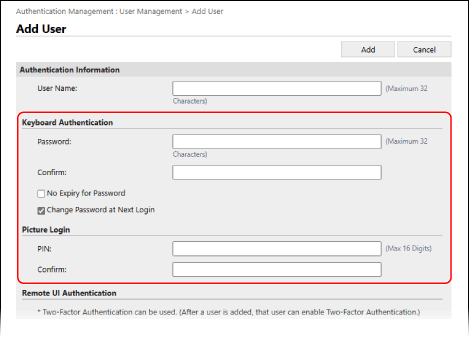
Teklatu bidezko egiaztapenarekin saioa hastean
[Keyboard Authentication] eremuan, konfiguratu saioa hastean idatzi beharreko pasahitza. Idatzi pasahitz bera [Password] eremuan eta sakatu [Confirm].
Pasahitza inoiz iraungi ez dadin, hautatu [No Expiry for Password] kontrol-laukia.
Erabiltzailea lehen saio-hasieran pasahitza aldatzera behartzeko, hautatu [Change Password at Next Login] kontrol-laukia. Erabiltzaileak pasahitza aldatzen duenean, kontrol-laukia automatikoki garbituko da.
Sartutako pasahitzaren indarra egiaztatzeko, pasahitz-sendotasunaren neurgailu bat erakutsi dezakezu. [Erabili pasahitzaren gogortasun-adierazlea]
7
Zehaztu Sail IDa.
Sail IDaren kudeaketa erabiltzen ez baduzu, urrats hau salta dezakezu. Joan 8. urratsera.
1
Sakatu [Department ID Settings].
[Department ID Settings] pantaila bistaratu da.
2
Urrats hau salta dezakezu Sail IDaren kudeaketa erabiltzen ez denean.
Sail ID berri bat erregistratzeko, egin klik [Register New Department] aukeran, idatzi Sail IDa eta PINa eta egin klik [Add] aukeran. Sail IDa eta PINa erregistratzea
3
Sakatu [OK].
* Erabiltzaile bati esleitutako Sail IDa ezabatzen bada, ezarpenak aldatu egin behar dira. Erabiltzaile bati Sail ID bat esleitzea
Idatzi erabiltzaile-informazioa eta konfiguratu bestelako ezarpenak, behar izanez gero. [Add User] eta [Edit User Information] pantaila
Erabiltzaile-pribilegioak (funtzioak) ezartzeko, hautatu [Role Settings] atalean dauden pribilegioak. Pribilegioak hautatu ezean, funtzio lehenetsia esleitzen zaio erabiltzaileari.
* "Erabiltzaile orokorra" da funtzio lehenetsia. Rol lehenetsia alda dezakezu. [Funtzio lehenetsia erabiltzailea erregistratzean]
Erabiltzaile bat gaitzeko edo desgaitzeko, konfiguratu [User Account Settings] eremuko elementuak.
9
Sakatu [Add].
Erabiltzailearen informazioa erregistratzen da.
10
Amaitu saioa Remote UI (Urruneko EIan).
OHARRA
Erabiltzaile orokor baten informazioa aldatzea saioa hasi ondoren
GeneralUser baimenak dituen erabiltzaile batek honako informazio hau alda dezake Remote UI (Urruneko EIan) saioa hasi eta [Settings/Registration] [User Management] [Authentication Management] sakatu ondoren:
[User Management] [Authentication Management] sakatu ondoren:[Password] / [PIN]
[E-Mail Address]
* Autentifikazio funtzioaren ezarpenetan, [Other Settings] ataleko [Setting Changes by Users Without Administrator Privileges] ezarri behar da erabiltzaileek helbide elektronikoaren ezarpenak konfiguratu ahal izateko. [Edit Basic Settings] pantaila
Erabiltzaile-informazioa esportatzea
Gailu lokalean erregistratutako erabiltzailearen informazioa CSV fitxategi batera esporta dezakezu, Erabiltzaile-autentifikazioaren formatuan. Ondoren, esportatutako CSV fitxategia editatu eta erabiltzaileen informazioa inportatzeko erabil dezakezu.
Esportatu erabiltzailearen informazioa ordenagailu bateko Remote UI (Urruneko EI) erabiliz. Ezin duzu erabili kontrol-panela hori esportatzeko.
Administratzaile-baimenak beharrezkoak dira.
Administratzaile-baimenak beharrezkoak dira.
1
Remote UI (Urruneko EIan) saioa hasi administratzaile gisa. Remote UI (Urruneko EI) abiaraztea
2
Remote UI (Urruneko EIaren) Atariko orrian, sakatu [Settings/Registration]. Remote UI (Urruneko EI) atariaren orria
3
Sakatu [User Management] [Authentication Management].
[Authentication Management].[User Management] pantaila bistaratu da.
4
Sakatu [Export...].
5
Hautatu fitxategiaren formatua.
6
Sakatu [Start Export] eta gorde CSV fitxategia ordenagailuan.
7
Amaitu saioa Remote UI (Urruneko EIan).
OHARRA
Jarraitu CSV fitxategiaren deskribapen-arauei esportatutako fitxategia editatzean. Erabiltzaile-informazioa CSV fitxategi bat erabiliz editatzea
Erabiltzaile-informazioa inportatzeko fitxategia prestatzea
Erabiltzaile-informazioa fitxategi batetik inportatu aurretik, fitxategia formatu egokian prestatu behar duzu inportazio-metodoaren arabera.
Fitxategi-formatua
Erabiltzaile-autentifikazioko formatua duen fitxategi bat erabil dezakezu erabiltzaile-informazioa automatikoki eta aldizka inportatzeko.
Ondorengo hiru fitxategi-formatuetatik, edozein erabil dezakezu erabiltzaile-informazioa eskuz inportatzeko:
Ondorengo hiru fitxategi-formatuetatik, edozein erabil dezakezu erabiltzaile-informazioa eskuz inportatzeko:
Erabiltzaile-autentifikazioko formatua (*.csv)
Formatu hau erabiltzaile-autentifikazioarekin erabilgarria den fitxategi-formatu batean sortutako erabiltzaile-informazioa gordetzeko erabiltzen da.
Makinan erregistratutako erabiltzaile-informazioa esportatzen duzunean, formatu honetako CSV fitxategi batean gordetzen da. Erabiltzaile-informazioa esportatzea
CSV fitxategia zuzenean edita dezakezu eta erabiltzaile-informazioa inportatzeko erabili. Erabiltzaile-informazioa CSV fitxategi bat erabiliz editatzea
Gailuaren saio-hasierako formatu sinplea (*.ldif)
Formatu hau SSO-H tokiko gailuaren autentifikazioa erabiliz Canon funtzio anitzeko makina batetik esportatutako erabiltzaile-informazioa gordetzeko erabiltzen da.
Deskribapenen arteko aldeak sarrera-metodoaren arabera
Zehaztu honako inportazio-metodo hauetako bat erabiltzaile-informazioa nola inportatu konfiguratzean. Erreparatu prestatzen ari den fitxategiaren edukiari, zehaztutako inportazio-metodoaren arabera.
Inportazio diferentziala
Tokiko gailuan erregistratutako erabiltzaile-informazioa konparatzen du eta aldaketak dituen informazioa soilik inportatzen ditu.
Inportazio osoa
Inportatu beharreko fitxategian zerrendatutako erabiltzaile-informazio guztia inportatzen du.
Fitxategiko erabiltzaileren bat tokiko gailuan erregistratutako erabiltzailearekin bat badator, inportatutako erabiltzaile-informazioak tokiko gailuko erabiltzaile-informazioa gainidatziko du.
Inportatutako fitxategian agertzen ez diren erabiltzaileak tokiko gailutik ezabatuko dira.
* "Administrator" eta modu lehenetsian "-----" gisa erregistratutako erabiltzaile-informazioa ez dira ezabatzen, inportatutako fitxategian agertu ez arren.
OHARRA
Inportatutako CSV fitxategian informazio bikoizturik badago, inportatutako lehen informazioari ematen zaio lehentasuna eta hura erregistratzen da.
Erabiltzaile-informazioa automatikoki aldizka inportatzea
Gordetako erabiltzaile-informazioa duen fitxategi bat aldizka eta automatikoki inporta dezakezu, tokiko gailura erabiltzaileak gehitzeko eta erregistratutako erabiltzaile-informazioa aldatzeko zein ezabatzeko. Aldizka inportatzeko aukera konfiguratu ondoren, erabiltzaile-informazioa automatikoki egunera daiteke fitxategia eguneratzen denean.
Konfiguratu aldizka inportatzeko aukera ordenagailuko Remote UI (Urruneko EIa) erabiliz. Ezin duzu kontrol-panela erabili ezarpena konfiguratzeko.
Administratzaile-baimenak beharrezkoak dira.
Administratzaile-baimenak beharrezkoak dira.
Beharrezko prestaketak
Prestatu inportatu beharreko fitxategia. Erabiltzaile-informazioa inportatzeko fitxategia prestatzea
Zehaztu prestatutako fitxategiaren gordetze-kokalekua eta ondoren gorde.
* Aldizka inportatzeko aukera konfiguratu ondoren, eguneratu fitxategia.
1
Remote UI (Urruneko EIan) saioa hasi administratzaile gisa. Remote UI (Urruneko EI) abiaraztea
2
Remote UI (Urruneko EIaren) Atariko orrian, sakatu [Settings/Registration]. Remote UI (Urruneko EI) atariaren orria
3
Sakatu [User Management] [Authentication Management] [Import...] [Auto Import Settings...].
[Authentication Management] [Import...] [Auto Import Settings...].[Auto Import Settings] pantaila bistaratu da.
4
Hautatu [Use auto import] kontrol-laukia.
5
Zehaztu inportatuko den fitxategia.
1
Zehaztu inportatuko den fitxategiaren gordetze-kokalekua.
[Host Name] eremuan, idatzi fitxategia gorde nahi duzun kokalekuaren ostalari-izena edo IP helbidea.
[File Path] eremuan, idatzi fitxategia gordeta dagoen karpetarako bidea.
Zehaztu autentifikazioa behar duen bidea [Host Name] eremuan sartuz.
Sarrera-adibidea:
\\192.168.1.21\share
Sarrera-adibidea:
\\192.168.1.21\share
2
Idatzi erabiltzaile-izena eta pasahitza.
[User Name] eta [Password] eremuetan, idatzi erabiltzaile-izena eta pasahitza fitxategi-biltegiko kokalekuan saioa hasteko.
3
Egin klik [Test Connection] aukeran, zehaztutako fitxategirako konexioa probatzeko.
6
Ezarri [File Update Confirmation Interval] aukeran inportatu beharreko fitxategia egiaztatzeko minututan adierazitako tartea.
7
Hautatu inportatzeko metodoa.
Ezarpenak konfiguratu ondoren fitxategia berehala inportatzeko, hautatu [Auto import at the same time settings are updated] kontrol-laukia.
9
Sakatu [Update].
Fitxategia automatikoki inportatuko da ezarpenen arabera.
* Fitxategia berehala inportatzen da [Update] sakatu ostean, [Auto import at the same time settings are updated] kontrol-laukia hautatuta dagoenean 8. urratsean.
* Fitxategia zehaztutako orduan ezin bada inportatu makina itzalita dagoelako edo Lo moduan dagoelako, fitxategia makina piztu ondoren edo Lo modutik irten ondoren inportatuko da.
10
Amaitu saioa Remote UI (Urruneko EIan).
GARRANTZITSUA
SMB v3.0 enkriptatze-komunikazioa onartzen ez duen zerbitzari bat erabiltzen baduzu, kontuan izan erabiltzaile-informazioa enkriptatu gabe bidaltzen eta jasotzen dela.
Erabiltzailearen informazioa eskuz inportatzea
Eskuz inporta dezakezu erabiltzaileen informazioa duen fitxategi bat, gailu lokalean erabiltzaileak gehitzeko eta erregistratutako erabiltzaileen informazioa aldatzeko eta ezabatzeko.
Erabiltzaile-informazioa inportatzea ordenagailu batetik Remote UI (Urruneko EI) erabiliz. Ezin duzu erabili kontrol-panela hori inportatzeko.
Administratzaile-baimenak beharrezkoak dira.
Administratzaile-baimenak beharrezkoak dira.
Beharrezko prestaketak
Prestatu inportatu beharreko fitxategia. Erabiltzaile-informazioa inportatzeko fitxategia prestatzea
1
Remote UI (Urruneko EIan) saioa hasi administratzaile gisa. Remote UI (Urruneko EI) abiaraztea
2
Remote UI (Urruneko EIaren) Atariko orrian, sakatu [Settings/Registration]. Remote UI (Urruneko EI) atariaren orria
3
Sakatu [User Management] [Authentication Management] [Import...] [Manual Import Settings...].
[Authentication Management] [Import...] [Manual Import Settings...].[Manual Import Settings] pantaila bistaratu da.
4
Egin klik [Aukeratu fitxategia] aukeran [File Path] eremuan, eta zehaztu inportatuko den fitxategiaren bide-izena.
5
Hautatu inportatu beharreko fitxategiaren formatua [File Format] eremuan.
6
Hautatu inportatzeko metodoa.
7
Hautatu fitxategia inportatzeko unea [Application Timing] eremuan.
[Specify the date and time] hautatu baduzu, hautatu [Specify Date & Time] edo [Specify Time Only] eta zehaztu fitxategia inportatzeko data edo ordua.
Idatzi ordua 24 orduko formatuan.
8
Sakatu [Start Import].
Fitxategia ezarpenen arabera inportatzen da.
* Fitxategia zehaztutako orduan ezin bada inportatu makina itzalita dagoelako edo Lo moduan dagoelako, fitxategia makina piztu ondoren edo Lo modutik irten ondoren inportatuko da.
9
Inportazioa amaitutakoan, itxi saioa Remote UI (Urruneko EIan).
OHARRA
Inportatutako CSV fitxategiak makinan erregistratuta ez dauden Sail ID-ak (dept_id) baditu, [Check Unregistered Department ID] botoia agertuko da inportazioa amaitzen denean. Egin klik botoi honetan Sail IDak erregistratzeko.