Ezarpen lehenetsiak konfiguratzea (konfigurazio-gida)
Makina lehen aldiz PIZTEN duzunean, hura erabiltzeko beharrezko elementuak ezartzeko pantaila (konfigurazio-gida) bistaratuko da kontrol-panelean. Konfiguratu ezarpenak ondorengo prozedura erabiliz, pantailako argibideei jarraituz.
OHARRA
Konfigurazio-gida amaitzea eta berrabiaraztea
Sakatu pantailaren beheko ezkerraldean dagoen [Amaitu inst.-gida] konfigurazio-gidatik irteteko.
Konfigurazio-gida berrabiarazteko ondorengo prozedura erabil dezakezu.
Administratzaile-baimenak beharrezkoak dira.
Hasi saioa makinan administratzaile gisa

sakatu [

Ezarp./Gorde]
[Kudeaketa-ezarpenak]
[Lizentzia/Beste bat]
[Abiarazi instalazio-gida]
[Hasi].
* Konfigurazio-gida berrabiaraztean, 3. urratsa alde batera uzten da.
* Ezin da berrabiarazi konfigurazio-gida hurrengo kasuetan:
Sail IDen kudeaketa gaituta dagoenean
Sail IDaren autentifikazioa gaituta dagoenean
Konfiguratutako ezarpenak banaka aldatzen dituzunean
1. urratsa: Bistaratutako hizkuntza eta teklatu-diseinua ezartzea
Hautatu pantailan bistaratzeko hizkuntza. Erabiltzen den hizkuntzaren arabera, karaktereak sartzean bistaratutako teklatuaren diseinua alda dezakezu.
1
[Aldatu hizkuntzaz/teklatuz] pantailan, hautatu hizkuntza zerrendatik.
Hautatutako hizkuntzarako teklatu-diseinu bat baino gehiago badaude erabilgarri, [Ezarri] sakatu dezakezu diseinu mota aldatzeko.
2
Sakatu [Ados].
[Paperaren ezarpenak] pantaila bistaratu da.
OHARRA
Hizkuntza aldatzeko botoia bistaratzea
Bistaratzeko hizkuntza maiz aldatzen baduzu, komenigarria da hizkuntza aldatzeko botoia pantailan bistaratzea. Konfiguratu ezarpen hau lehenetsitako ezarpenak konfiguratzen amaitu ondoren.
Bistaratze-hizkuntza aldatzeko botoia gehitzea
2. urratsa: Paper-ezarpenak egiaztatzen
Kargatu papera paper-tiraderetan eta egiaztatu ezarpenak behar bezala konfiguratuta daudela kargatutako papererako.
1
Kargatu papera paper-tiraderetan.
Papera paper-tiraderan kargatzea2
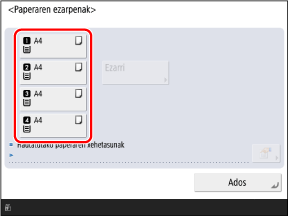
Egiaztatu kargatutako paperaren tamainak [Paperaren ezarpenak] pantailan bistaratzen direla.
Paper-tiraderak behean agertzen diren ikonoekin adierazten dira. Bistaratutako paper-iturburuak instalatutako aukeren arabera aldatzen dira.

: 1. paper-tiradera

: 2. paper-tiradera

: 3. paper-tiradera

: 4. paper-tiradera
Makinak automatikoki ezagutzen du paperaren tamaina tamaina estandarreko papera kargatzen denean. Kargatutako paper-tamaina ez den bat bistaratzen bada edo tamaina ez-estandarreko papera kargatu baduzu, ikusi honako hau:
3
Sakatu [Ados].
[Autentifikatzeko saio-hasiera] pantaila bistaratu da.
3. urratsa: Hasi saioa administratzaile gisa
4. urratsean eta ondorengoetan administratzaile-pribilegioak behar dituzten ezarpenak konfiguratzeko, hasi saioa administratzaile-pribilegioak dituen administratzaile gisa.
1
[Autentifikatzeko saio-hasiera] pantailan, sakatu [Hasi saioa].
Erabiltzaile-izena eta pasahitza sartzeko pantaila bistaratuko da.
Administratzaile-pribilegioak behar dituzten ezarpenak konfiguratu nahi ez badituzu, sakatu [Saltatu] eta jarraitu 10. urratsera.
11. urratsa: Gradazioaren doikuntza automatikoa egitea2
Idatzi administratzailearen izena eta pasahitza.
1
Sakatu [Erabiltzaile-izena].
2
Sartu erabiltzaile-izena eta sakatu [Hurrengoa].
3
Sartu pasahitza eta sakatu [Ados].
* Administratzaile-pribilegioak dituen administratzaile hau makinan erregistratuta dago fabrikako ezarpen lehenetsi gisa.
|
Erabiltzaile-izena
|
Administratzailea
|
|
Pasahitza
|
7654321
|
Erabiltzaile-izen eta pasahitz hau sartu eta saioa hasten duzunean, pasahitza aldatzeko pantaila bistaratuko da. Pasahitza gerora ere alda dezakezu.
[Add User] eta [Edit User Information] pantaila3
Sakatu [Hasi saioa] berriro, eta egin klik [Ados] aukeran.
[Erabili erabiltzaile-autentifikazioa] pantaila bistaratu da.
4. urratsa: Erabiltzaile-autentifikazioaren ezarpenak konfiguratzea
Makinaren segurtasuna hobetzeko, konfiguratu erabiltzaile-autentifikazioa erabiltzeko ezarpenak.
"Administratzailea" ez den beste administratzailerik erregistratu ez bada, erregistratu administratzaile-baimenak dituen beste bat.
* Makina "erabiltzaile-autentifikazioa" izeneko autentifikazio-aplikazioa saio-hasiera zerbitzu gisa erabiltzeko konfiguratuta dago. Erabiltzaile-autentifikazioari buruzko xehetasunak lortzeko, ikusi honako hau:
1
[Erabili erabiltzaile-autentifikazioa] pantailan, sakatu [Bai].
Erabiltzaile-autentifikazioa egin nahi ez baduzu, sakatu [Ez]
[Ados], eta joan 5. edo 6. urratsera.
Ezarri saioa hasteko erabiliko den metodoa [Bai] gisa eta sakatu [Hurrengoa].
Administratzaile-baimenak dituen beste administratzaile bat erregistratu nahi duzun galdetzen duen mezua bistaratuko da.
Mezua bistaratzen ez bada, joan
5. urratsera.
* Mezu hau ez da bistaratuko "Administratzailea" ez den beste administratzaile bat erregistratuta badago.
Saioa hasteko metodo bakoitzari buruzko xehetasunak lortzeko, ikusi honako hau:
3
Egiaztatu mezua eta sakatu [Bai].
[Erregistratu Administrator] pantaila bistaratu da.
Administratzaile-baimenak dituen beste administratzaile bat erregistratzen baduzu, "Administratzaile" erabiltzaile-izena duen administratzailea desgaitu egingo da saioa hasten duen hurrengo aldian.
"Administratzaile" erabiltzaile-izena duen administratzailea erabiltzen jarraitu nahi baduzu, sakatu [Ez] eta joan
5. urratsera.
4
[Erregistratu Administrator] pantailan, sartu erregistratuko den administratzaile berriaren informazioa eta sakatu [Ados].
[Saioa hasteko pantailaren pantaila-ezarpenak] pantaila bistaratu da.
Sakatu [Erabiltzaile-izena] erregistratuko den administratzaile berriaren erabiltzaile-izena sartzeko, eta sakatu [Pasahitza] pasahitza idazteko.
Konfiguratu [Helbide elektronikoa], [Sail-IDa] eta [Bistaratu izena] ezarpenak, behar izanez gero.
Elementu bakoitzari buruzko xehetasunak lortzeko, ikusi honako hau:
[Saioa hasteko pantailaren pantaila-ezarpenak] pantailan, konfiguratu saioa hasteko pantaila noiz agertuko den zehazten duten ezarpenak.
Saioa hasteko pantaila bistaratzea erabiltzaileak makina erabiltzen hasten denean
Hautatu [Bistaratu gailuaren eragiketa hasten denean].
Erabiltzaileek saioa hasi beharko dute makina erabiltzean.
Saioa hasteko pantaila erakustea erabiltzaileak funtzio bat hautatu ondoren
Sakatu [Bistaratu funtzioa hautatu ostean], eta ezarri saioa hasteko pantaila zein funtzio eta elementutan bistaratuko den [Eskatu autentifikazioa honetarako] eta [Eskatu auten. Ezarp./Gord. eremuan hauetarako] aukeretan.
Erabiltzaileek hemen zehazten dituzun funtzioak erabiltzean bakarrik hasi beharko dute saioa.
Hemen zehazten ez dituzun funtzioak eta elementuak edonork erabili ahal izango ditu, saioa hasi gabe.
6
Sakatu [Hurrengoa] edo [Ados].
Bistaratutako pantaila eta prozeduraren hurrengo pausoa
2. urratsean zehaztutako saioa hasteko metodoaren araberakoak dira.
[Erabili autentifikazioaren zenbakizko teklak] pantaila bistaratzen bada, joan
7. urratsera.
[Erabili autentifikazioaren zenbakizko teklak] pantailan, ezarri erabiltzaileek zenbaki-teklak soilik erabiliz saioa has dezaketen ala ez.
Hautatu [Bai] erabiltzaileek teklatu bidezko autentifikazioan zenbaki-teklak soilik erabiliz saioa hasi ahal izateko, erabiltzaile-izena eta pasahitza zenbakiz soilik osatuta daudenean.
8
Sakatu [Hurrengoa] edo [Ados].
[Data eta orduaren ezarpenak] pantaila bistaratu da.
5. urratsa: Aukerako ekipamendurako irteera-helmuga hautatzea
Zehaztu irteera-erretilu gisa erabili nahi duzun aukerako ekipamendu-erretilua.
1
[Erabili hautazko irteera-erretilua] pantailan, zehaztu irteera-erretilu gisa erabiliko den erretilua eta sakatu [Ados].
[Data eta orduaren ezarpenak] pantaila bistaratu da.
6. urratsa: Data eta ordua ezartzea
Ezarri makinaren data eta ordua.
Data eta ordua informazio hori erabiltzen duten funtzioen erreferentzia gisa erabiltzen direnez, zehaztasunez ezarri behar dira.
1
[Data eta orduaren ezarpenak] pantailan, idatzi data eta ordua eta sakatu [Ados].
[Erabili IP helbidea] pantaila bistaratu da.
Konfiguratu ordu-zona eta udako orduaren ezarpenak, behar den moduan. Xehetasun gehiago lortzeko, ikusi honako hau:
7. urratsa: IP helbidea ezartzea
Ezarri sarera konektatzeko IP helbidea.
Beharrezko prestaketak
Egiaztatu makinak erabiltzen duen sare-ingurunearen informazioa eta beharrezko sare-ezarpenak. Xehetasunetarako, jarri harremanetan zure sare-administratzailearekin.
Sarea konfiguratzea
1
[Erabili IP helbidea] pantailan, hautatu [Bai] erabiliko den protokoloan eta sakatu [Hurrengoa] edo [Ados].
IPv4 eta IPv6 batera erabiltzeko, ezarri [Erabili IPv4] eta [Erabili IPv6] aukerak [Bai] gisa.
Bistaratutako pantaila eta prozeduraren hurrengo urratsa aldatu egiten dira erabilitako protokoloaren arabera.
[IP helbideen ezarpenak] pantaila bistaratzen bada, joan
2. urratsera.
[Egoerarik gabeko helbideen ezarpenak] pantaila bistaratzen bada, joan
3. urratsera.
[IP helbideen ezarpenak] pantailan, ezarri IPv4 helbidea eta sakatu [Hurrengoa] edo [Ados].
IPv4 helbidea automatikoki esleitzeko, sakatu [DHCP] edo [IP auto.] hautatzeko.
IPv4 helbidea eskuz ezartzeko, egiaztatu [DHCP] eta [IP auto.] aukeren hautapena kendu dela, eta idatzi IP helbidea, azpisare-maskara eta atebidearen helbidea.
IPv4 helbidearen ezarpenei buruzko xehetasun gehiago lortzeko, ikusi honako hau:
Bistaratutako pantaila eta prozeduraren hurrengo urratsa aldatu egiten dira IPv4 IPv6-rekin batera erabiliko den ala ez arabera.
[Egoerarik gabeko helbideen ezarpenak] pantaila bistaratzen bada, joan
3. urratsera.
[Egoerarik gabeko helbideen ezarpenak] pantailan, ezarri egoerarik gabeko helbide bat erabili nahi duzun ala ez, eta sakatu [Hurrengoa].
[Helbideen eskuzko ezarpenak] pantaila bistaratu da.
IPv6 helbidearen ezarpenei buruzko xehetasun gehiago lortzeko, ikusi honako hau:
4
Ezarri eskuzko helbide bat erabiliko duzun ala ez, eta sakatu [Hurrengoa].
[Erabili DHCPv6] pantaila bistaratu da.
Ezarri [Erabili eskuzko helbidea] [Bai] gisa, eta idatzi eskuzko helbidea, aurrizkiaren luzera eta bideratzailearen helbide lehenetsia.
5
Ezarri DHCPv6 erabiliko den ala ez, eta sakatu [Ados].
[DNS zerbitzariaren helbidearen ezarpenak] pantaila bistaratu da.
8. urratsa: DNS ezarpenak konfiguratzea
Konfiguratu DNS zerbitzariaren informazioa makina erabiltzen duzunean Domeinu-izenen sistema (DNS) duen ingurune batean.
DNS ezarpenei buruzko xehetasunak lortzeko, ikusi honako hau:
1
[DNS zerbitzariaren helbidearen ezarpenak] pantailan, idatzi DNS zerbitzariaren IP helbidea eta sakatu [Hurrengoa].
[DNS ostalari-izenaren/domeinu-izenaren ezarpenak] pantaila bistaratu da.
DNS ezarpenak konfiguratu nahi ez badituzu, sakatu [Hurrengoa] ezarpenak konfiguratu gabe.
2
Idatzi makinaren ostalari- eta domeinu-izena eta sakatu [Hurrengoa].
[DNS eguneratze dinamikoaren ezarpenak] pantaila bistaratu da.
IPv4 eta IPv6 batera erabiltzen ari bazara eta IPv4-an konfiguratu duzun ostalari- eta domeinu-izen bera erabili nahi baduzu IPv6-an, ezarri [Erabili IPv4ko ostalari-/domeinu-izen bera] [Bai] gisa.
DNS ezarpenak konfiguratu nahi ez badituzu, sakatu [Hurrengoa] ezarpenak konfiguratu gabe.
3
Ezarri DNS eguneratze dinamikoa erabiliko den ala ez, eta sakatu [Ados].
[Proxy-ezarpenak] pantaila bistaratu da.
DNS erregistroak automatikoki eguneratzeko ostalari-izenaren eta IP helbidearen esleipena aldatzen denean, adibidez DHCP ingurune batean, ezarri [DNSaren eguneratze dinamikoa] [Bai] baliora.
IPv6-an, ezarri [Gorde egoerarik gabeko helbidea], [Gorde eskuzko helbidea] edo [Gorde egoeradun helbidea] aukerak [Bai] gisa, DNS zerbitzarian erregistratu nahi duzun helbide motaren arabera.
DNS ezarpenak konfiguratu nahi ez badituzu, sakatu [Ados] ezarpenak konfiguratu gabe.
9. urratsa: Proxy ezarpenak konfiguratzea
Konfiguratu beharrezko ezarpenak makina sarera konektatzeko proxy zerbitzari bat erabiltzen duzunean.
Proxy ezarpenei buruzko xehetasunak lortzeko, ikusi honako hau:
Beharrezko prestaketak
Prestatu proxy zerbitzariaren helbidea, ataka-zenbakia eta autentifikazio-informazioa.
1
[Proxy-ezarpenak] pantailan, ezarri [Erabili proxya] [Bai] gisa.
Proxyrik erabiltzen ez baduzu, sakatu [Ez]
[Ados] eta joan 9. urratsera.
10. urratsa: Fax-ezarpenak konfiguratzea2
Idatzi proxy zerbitzariaren helbidea eta ataka-zenbakia.
[Zerbitzarihelbidea] aukeran, sartu IP helbidea eta ostalari-izena.
[Ataka-zenbakia] atalean, idatzi ataka-zenbakia.
3
Konfiguratu dagokion barrutia, autentifikazio-informazioa eta bestelako ezarpenak zure erabilera-ingurunearen arabera.
Domeinu bereko gailuekin komunikatzeko ere zehaztutako proxy zerbitzari bat erabiltzean
Ezarri [Erabili Proxya domeinu berean] hona: [Bai].
Noiz da beharrezkoa autentifikazioa proxy zerbitzari batera konektatzeko?
1
Sakatu [Autentifikazio-ezarpenak].
[Autentifikazio-ezarpenak] pantaila bistaratu da.
2
Ezarri [Erabili proxy-autentif.] [Bai] gisa, eta sartu autentifikaziorako erabiliko diren erabiltzaile-izena eta pasahitza.
3
Sakatu [Ados].
[Proxy-ezarpenak] pantaila bistaratu da berriro.
4
Sakatu [Ados].
Bistaratutako pantaila eta prozeduraren hurrengo urratsa modeloaren eta aukeren araberakoak dira.
10. urratsa: Fax-ezarpenak konfiguratzea
Konfiguratu fax-funtzioa erabiltzeko behar diren ezarpenak.
Fax-ezarpenei buruzko xehetasunak lortzeko, ikusi honako hau:
1
[Herrialdea/Eskualdea] pantailan, hautatu zure herrialdea edo eskualdea eta sakatu [Hurrengoa].
[Gorde unitatearen telefono-zenbakia] pantaila bistaratu da.
[Gorde unitatearen telefono-zenbakia] pantaila bistaratzen bada, joan
2. urratsera.
[Gorde unitatearen telefono-zenbakia] pantailan, sartu makinaren fax-zenbakia eta sakatu [Hurrengoa].
[Gorde unitate-izena] pantaila bistaratu da.
3
Sakatu [Ezarri], sartu zure izena edo enpresaren izena eta sakatu [Hurrengoa].
[Hautatu lerro mota] pantaila bistaratu da.
4
Hautatu erabiliko den telefono-linea mota eta sakatu [Ados].
[Doitu auto. mailaketa] pantaila bistaratu da.
11. urratsa: Gradazioaren doikuntza automatikoa egitea
Gradazioa kolorearen sakontasunaren eta distiraren pixkanakako aldaketa da. Gradazioaren doikuntza automatikoa egin dezakezu inprimatzean gradazioaren erreproduzigarritasuna hobetzeko.
Gradazioaren doikuntza automatikoa egitea gomendatzen da, inprimatze-emaitza hobeak ziurtatzeko.
Erabilera-prozedura modeloaren araberakoa da. Gradazioaren doikuntza automatikoari buruzko xehetasunak lortzeko, ikusi honako hau:
12. urratsa: Zerrendak inprimatzea
Konfigurazio-gida erabiliz konfiguratutako ezarpenak egiaztatzeko, zerrenda hauek inprima ditzakezu:
Sarearen erabiltzaileen datuen zerrenda
Egiaztatu sareko ezarpenak.
Fax-erabiltzaileen datuen zerrenda
Egiaztatu faxaren ezarpenak.
Ezarpenen balio-zerrenda
Egiaztatu doikuntza-balio desberdinak.
1
[Inprimatu txostena] pantailan, sakatu [Hasi inprimatzen] inprimatu nahi duzun zerrendarako.
Zerrenda bat inprimatu nahi ez baduzu, sakatu [Ados] inprimatu gabe, eta joan
3. urratsera.
2
Zerrendak inprimatzen amaitutakoan, sakatu [Ados].
[Amaitu inst.-gida] pantailan, sakatu [Ados].
Makina berrabiarazten da, eta Konfigurazio-gida erabiliz konfiguratutako ezarpenak aplikatzen dira.