פריטים שניתן להגדיר עבור יעדים
בעת רישום יעדים בפנקס הכתובות או בלחצני נגיעה אחת, או בעת עריכת יעדים רשומים, הפריטים שניתן להגדיר משתנים בהתאם לסוג היעד.
הגדרות יעד דוא"ל
בעת רישום יעד דוא"ל לפנקס הכתובות או ללחצן בנגיעה אחת, הגדר את הפריטים המתוארים להלן.
בסעיף זה, התיאורים מתייחסים למסכים ולשמות הפריטים המוצגים בעת רישום יעדים באמצעות לוח הבקרה.
כאשר אתה רושם יעדים באמצעות Remote UI (ממשק משתמש מרוחק) ממחשב, ההגדרות שניתן להגדיר זהות, אך תצורת המסך ושמות הפריטים שונים.
כאשר אתה רושם יעדים באמצעות Remote UI (ממשק משתמש מרוחק) ממחשב, ההגדרות שניתן להגדיר זהות, אך תצורת המסך ושמות הפריטים שונים.
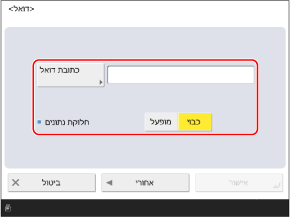
[כתובת דואל]
הזן את כתובת הדוא"ל
* ניתן להגדיר שמות דומיין נפוצים (החלק שאחרי "@" בכתובת הדוא"ל) כתווים רשומים במקלדת לוח הבקרה, ולקרוא להם בעת הזנת כתובות דוא"ל. [תווים מתוכנתים עבור מקלדת]
* אם תרשום שם דומיין שיתווסף אוטומטית בעת השליחה, תוכל לרשום כתובות דוא"ל מבלי להזין את הסימן "@" ואת שם הדומיין. [הוסף את הדומיין שצוין באופן אוטומטי ליעדים ללא דומיין]
[חלוקת נתונים]
אם גודל הנתונים הנשלחים חורג מהמגבלה העליונה, השידור מחולק ונשלח למספר חלקים. במקרה זה, ציין האם לחלק את הנתונים בעת השליחה.
אם תבחרו באפשרות [מופעל], הנתונים יחולקו לגדלים קטנים יותר שאינם חורגים מהמגבלה, ויישלחו במספר מקטעים. תוכנת הדוא"ל של הנמען צריכה להיות מסוגלת לשלב את הנתונים המחולקים.
אם תבחר באפשרות [כבוי], מספר הדפים הנשלחים בו זמנית מצטמצם, והדפים יישלחו במספר שידורים. עם זאת, אם תשלחו נתונים שלא ניתן להפריד אותם לדפים, כגון קובץ JPEG, תתרחש שגיאת שליחה.
* ניתן לשנות את המגבלה העליונה של גודל הנתונים. [גודל נתונים מרבי לשליחה]
הגדרות יעד I-Fax
בעת רישום יעד I-Fax בפנקס הכתובות או בלחצן בנגיעה אחת, הגדר את הפריטים המתוארים להלן.
בסעיף זה, התיאורים מתייחסים למסכים ולשמות הפריטים המוצגים בעת רישום יעדים באמצעות לוח הבקרה.
כאשר אתה רושם יעדים באמצעות Remote UI (ממשק משתמש מרוחק) ממחשב, ההגדרות שניתן להגדיר זהות, אך תצורת המסך ושמות הפריטים שונים.
כאשר אתה רושם יעדים באמצעות Remote UI (ממשק משתמש מרוחק) ממחשב, ההגדרות שניתן להגדיר זהות, אך תצורת המסך ושמות הפריטים שונים.
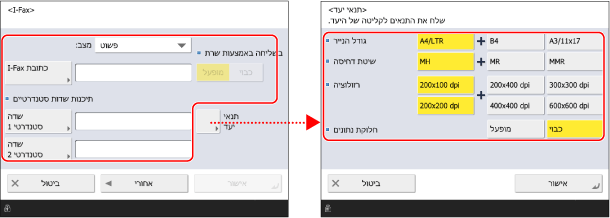
* הפריטים המופיעים במסך משתנים בהתאם לדגם ולאפשרויות.
[מצב]
בחרו את מצב השליחה בהתאם לסוג תוצאות שליחת ה-I-Fax שברצונכם לבדוק.
בדיקה האם I-Fax נשלח לשרת דואר אלקטרוני
יש לבחור באפשרות [פשוט].
בעת שליחת I-Fax באמצעות מצב פשוט, תוצאות השליחה מוצגות באופן הבא.
השליחה הצליחה/התקשורת לא אושרה: [--]
השליחה נכשלה: [NG]
בדיקה האם I-Fax נמסר למכשיר היעד
יש לבחור באפשרות [מלא].
בעת שליחת I-Fax במצב מלא, תוצאות השליחה מוצגות באופן הבא.
השליחה הצליחה: [אישור]
השליחה נכשלה: [NG]
התקשורת לא אושרה: [--]
בנוסף, בעת שליחת I-Fax במצב מלא, תוצאות השליחה נקבעות על ידי קבלת ה-MDN (הודעת דוא"ל על תוצאת השליחה) ממכשיר היעד.
מכיוון שה-MDN לא מתקבל אם תשלח I-Fax במצב מלא למכשיר שאינו תומך במצב מלא, [ממתין לתוצאה...] מוצג כמצב עיבוד עד להופעת פסק זמן, גם לאחר השלמת השליחה. [זמן קצוב לשידור במצב מלא]
מכיוון שה-MDN לא מתקבל אם תשלח I-Fax במצב מלא למכשיר שאינו תומך במצב מלא, [ממתין לתוצאה...] מוצג כמצב עיבוד עד להופעת פסק זמן, גם לאחר השלמת השליחה. [זמן קצוב לשידור במצב מלא]
* עבור סטטוס העיבוד ותוצאות השליחה, באפשרותך לבדוק את סטטוס השליחה ולהתחבר [ ניטור סטטוס]. בדיקת מצב השליחה או השמירה והיומן של נתונים סרוקים
ניטור סטטוס]. בדיקת מצב השליחה או השמירה והיומן של נתונים סרוקים[כתובת I-Fax]
הזן את כתובת הדוא"ל
כאשר היעד הוא מכונה באותה רשת
הזן את כתובת ה-IP בפורמט הבא:
|
<Destination machine name>@[<Destination IP address>]
|
דוגמה:
adv01@[192.168.11.100]
adv01@[192.168.11.100]
* ניתן להגדיר שמות דומיין נפוצים (החלק שאחרי "@" בכתובת הדוא"ל) כתווים רשומים במקלדת לוח הבקרה, ולקרוא להם בעת הזנת כתובות דוא"ל. [תווים מתוכנתים עבור מקלדת]
* אם תרשום שם דומיין שיתווסף אוטומטית בעת השליחה, תוכל לרשום כתובות דוא"ל מבלי להזין את הסימן "@" ואת שם הדומיין. [הוסף את הדומיין שצוין באופן אוטומטי ליעדים ללא דומיין]
[תיכנות שדות סטנדרטיים]
הגדר הגדרה זו בעת שימוש בשירות כגון שירות פקס באינטרנט. לפרטים, פנה לספק שירותי האינטרנט שלך.
[בשליחה באמצעות שרת]
ציין האם לשלוח פקסים אינטרנטיים דרך שרת הדוא"ל כאשר היעד הוא מכשיר באותה רשת.
על ידי בחירת [כבוי], ניתן לשלוח ישירות למכשיר היעד ולהפחית את העומס על שרת הדוא"ל.
כאשר פריט זה מוגדר ל-[כבוי] וברצונך לשלוח ליעד שאינו מצוין בפורמט כתובת ה-IP, יש צורך להגדיר הגדרות כגון רשומת MX (Mail eXchange) בשרת ה-DNS. לפרטים, פנה למנהל הרשת.
אם [מצב] מוגדר ל-[מלא], ה-MDN נשלח ומתקבל דרך שרת הדוא"ל, גם כאשר מגדירים פריט זה ל-[כבוי].
* כברירת מחדל, לא ניתן לשנות את ההגדרה של פריט זה. [שימוש בשליחה באמצעות שרת]
[תנאי יעד]
הגדר את תנאי היעד בהתאם למפרט של מכשיר הנמען. אם תגדיר תנאים שאינם נתמכים על ידי מכשיר הנמען, עלולה להיווצר שגיאה.
[גודל הנייר]
הגדר גודל נייר שמכשיר היעד תומך בו.
אם תגדיר מספר גדלי נייר, המכשיר יבחר אוטומטית את גודל הנייר הקרוב ביותר לגודל המקורי של הנתונים הסרוקים בעת השליחה. אם תגדיר גודל נייר גדול יותר מהגדלים שבהם ניתן להשתמש על ידי מכשיר היעד, התמונה עלולה להיחתך.
אם גודל המקור של הנתונים הסרוקים קטן מגודל הנייר שנקבע, התמונה תישלח באותו גודל כמו המקור, עם שוליים ריקים.
אם גודל הנייר המקורי של הנתונים הסרוקים גדול מגודל הנייר שהוגדר, התמונה תישלח בגודל מוקטן.
[שיטת דחיסה]
הגדר שיטת דחיסה שנתמכת על ידי מכשיר היעד.
ל-MMR יש את קצב הדחיסה הגבוה ביותר וזמן השידור הקצר ביותר, אחריו MR, ולאחר מכן MH.
ל-MMR יש את קצב הדחיסה הגבוה ביותר וזמן השידור הקצר ביותר, אחריו MR, ולאחר מכן MH.
[רזולוציה]
הגדר רזולוציה שנתמכת על ידי מכשיר היעד.
ערך גבוה יותר מגדיל את הרזולוציה ואת איכות התמונה. עם זאת, רזולוציה גבוהה יותר מגדילה את זמן השידור.
ערך גבוה יותר מגדיל את הרזולוציה ואת איכות התמונה. עם זאת, רזולוציה גבוהה יותר מגדילה את זמן השידור.
[חלוקת נתונים]
אם גודל הנתונים הנשלחים באמצעות I-Fax חורג מהמגבלה, בחר אם לחלק את הנתונים בעת שליחתם.
אם תבחרו באפשרות [מופעל], הנתונים יחולקו לגדלים קטנים יותר שאינם חורגים מהמגבלה, ויישלחו במספר מקטעים. מכשיר היעד צריך להיות מסוגל לשלב את הנתונים המחולקים.
אם תבחר [כבוי] וגודל הנתונים חורג מהמגבלה, תתרחש שגיאת שליחה.
אם תגדיר [בשליחה באמצעות שרת] ל-[כבוי], הנתונים יישלחו ללא חלוקה גם אם הם חורגים מהגבול העליון, ללא קשר להגדרה זו.
* ניתן לשנות את המגבלה העליונה של גודל הנתונים. [גודל נתונים מרבי לשליחה]
תיקייה משותפת, שרת קבצים והגדרות יעד סביבה מתקדמת
בעת רישום תיקייה משותפת, שרת קבצים או יעד סביבה מתקדמת בפנקס הכתובות או בלחצן בנגיעה אחת, הגדר את הפריטים המתוארים להלן.
בסעיף זה, התיאורים מתייחסים למסכים ולשמות הפריטים המוצגים בעת רישום יעדים באמצעות לוח הבקרה.
כאשר אתה רושם יעדים באמצעות Remote UI (ממשק משתמש מרוחק) ממחשב, ההגדרות שניתן להגדיר זהות, אך תצורת המסך ושמות הפריטים שונים.
כאשר אתה רושם יעדים באמצעות Remote UI (ממשק משתמש מרוחק) ממחשב, ההגדרות שניתן להגדיר זהות, אך תצורת המסך ושמות הפריטים שונים.
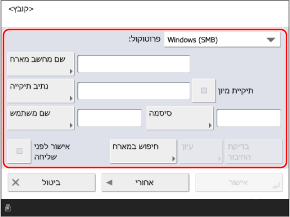
[פרוטוקול]
בחר את פרוטוקול השליחה.
עבור תיקייה משותפת, בחר [Windows (SMB)].
עבור שרת קבצים, בחר את הפרוטוקול בהתאם לשרת היעד.
עבור סביבה מתקדמת, בחר [Windows (SMB)] או [WebDAV] בהתאם לשיטה בה נעשה שימוש כדי להפוך אותו לציבורי.
[שם מחשב מארח]
הזן את שם המארח או את כתובת ה-IP של היעד.
עבור תיקייה משותפת, הזן את השם או כתובת ה-IP של המחשב עם התיקיה המשותפת.
בעת הזנת כתובת IPv6, הוסף את כתובת ה-IP בסוגריים מרובעים [ ].
כאשר [Windows (SMB)] נבחר עבור [פרוטוקול]
הוסף "\\" לפני כתובת ה-IP.
דוגמאות:
\\192.168.100.50
\\[fe80::2e9e:fcff:fe4e:dbce]
\\192.168.100.50
\\[fe80::2e9e:fcff:fe4e:dbce]
* ניתן גם להשתמש ב-[חיפוש במארח] או ב-[עיון] כדי לציין את שם המארח.
כברירת מחדל, לא ניתן להשתמש ב-[עיון]. ניתן להשתמש בו רק אם SMB גרסה 1.0 מופעל בהגדרת גרסת SMB. [ציין גרסת לקוח של SMB]
כאשר [FTP] נבחר עבור [פרוטוקול]
הוסף "ftp://" לפני כתובת ה-IP. אם TLS מופעל, הוסף "ftps://" במקום "ftp://" לפני כתובת ה-IP.
דוגמאות:
ftp://192.168.100.50
ftps://[fe80:2e9e:fcff:fe4e:dbce]
ftp://192.168.100.50
ftps://[fe80:2e9e:fcff:fe4e:dbce]
כאשר [WebDAV] נבחר עבור [פרוטוקול]
הוסף "http://" לפני כתובת ה-IP. אם TLS מופעל, הוסף "https://" במקום "http://" לפני כתובת ה-IP.
דוגמאות:
http://192.168.100.50
https://[fe80:2e9e:fcff:fe4e:dbce]
http://192.168.100.50
https://[fe80:2e9e:fcff:fe4e:dbce]
[נתיב תיקייה]
הזן את הנתיב לתיקייה שבה יש לאחסן את הקובץ.
כאשר [Windows (SMB)] או [FTP] נבחר עבור [פרוטוקול]
אם תבחר ב-[Windows (SMB)], השתמש ב-"\" כמפריד.
אם תבחר ב-[FTP], השתמשו ב-"/" כמפריד.
אם תבחר ב-[FTP], השתמשו ב-"/" כמפריד.
כאשר [Windows (SMB)] נבחר, [בדיקת החיבור] יכול לבדוק רק עד לרמה הראשונה של נתיב התיקייה שצוין.
אם התיקייה אינה קיימת בנתיב שהוזן, תיקייה עם השם שהוזן נוצרת בעת אחסון קובץ בפעם הראשונה.
* עם זאת, אם תיקיית האב אינה קיימת, או אם אין לך הרשאת כתיבה לתיקיית האב, תתרחש שגיאת שליחה מבלי שתיווצר תיקייה.
כאשר [WebDAV] נבחר עבור [פרוטוקול]
השתמש ב-"/" כמפריד.
כאשר היעד הוא ה-
סביבה מתקדמת
שם התיקייה ברמה העליונה הוא "שיתוף" עבור המרחב המשותף, ו-"משתמשים" עבור המרחב האישי.
דוגמאות:
כאשר תיקייה בשם "scandata" נמצאת במרחב המשותף
\share\scandata
/share/scandata
\share\scandata
/share/scandata
כאשר תיקייה בשם "scandata" נמצאת במרחב האישי
\users\scandata
/users/scandata
\users\scandata
/users/scandata
[שם משתמש]
הזן את שם המשתמש לצורך כניסה ליעד זה.
* ניתן להשתמש ב-UPN כשאתם מתחברים למחשב השייך לדומיין המופעל באמצעות Active Directory.
[סיסמה]
הזן את הסיסמה לכניסה ליעד זה.
[אישור לפני שליחה]
סמן תיבת סימון זו כדי להציג מסך לאישור שם המשתמש והסיסמה לפני שליחת קובץ ליעד זה.
מכיוון שהגדרה זו מאפשרת לך להזין את שם המשתמש והסיסמה במסך האישור בכל פעם שאתה שולח קובץ, תוכל לרשום יעד מבלי להגדיר את שם המשתמש והסיסמה.
מכיוון שהגדרה זו מאפשרת לך להזין את שם המשתמש והסיסמה במסך האישור בכל פעם שאתה שולח קובץ, תוכל לרשום יעד מבלי להגדיר את שם המשתמש והסיסמה.
בטל את הסימון בתיבת הסימון אם אתה רושם יעד זה בקבוצה. אם תרשום יעד זה בקבוצה כאשר תיבת הסימון מסומנת, לא תוכל לציין את הקבוצה כיעד ולשלוח אליה נתונים.
אם תשתמש ביעד זה כיעד להעברת פקס, מסך האישור לא יוצג בעת העברת פקס, גם אם תיבת הסימון מסומנת.
[תיקיית מיון]
כאשר תיבת סימון זו מסומנת, בכל פעם שאתה שולח קובץ, נוצרת תיקייה חדשה בתיקייה שצוינה ב-[נתיב תיקייה], והקובץ מאוחסן בתיקייה זו.
כאשר אתה שולח קובץ, תוכל ליצור תיקייה חדשה ולאחסן את הקובץ בתיקייה זו בו זמנית.
כאשר אתה שולח קובץ, תוכל ליצור תיקייה חדשה ולאחסן את הקובץ בתיקייה זו בו זמנית.
* פריט זה מוצג רק כאשר [Windows (SMB)] או [FTP] נבחר ב-[פרוטוקול].
כאשר תיבת הסימון נבחרה
במסך השליחה, לחץ על [ התחל] כדי להציג את המסך הבא.
התחל] כדי להציג את המסך הבא.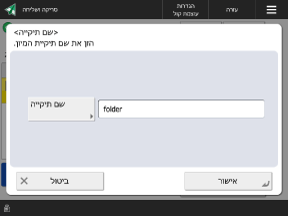
יש ללחוץ על [שם תיקייה], הזן את שם התיקייה שברצונך ליצור, ויש ללחוץ על [אישור]  [אישור].
[אישור].אם תציין מספר יעדים, תתרחש שגיאת שליחה.
אם התיקייה שהוזנה כבר קיימת, הקובץ יאוחסן בתיקייה זו.
[בדיקת החיבור]
בדוק אם המכשיר יכול להתחבר ליעד באמצעות המידע שתצורתו נקבעה.
* כאשר אתה מגדיר את [פרוטוקול] ל-[WebDAV], נעשה שימוש בשיטת HEAD של HTTP כדי לבדוק את החיבור. גם כאשר המידע מוגדר כהלכה, ייתכן שתופיע שגיאה עקב ההגדרות שהוגדרו בשרת.
כאשר [WebDAV] נבחר עבור [פרוטוקול]
שיטת HEAD של HTTP משמשת לבדיקת החיבור.
אם גישה דרך שיטת HEAD אסורה, מתרחשת שגיאה בבדיקת החיבור גם כאשר פרטי היעד מוגדרים כהלכה. עם זאת, החיבור נוצר כראוי במהלך השליחה בפועל.
אם גישה דרך שיטת HEAD אסורה, מתרחשת שגיאה בבדיקת החיבור גם כאשר פרטי היעד מוגדרים כהלכה. עם זאת, החיבור נוצר כראוי במהלך השליחה בפועל.
* דוגמאות למקרים בהם גישה דרך שיטת HEAD אסורה
IIS 7: גישה דרך שיטת HEAD אינה ניתנת לביצוע אלא אם כן תיבת הסימון מקור מסומנת בהרשאות הגישה עבור כללי עריכת WebDAV של תיקיית היעד.
Apache: גישה דרך שיטת HEAD לא יכולה להתבצע אלא אם כן HEAD מתואר באמצעות הוראת Limit ב- httpd.conf.
הערה
שינוי שיטת האימות המשמשת בעת כניסה ליעד
במקום להגדיר את שם המשתמש והסיסמה, ניתן להגדיר את ההגדרות לשימוש במידע האימות לצורך כניסה למכשיר, או במידע האימות הרשום עבור כל משתמש. [המידע המשמש לאימות שידור/עיון בקובץ]
הגדרות יעד הפקס
בעת רישום יעד פקס בפנקס הכתובות או בלחצן בנגיעה אחת, הגדר את הפריטים המתוארים להלן.
בסעיף זה, התיאורים מתייחסים למסכים ולשמות הפריטים המוצגים בעת רישום יעדים באמצעות לוח הבקרה.
כאשר אתה רושם יעדים באמצעות Remote UI (ממשק משתמש מרוחק) ממחשב, ההגדרות שניתן להגדיר זהות, אך תצורת המסך ושמות הפריטים שונים.
כאשר אתה רושם יעדים באמצעות Remote UI (ממשק משתמש מרוחק) ממחשב, ההגדרות שניתן להגדיר זהות, אך תצורת המסך ושמות הפריטים שונים.
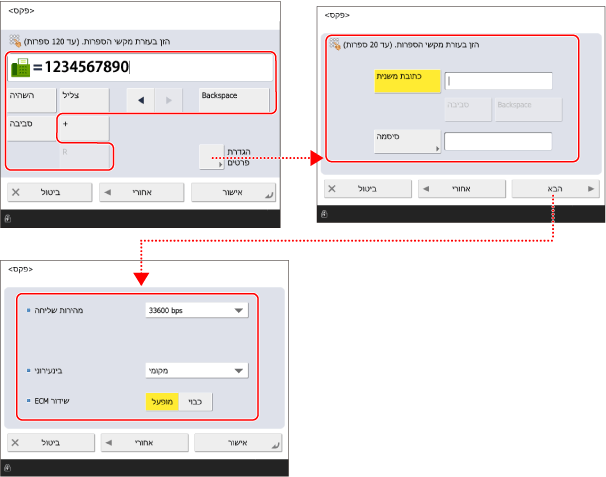
שדה הזנת מספר פקס
הזן את מספר הפקס באמצעות מקשי הספרות.
אם נדרש מספר קו חיצוני, יש להוסיף אותו לפני מספר הפקס.
בעת כניסה ליעד בינלאומי, הזן תחילה את מספר הגישה הבינלאומי, לאחר מכן את קידומת המדינה, ולאחר מכן את מספר הפקס.
השתמש בכפתורים המתוארים להלן בהתאם ליעד או לשירות בו אתה משתמש.
אם נדרש מספר קו חיצוני, יש להוסיף אותו לפני מספר הפקס.
בעת כניסה ליעד בינלאומי, הזן תחילה את מספר הגישה הבינלאומי, לאחר מכן את קידומת המדינה, ולאחר מכן את מספר הפקס.
השתמש בכפתורים המתוארים להלן בהתאם ליעד או לשירות בו אתה משתמש.
* לא ניתן להזין "P" (השהיה) בתחילת מספר פקס.
[השהיה]
הכנס את התו "P".
אם אינך מצליח להתחבר כראוי בעת שליחה ליעד בינלאומי, הכנס "P" בין המספרים כדי להוסיף השהיה. ניתן לשנות את זמן ההשהיה. [הגדרת משך השהיה]
אם אינך מצליח להתחבר כראוי בעת שליחה ליעד בינלאומי, הכנס "P" בין המספרים כדי להוסיף השהיה. ניתן לשנות את זמן ההשהיה. [הגדרת משך השהיה]
[צליל]
הכנס את התו "T".
גם אם אתה משתמש בקו חיוג מתקפים, אות חיוג צלילים ישמש עבור המספרים שאחרי "T". הזן "T" במצבים כמו בעת שימוש בשירות מידע פקס.
גם אם אתה משתמש בקו חיוג מתקפים, אות חיוג צלילים ישמש עבור המספרים שאחרי "T". הזן "T" במצבים כמו בעת שימוש בשירות מידע פקס.
[קוד PIN]
לחץ כדי להזין קוד זיהוי אישי (PIN). [גישה עם קוד PIN] [אמריקה הצפונית]
* ייתכן שפריט זה לא יוצג בהתאם לדגם או לאזור.
[R] מקש
אם המכשיר מחובר ל-PBX (מרכזת פרטית), לחץ על כפתור זה לפני הזנת היעד. אם כפתור זה אינו זמין, עליך לרשום את ההגדרות של מקש R. [הגדרת מקש-R] [אירופה][אסיה/אוקיאניה][אמריקה] (מכשיר 230 וולט בלבד)
* ייתכן שפריט זה לא יוצג בהתאם לדגם או לאזור.
[הגדרת פרטים]
הגדר את פרטי שליחת הפקס, לפי הצורך.
[כתובת משנית] ו-[סיסמה]
הגדר הגדרות אלה לשימוש בכתובת משנה ולשיפור סודיות התקשורת.
* המכשיר תומך בשימוש בתת-כתובות סטנדרטיות של ITU-T (איגוד התקשורת הבינלאומי - מגזר התקינה של תקשורת). אם מכשיר היעד תומך בתקשורת כתובות משנה (תקשורת סודית), ניתן לשפר את סודיות המסמכים שנשלחו על ידי הגדרת כתובת משנה וסיסמה לשליחה.
[מהירות שליחה]
בהתאם ליעד או למצב הקו, שגיאת שליחה עלולה לקרות כתוצאה ממהירות השידור. אם שגיאות שליחה מתרחשות לעתים קרובות, הגדר מהירות תקשורת איטית יותר עבור פריט זה.
[בינעירוני]
אם מתרחשת שגיאת שליחה עבור יעד בינלאומי, בחר [בינלאומי (1)]. אם השגיאה לא משתפרת, בחר [בינלאומי (2)], ולאחר מכן בחר [בינלאומי (3)].
[בחירת קו]
אם יש לך מספר קווים, בחר את הקו שישמש לשליחה.
[שידור ECM]
אם מתרחשת שגיאה בעת שליחת תמונה, פונקציית מצב תיקון שגיאות (ECM) בודקת ומתקנת את התמונה כדי לא לשלוח תמונה מעוותת. ציין אם להשתמש בפונקציית ECM.
כאשר שידור ECM מופעל, הפונקציה בודקת שגיאות בצד השולח ובצד המקבל במהלך התקשורת. לכן, יש להפעיל את פונקציית ה-ECM גם במכשיר היעד.
עם שידור ECM, התקשורת עשויה להימשך זמן רב יותר מהרגיל מכיוון שהפונקציה בודקת שגיאות במהלך התקשורת. בנוסף, גם כאשר שידור ECM מופעל, לעיתים עלולות להתרחש שגיאות עקב מצב הקו.