דוגמאות לפעולות בעת שימוש במחשב
בעת שימוש במכשיר ממחשב, ייתכן שיהיה צורך להגדיר את המחשב בהתאם לפונקציה. בנוסף, ייתכן שיהיה צורך במידע מהמחשב כדי לבדוק את המידע שיש להגדיר במכשיר.
במקרה זה, יש להשתמש בדוגמאות הפעולה שלהלן כדי להגדיר את ההגדרות ולבדוק את המידע הנדרש במחשב.
במקרה זה, יש להשתמש בדוגמאות הפעולה שלהלן כדי להגדיר את ההגדרות ולבדוק את המידע הנדרש במחשב.
יצירת תיקייה משותפת
בעת שימוש ב-Windows
1
יש ליצור תיקייה בכל מיקום (לדוגמה בשולחן העבודה).
2
יש ללחוץ לחיצה ימנית על התיקיה שנוצרה וללחוץ על [מאפיינים].
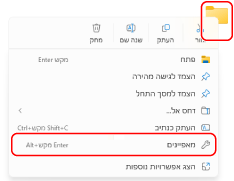
3
בלשונית [שיתוף], יש ללחוץ על [שיתוף מתקדם].
מסך [שיתוף מתקדם] מוצג.
4
יש לבחור את תיבת הסימון [שתף תיקיה זו], ולחץ על [הרשאות].
5
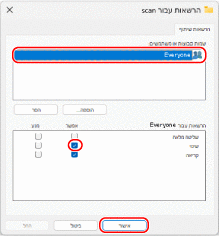
יש להגדיר את הרשאות הגישה.
1
עבור [שמות קבוצות או משתמשים], יש לבחור ב-[כולם].
2
עבור [הרשאות], יש לסמן את תיבת הסימון [אפשר] עבור [שינוי].
3
יש ללחוץ על [אישור].
6
יש ללחוץ על [אישור]  [סגור].
[סגור].התיקיה שנוצרה יכולה לשמש כתיקיה משותפת.
הערה
על ידי רישום מראש של פרטי התיקייה המשותפת שנוצרה בפנקס הכתובות של המכשיר, ניתן לחסוך את הצורך בהזנת המידע בכל פעם בעת שליחת נתונים. רישום פרטי התיקיה המשותפת לפנקס הכתובות
בעת שימוש ב-macOS
1
יש ללחוץ על [ ] [הגדרות מערכת] [כללי] [שיתוף].
] [הגדרות מערכת] [כללי] [שיתוף].מסך [שיתוף] מוצג.
2
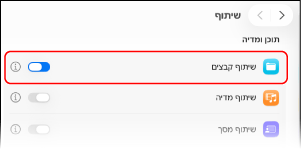
יש להפעיל את [שיתוף קבצים] וללחוץ על [ ].
].
].
3
תחת [תיקיות משותפות], יש ללחוץ על [+].
4
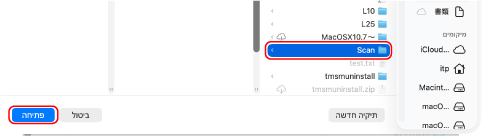
יש ליצור תיקיה בכל מיקום (כגון שולחן עבודה) [הוסף].
5
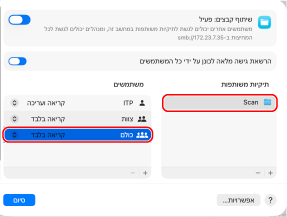
יש להגדיר את הרשאות הגישה.
1
עבור [תיקיות משותפות], יש לבחור את התיקיה שנוצרה.
2
עבור [משתמשים], יש לבחור ב-[כולם] [קריאה וכתיבה].
[קריאה וכתיבה].6
יש ללחוץ על [סיום].
התיקיה שנוצרה יכולה לשמש כתיקיה משותפת.
הערה
על ידי רישום מראש של פרטי התיקייה המשותפת שנוצרה בפנקס הכתובות של המכשיר, ניתן לחסוך את הצורך בהזנת המידע בכל פעם בעת שליחת נתונים. רישום פרטי התיקיה המשותפת לפנקס הכתובות
הפעלת גילוי רשת
1
יש ללחוץ לחיצה ימנית על [ ] (התחל), ולאחר מכן ללחוץ על [חיבורי רשת].
] (התחל), ולאחר מכן ללחוץ על [חיבורי רשת].מסך [רשת ואינטרנט] מוצג.
2
יש ללחוץ על [הגדרות רשת מתקדמות] [הגדרות שיתוף מתקדמות].
[הגדרות שיתוף מתקדמות].מסך [הגדרות שיתוף מתקדמות] מוצג.
3
יש להגדיר את [Network Discovery] כ-[מופעל].
הצגת מדפסת משותפת בשרת ההדפסה
בעת שימוש ב-Windows
1
יש ללחוץ לחיצה ימנית על [] (התחל), ולאחר מכן ללחוץ על [File Explorer].
] (התחל), ולאחר מכן ללחוץ על [File Explorer].2
ב- [Network], יש לבחור את שרת ההדפסה כדי להציג את המדפסת המשותפת.
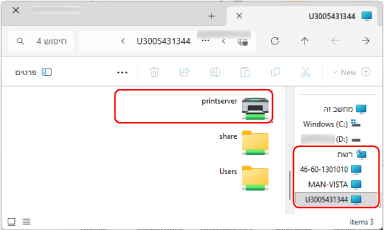
Iאם שום דבר לא מוצג ב [Network], יש לאפשר את גילוי הרשת. הפעלת גילוי רשת
בעת שימוש ב-macOS
1
יש ללחוץ על [] [הגדרות מערכת] [Printers & Scanners].
] [הגדרות מערכת] [Printers & Scanners].מסך [Printers & Scanners] מוצג.
2
יש ללחוץ על [הוסף מדפסת, סורק או פקס].
מסך [הוסף מדפסת] מוצג.
3
יש ללחוץ על [ ] כדי להציג את המדפסת המשותפת.
] כדי להציג את המדפסת המשותפת.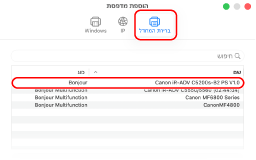
בדיקת שם המשתמש להתחברות במחשב
בעת שימוש ב-Windows
1
יש ללחוץ על [] (התחל) [ ] (הגדרות) [חשבונות].
] (התחל) [] (הגדרות) [חשבונות].מסך [חשבונות] מוצג.
2
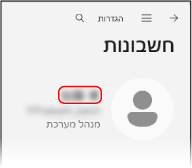
יש לבדוק את שם המשתמש המוצג בצד ימין של תמונת הסמל.
בעת שימוש ב-macOS
1
בשולחן העבודה, יש ללחוץ על [עבור] [בית].
[בית].מסך תיקיית הבית מוצג.
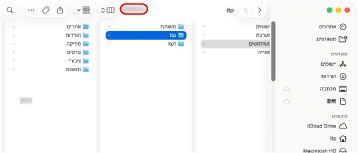
2
יש לבדוק את שם המשתמש המוצג בראש המסך.
בדיקת מידע המערכת של המחשב
בעת שימוש ב-Windows
1
יש ללחוץ לחיצה ימנית על [] (התחל), ולאחר מכן ללחוץ על [מערכת].
] (התחל), ולאחר מכן ללחוץ על [מערכת].מסך [אודות] מוצג.
2
ב [מפרטי התקן], יש להציג את שם המחשב ואת גרסת מערכת ההפעלה.
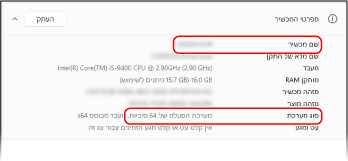
יש לבדוק את שם המחשב שליד [שם ההתקן].
יש לבדוק את גרסת המעבד שליד [סוג מערכת].
עבור מערכת הפעלה של 32 סיביות, מוצג [מערכת הפעלה של 32 סיביות].
עבור מערכת הפעלה של 64 סיביות, מוצג [מערכת הפעלה של 64 סיביות].
בעת שימוש ב-macOS
1
יש ללחוץ על [] [הגדרות מערכת] [General] [שיתוף].
] [הגדרות מערכת] [General] [שיתוף].מסך [שיתוף] מוצג.
2
יש לבדוק את שם המחשב שליד [שם מארח מקומי].
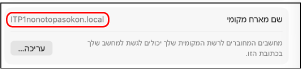
".local" בסוף שם המארח המקומי אינו כלול בשם המחשב.
בדיקת מידע חיבור הרשת של המחשב
בעת שימוש ב-Windows
1
יש ללחוץ לחיצה ימנית על [] (התחל), ולאחר מכן ללחוץ על [חיבורי רשת].
] (התחל), ולאחר מכן ללחוץ על [חיבורי רשת].מסך [רשת ואינטרנט] מוצג.
2
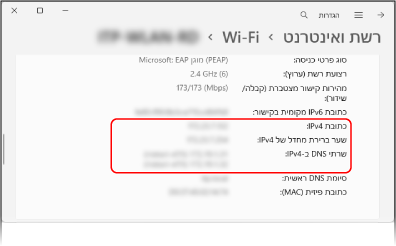
יש לבדוק את פרטי חיבור הרשת.
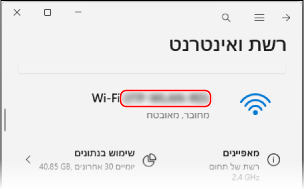
בדיקת ה-SSID (שם הרשת) של ה-LAN האלחוטי
יש לבדוק את ה-SSID תחת [Wi‑Fi].
בדיקת כתובת ה-IP ושרת ה-DNS
1
יש ללחוץ על [מאפיינים] עבור הרשת המחוברת.
2
יש לבדוק את כתובת ה-IP ושרת ה-DNS תחת [מאפיינים].
בעת שימוש ב-macOS
1
יש ללחוץ על [] [הגדרות מערכת] [Network].
] [הגדרות מערכת] [Network].מסך [Network] מוצג.
2
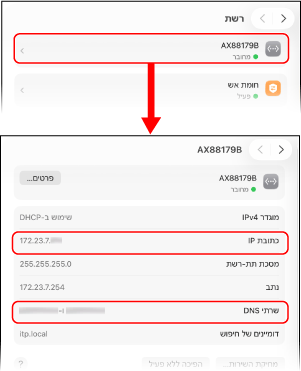
יש לבדוק את פרטי חיבור הרשת.
עבור רשת LAN קווית
יש ללחוץ על הרשת כדי להציג את הפרטים, ולבדוק את כתובת ה-IP ואת שרת ה-DNS.
עבור רשת LAN אלחוטית
1
יש ללחוץ על [Wi‑Fi].
מסך [Wi‑Fi] מוצג.
2
יש לבדוק את פרטי חיבור הרשת.
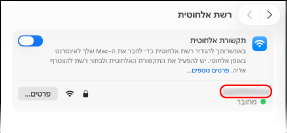
בדיקת ה-SSID (שם הרשת)
יש לבדוק את ה-SSID במסך [Wi‑Fi].
בדיקת כתובת ה-IP ושרת ה-DNS
יש ללחוץ על [Details] ולבדוק את כתובת ה-IP המוצגת.
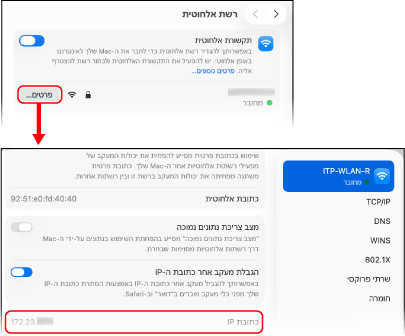
יש ללחוץ על [Details] [DNS], ולבדוק את שרת ה-DNS במסך המוצג.
[DNS], ולבדוק את שרת ה-DNS במסך המוצג.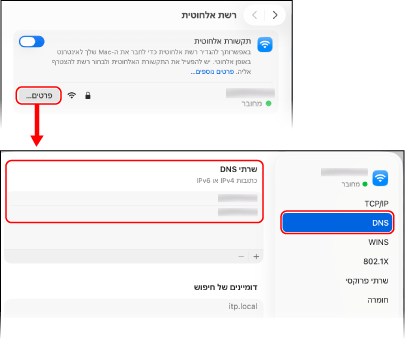
בדיקת יציאת המדפסת
1
יש ללחוץ על [] (התחל) [] (הגדרות) [Bluetooth והתקנים] [מדפסות וסורקים].
] (התחל) [] (הגדרות) [Bluetooth והתקנים] [מדפסות וסורקים].מסך [מדפסות וסורקים] מוצג.
2
יש ללחוץ על מנהל המדפסת של המכשיר [מאפייני מדפסת].
[מאפייני מדפסת].מסך מאפייני מנהל ההתקן של המדפסת מוצג.
3
בכרטיסייה [יציאות], יש לבדוק את היציאה שבשימוש.
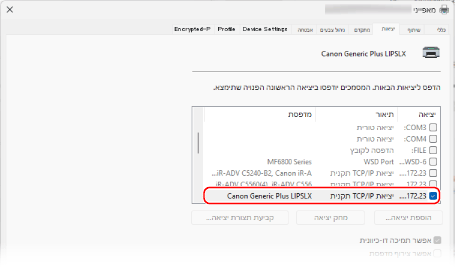
הערה
אם כתובת ה-IP של המכשיר משתנה לאחר התקנת מנהל המדפסת, יש להוסיף יציאה חדשה. הוספת יציאה
בדיקת תקשורת דו-כיוונית
1
יש ללחוץ על [] (התחל) [] (הגדרות) [Bluetooth והתקנים] [מדפסות וסורקים].
] (התחל) [] (הגדרות) [Bluetooth והתקנים] [מדפסות וסורקים].מסך [מדפסות וסורקים] מוצג.
2
יש ללחוץ על מנהל המדפסת של המכשיר [מאפייני מדפסת].
[מאפייני מדפסת].מסך מאפייני מנהל ההתקן של המדפסת מוצג.
3
בתוך [יציאות] לשונית, בדוק שה- [אפשר תמיכה דו-כיוונית] תיבת הסימון מסומנת.
הדפסת עמוד ניסיון
הכנות דרושות
טען נייר בגודל A4 או LTR למגירת הנייר. טעינת נייר במגירת הנייר
בעת שימוש ב-Windows
1
יש ללחוץ על [] (התחל) [] (הגדרות) [Bluetooth והתקנים] [מדפסות וסורקים].
] (התחל) [] (הגדרות) [Bluetooth והתקנים] [מדפסות וסורקים].מסך [מדפסות וסורקים] מוצג.
2
יש ללחוץ על מנהל המדפסת של המכשיר [מאפייני מדפסת].
[מאפייני מדפסת].מסך מאפייני מנהל ההתקן של המדפסת מוצג.
3
בלשונית [כללי], יש ללחוץ על [הדפס דף ניסיון].
כאשר נתוני ההדפסה נשלחים כהלכה, מודפס דף ניסיון מהמכשיר.
בעת שימוש ב-macOS
1
יש ללחוץ על [] [הגדרות מערכת] [Printers & Scanners].
] [הגדרות מערכת] [Printers & Scanners].מסך [Printers & Scanners] מוצג.
2
יש לבחור במכשיר וללחוץ על [תור הדפסה].
3
מתוך [מדפסת] התפריט, יש ללחוץ [הדפס דף בדיקה].
כאשר נתוני ההדפסה נשלחים כהלכה, מודפס דף ניסיון מהמכשיר.