רישום ושחזור הגדרות מועדפות
ניתן לרשום הגדרות בהתאם למטרה ולהגדרות שברצונך לשחזר כ'הגדרות מועדפות' עבור סריקה, העתקה ופונקציות אחרות.
ניתן לתייג את ההגדרה המועדפת כדי לספק תיאור של ההגדרה, מי ישתמש בה או מידע אחר.
ניתן לשחזר הגדרות רשומות ממסכי הפונקציות כדי לבצע פונקציה במהירות. ניתן גם לשנות את ההגדרות לאחר ביצוע הפעולה, לפי הצורך.
ניתן לתייג את ההגדרה המועדפת כדי לספק תיאור של ההגדרה, מי ישתמש בה או מידע אחר.
ניתן לשחזר הגדרות רשומות ממסכי הפונקציות כדי לבצע פונקציה במהירות. ניתן גם לשנות את ההגדרות לאחר ביצוע הפעולה, לפי הצורך.
הערה
מספר מרבי של 'הגדרות מועדפות' שניתן לרשום
סריקה ושליחה: 18
סריקה ואחסון
רשת/מדיית זיכרון: 9
פקס: 18
צילום: 9
גישה לקבצים מאוחסנים
עבור קבצי JPEG ו-TIFF ברשת/מדיית זיכרון: 9
עבור קבצי PDF ו-XPS ברשת/מדיית זיכרון: 9
רישום הגדרות מועדפות
בעת רישום הגדרות סריקה ופקס, אם היעד צוין בעת הגדרת הפרטים לרישום, היעד נרשם גם בהגדרות מועדפות. רשום את ההגדרות וודא שלא צוינו יעדים מיותרים.
לא ניתן לשנות את היעד לאחר הרישום. כדי לשנות יעד רשום, מחק את ההגדרה המועדפת ולאחר מכן רשום אותה שוב.
לא ניתן לשנות את היעד לאחר הרישום. כדי לשנות יעד רשום, מחק את ההגדרה המועדפת ולאחר מכן רשום אותה שוב.
השתמש בלוח הבקרה כדי לרשום הגדרות מועדפות. לא ניתן לרשום הגדרות מועדפות באמצעות Remote UI (ממשק משתמש מרוחק) ממחשב.
סעיף זה מתאר את הליך ההעתקה כדוגמה.
סעיף זה מתאר את הליך ההעתקה כדוגמה.
1
בלוח ההפעלה, יש ללחוץ על [צילום] במסך [בית]. מסך [בית]
מסך ההעתקה מוצג.
2
הגדר את הפרטים שברצונך לרשום. פעולות העתקה
3
יש ללחוץ על [ ]
]  [תיכנות/עריכה של הגדרות מועדפות] או [תיכנות הגדרות מועדפות].
] [תיכנות/עריכה של הגדרות מועדפות] או [תיכנות הגדרות מועדפות].כאשר מופיעה הודעת אישור ששואלת אם להירשם באמצעות סיסמה
יש לבחור [כן] או [לא] כדי לקבוע אם המשתמש יתבקש להזין סיסמה כאשר 'הגדרות מועדפות' מוחלות מחדש.
כדי לדלג על הזנת הסיסמה, יש לבחור [כן].
כדי לבקש מהמשתמש להזין סיסמה בכל פעם, יש לבחור [לא]. רק משתמשים היודעים את הסיסמה יכולים להשתמש בהגדרות שהוחלו מחדש.
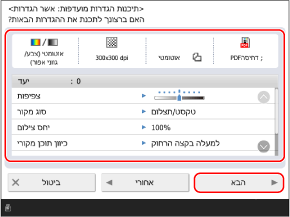
כאשר מוצג המסך לבדיקת ההגדרות
יש לבדוק את ההגדרות וללחוץ על [הבא].
4
יש לבחור את הלחצן שעבורו יירשמו ההגדרות, ולאחר מכן ללחוץ על [רישום] או על [הבא].
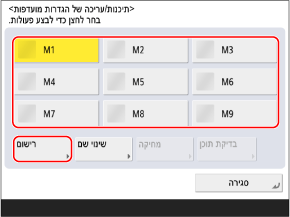
אם נבחר לחצן שכבר רשומות עבורו הגדרות, המידע הקיים יוחלף.
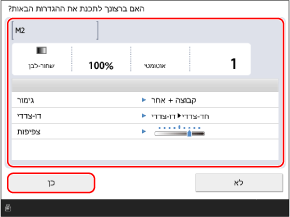
כאשר מוצג המסך לבדיקת ההגדרות
יש לבדוק את ההגדרות וללחוץ על [כן].
כאשר מוצג המסך להגדרת שם הלחצן וההערה
יש להזין את שם הלחצן ואת ההערה, ולאחר מכן ללחוץ על [אישור].
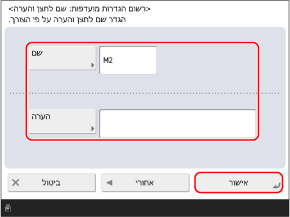
יש ללחוץ על [שם] או [הערה] והזן את המידע.
השם תמיד מוצג על הלחצן.
ניתן להציג הערות על ידי הגדרת [הצגת הערות] במצב [מופעל] במסך בחירת הלחצנים.
5
יש לשנות את שם הלחצן בהתאם לצורך.
יש לבחור לחצן שעבורו רשומות הגדרות, וללחוץ על [שינוי שם] כדי לשנות את שם הלחצן.
6
יש ללחוץ על [סגירה].
הערה
כאשר יעד נרשם בהגדרות מועדפות
כאשר יעד שנרשם בהגדרות מועדפות נמחק מפנקס הכתובות, גם פרטי היעד הרשומים נמחקים.
כאשר יעד של שרת קבצים נרשם בהגדרות מועדפות
אם שיטת האימות לגישה לשרת הקבצים מוגדרת כך שייעשה שימוש בפרטי האימות של המשתמש המחובר, הגדרת הסיסמה המשמשת לאימות מול שרת הקבצים אינה נכללת במידע הרשום של הגדרות מועדפות. [המידע המשמש לאימות שידור/עיון בקובץ]
כאשר יעד מפנקס כתובות מרוחק נרשם בהגדרות מועדפות
גם אם פרטי היעד מתעדכנים במכשיר השרת, פרטי היעד הרשומים בהגדרות מועדפות במכשיר הלקוח אינם מתעדכנים.
אם לא ניתן לשלוח נתונים באמצעות הגדרות מועדפות של הרשומות, יש לבדוק אם פרטי היעד עודכנו במכשיר השרת.
אם לא ניתן לשלוח נתונים באמצעות הגדרות מועדפות של הרשומות, יש לבדוק אם פרטי היעד עודכנו במכשיר השרת.
אחזור הגדרות מועדפות שנרשמו
בעת שימוש בפונקציות הסריקה, ההעתקה או בפונקציות אחרות, יש לאחזר את ההגדרות המתאימות למטרה הרצויה מתוך הגדרות מועדפות שנרשמו.
סעיף זה מתאר את הליך ההעתקה כדוגמה.
1
בלוח ההפעלה, יש ללחוץ על [צילום] במסך [בית]. מסך [בית]
מסך ההעתקה מוצג.
2
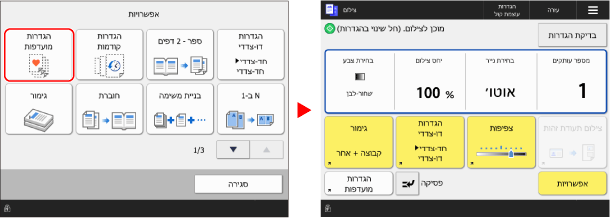
יש ללחוץ על [הגדרות מועדפות].
מסך [הגדרות מועדפות] מוצג.
3
יש לבחור את לחצן ההגדרה שבה רוצים להשתמש.
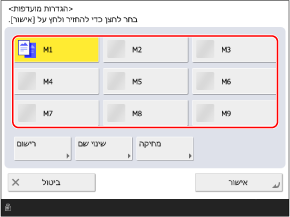
אם מוצג המסך לבדיקת ההגדרות, יש להמשיך לשלב 5.
4
יש ללחוץ על [אישור].
יש לבדוק את ההגדרות וללחוץ על [כן].
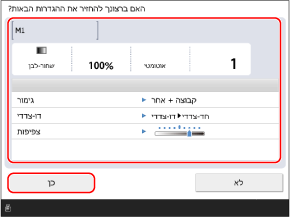
* הפריטים המופיעים במסך משתנים בהתאם לדגם ולאפשרויות.
ההגדרה אוחזרה.
הגדרות הצילום אוחזרו, ולכן ניתן פשוט ללחוץ על [ התחל] כדי לבצע צילום.
הגדרות הצילום אוחזרו, ולכן ניתן פשוט ללחוץ על [
התחל] כדי לבצע צילום.הערה
הצגת המסך [הגדרות מועדפות] בתחילה (סריקה ופקס)
ניתן להגדיר את המסך [הגדרות מועדפות] כך שיוצג בתחילה בעת לחיצה על [סריקה ושליחה] או [פקס] במסך [בית].
סריקה ושליחה [מסך ברירת מחדל]
פקס [מסך ברירת מחדל]
הגדרת ההגדרות כך שלא יוצג המסך לבדיקת ההגדרות (סריקה, פקס והעתקה)
ניתן להגדיר את ההגדרות כך שלא יוצג המסך לבדיקת ההגדרות בעת אחזור "הגדרות מועדפות" עבור סריקה (סריקה ושליחה), פקס והעתקה. בדרך זו, ניתן לשחזר את ההגדרות בלי לבצע את שלב 5.
סריקה ושליחה [הצגת אישור להגדרות מועדפות]
מחיקת "הגדרות מועדפות" רשומות
במסך [הגדרות מועדפות], בחר את ההיסטוריה שברצונך למחוק ולחץ על [מחיקה].
כדי למחוק את "הגדרות מועדפות" עבור סריקה (סריקה ושליחה) ופקס, לחץ על [עריכה] במסך [הגדרות מועדפות], בחר את הלחצן שברצונך למחוק ולחץ על [מחיקה].
גם אם המידע הרשום של "הגדרות מועדפות" נמחק, שם הלחצן לא נמחק והוא אינו חוזר להגדרת ברירת המחדל. יש ללחוץ על [שינוי שם] כדי לשנות את שם הלחצן, לפי הצורך.