מסך [בית]
מסך זה מוצג בעת לחיצה על המקש [ דף הבית] בלוח הבקרה.
קיצורי דרך לפונקציות וכן מידע על כניסה והגדרות מוצגים באופן קבוע בראש המסך לפעולות מהירות, לפי הצורך.
כפתורי הפונקציה וההגדרה מוצגים במרכז המסך. יש ללחוץ על [ ] או [
 ] בתחתית או גרר את המסך שמאלה או ימינה כדי לשנות את לחצני הפונקציות וההגדרות המוצגים. לחץ על כפתורים אלה כדי לבצע פונקציות ולשנות הגדרות.
בצד ימין של המסך מוצג ציר זמן (היסטוריית הגדרות ומידע על נתונים הממתינים להדפסה) וכפתור ביטול.
מצב המכשיר וכפתורי ההפעלה מוצגים באופן קבוע בתחתית המסך לצפייה מהירה ותפעול, לפי הצורך.
דף הבית] בלוח הבקרה. קיצורי דרך לפונקציות וכן מידע על כניסה והגדרות מוצגים באופן קבוע בראש המסך לפעולות מהירות, לפי הצורך.
כפתורי הפונקציה וההגדרה מוצגים במרכז המסך. יש ללחוץ על [
] או [] בתחתית או גרר את המסך שמאלה או ימינה כדי לשנות את לחצני הפונקציות וההגדרות המוצגים. לחץ על כפתורים אלה כדי לבצע פונקציות ולשנות הגדרות. בצד ימין של המסך מוצג ציר זמן (היסטוריית הגדרות ומידע על נתונים הממתינים להדפסה) וכפתור ביטול.
מצב המכשיר וכפתורי ההפעלה מוצגים באופן קבוע בתחתית המסך לצפייה מהירה ותפעול, לפי הצורך.
קיצורי דרך לפונקציות ומידע על כניסה והגדרות
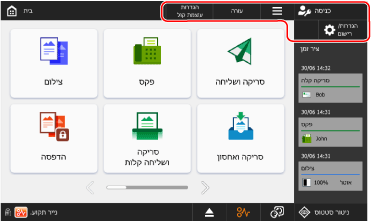
קיצורי דרך לפונקציות
קיצורי דרך רשומים של הפונקציות. קיצורי הדרך מוצגים באופן קבוע, כך שתוכל לקרוא לפונקציה מבלי לחזור למסך [בית], גם אם אתה מפעיל פונקציה אחרת. רישום קיצורי דרך לפונקציות נפוצות
[ ]
]
]התאם אישית את המסך [בית] וקבע את הגדרות הניהול. ניתן גם ללחוץ ולהחזיק את הרקע של המסך [בית] כדי להציג את הפריטים [].
].[ כניסה] ו-[
 יציאה]
כניסה] ו-[ יציאה]כניסה ויציאה מהמכשיר. כאשר משתמש מחובר, מוצג שם המשתמש שלו. התחברות למכשיר
[ הגדרות/רישום]
הגדרות/רישום]הגדר את ההגדרות השונות של המכשיר. [הגדרות/רישום] רשימת תפריטים
כפתורי פונקציה והגדרה
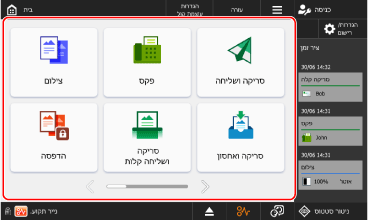
* הכפתורים המופיעים על המסך משתנים בהתאם לדגם, לאפשרויות ולמצב ההגדרות.

|
[צילום]
מעתיק עותקים מקוריים. פעולות העתקה
|

|
[פקס]
שולח מסמכים בפקס. שליחת פקסים
|

|
[סריקה ושליחה]
שולח נתונים סרוקים. שליחת נתונים סרוקים
|

|
[הדפסה]
מדפיס מסמכים שהוחזקו בכוח בתוך המכשיר. הדפסת מסמכים במצב Forced Hold (החזקה כפויה)
|

|
[סריקה ושליחה קלות]/[סריקה קלה]
סורק ושולח נתונים בפעולות פשוטות. לאחר בחירת היעד, תוכל לסרוק ולשלוח באמצעות ההגדרות שנבחרו אוטומטית על ידי המכשיר. שליחה עם סריקה ושליחה קלות/סריקה קלה
|

|
[סריקה ואחסון]
שומר נתונים סרוקים במיקומים הבאים: שמירת נתונים סרוקים
מכשיר או שרת אחר ברשת
התקן זיכרון USB
|

|
[גישה לקבצים מאוחסנים]
מדפיס או שולח נתונים שנשמרו במיקומים הבאים: שימוש במקום אחסון
מכשיר או שרת אחר ברשת
התקן זיכרון USB
|

|
[תיבת פקס/I-Fax נכנס]
מציג, מדפיס ושולח פקסים ו-I-Faxes שהתקבלו בתיבת הדואר הנכנס של Memory RX ובתיבת הדואר הנכנס של פקס סודי.
|

|
[ספר כתובות/העברה]
רושם יעדים בעת שליחה ושמירה של נתונים סרוקים ופקסים, ומגדיר את הגדרות ההעברה עבור פקסים ו-I-Faxes שהתקבלו.
|

|
[הגדרות עוצמת קול]
מכוונן את עוצמת הצלילים הנפלטים מהמכשיר. כוונון עוצמת הקול
|

|
[התאם בהירות]
מכוונן את בהירות המסך.
|

|
[פורטל נייד]
מחבר מכשיר נייד למכשיר. חיבור מכשיר נייד למכשיר
|

|
[סריקה לסלולאר]
מכין את המכשיר לסריקה בעת הפעלה וסריקה ממכשיר נייד. שימוש באפליקציה ייעודית להדפסה וסריקה (Canon PRINT)
|

|
[סורק מרוחק]
מפעיל את המכשיר (מוכן לסריקה) בעת הפעלה וסריקה ממחשב. סריקה ממחשב (Windows בלבד)
|

|
[קיצור הגדרות/רישום]
רישום ושחזור של קיצורי דרך להגדרת פריטים המוצגים בעת לחיצה על [
הגדרות/רישום]. רישום קיצורי דרך בתפריט ההגדרות |

|
[הגדרות אישיות]
הגדר את סביבת ההפעלה עבור כל משתמש המחובר למכשיר. התאמה אישית של התצוגה והפעולות עבור משתמשים בודדים (הגדרות אישיות)
|

|
[ניטור סטטוס]
ניתן לבחור ב-[מצב משימה/יומן] כדי לבדוק את סטטוס העיבוד והיסטוריית כל פונקציה ואת הכמות שנותרה של חומרים מתכלים ושל חלקים.
ניתן לבחור ב-[מצב הפעלה] כדי לבדוק את מצב המכשיר והפעולות, את הגורמים לבעיות ושיטות לפתרון בעיות.
|

|
[עזרה]
ניתן לסרוק את קוד ה-QR באמצעות מכשיר נייד כדי להציג את מדריך למשתמש (מדריך זה) בדפדפן האינטרנט במכשיר הנייד.
|
בנוסף ללחצני הפונקציות וההגדרות הנ"ל, מסך זה מציג גם את הלחצנים האישיים והמשותפים הרשומים. הוספת לחצנים למסך [בית] (לחצני Personal (אישי) ו-Shared (משותף))
ציר זמן וכפתור עצירה
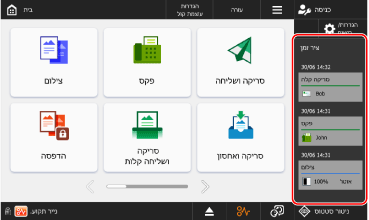
[ציר זמן]
מציג את היסטוריית ההגדרות ומידע על עבודות הממתינות להדפסה לצורך פעולות מהירות. הצגה והפעלה של Timeline (ציר זמן)
פריטי סטטוס המכשיר וכפתורי פעולה
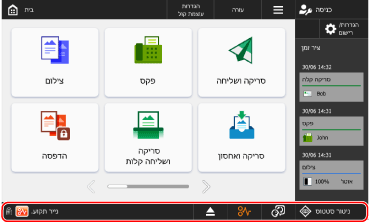
[ ניטור סטטוס]
ניטור סטטוס]ניתן לבחור ב-[מצב משימה/יומן] כדי לבדוק את סטטוס העיבוד והיסטוריית כל פונקציה ואת הכמות שנותרה של חומרים מתכלים ושל חלקים.
ניתן לבחור ב-[מצב הפעלה] כדי לבדוק את מצב המכשיר והפעולות, את הגורמים לבעיות ושיטות לפתרון בעיות.
תצוגת סטטוס
מציג את סטטוס המכשיר ומידע על שגיאות באמצעות הודעות וסמלים. מופיעה הודעה
תצוגת לחצנים
הלחצנים הבאים מוצגים משמאל לימין בהתאם למצב המכשיר ולהגדרות.
* הלחצנים שמוצגים במסך משתנים בהתאם לדגם ולאפשרויות המותקנות.
כאשר מוכנס התקן זיכרון USB
 מוציא את התקן זיכרון ה-USB בצורה בטוחה. הסרת התקן זיכרון ה-USB
כאשר נדרשת תחזוקה
יש ללחוץ על לחצן כדי להציג את הליך התחזוקה הנדרש.
 ניקוי חסימת נייר
 הסרת סיכות תקועות או הוספת סיכות
 החלפת מחסניות טונר
 החלפת מיכל פסולת הטונר
 סילוק פסולת סיכות, פסולת ניקוב ופסולת חיתוך.
 החלפת חלקים מתכלים
כאשר ניתן להחליף את שפת התצוגה באמצעות לחצן
 יש לבחור את שפת התצוגה.