הדפסה ובדיקה של דוח ניהול התקשורת
יש להדפיס דוח ניהול התקשורת כדי לבדוק את יומני תוצאות התקשורת הבאים.
תוצאות השליחה והקבלה של פקסים
תוצאות שליחת הודעות דואר אלקטרוני ו-I-Fax
תוצאות שמירת נתונים בשרת קבצים
תוצאות השמירה במיקומי אחסון, כגון שרת קבצים
תוצאות השמירה במיקומי אחסון, כגון שרת קבצים
ניתן גם להדפיס באופן אוטומטי דוח ניהול התקשורת כאשר מגיעים למספר מוגדר של אירועי תקשורת או למועד מוגדר, או לשלוח אותו ולשמור אותו כקובץ CSV ביעד שצוין.
* ניתן גם לבדוק את תוצאות השליחה והקבלה של פקסים באמצעות הדפסה או שליחה של דוח ניהול תקשורת המכיל רק תוצאות פקס, Fax Activity Report (דוח פעילות פקס).
הערה
הדפסה דו-צדדית של דוחות
פקסים שהתקבלו מודפסים על צד אחד של הנייר כברירת מחדל. ניתן לשנות את ההגדרה להדפסה על שני צידי הנייר. [הגדרות ברירת מחדל לדוח פלט]
תצוגת דוחות
כאשר מוגדרות הגדרות המונעות ממשתמש הכניסה לגשת למשימות שאינן שייכות לו, משימות של משתמשים אחרים מוסתרות ומוצגות, לדוגמה, כ-"***". כאשר משתמש מתחבר כמנהל מערכת עם הרשאות מנהל מערכת, כל המשימות של המשתמשים מוצגות. [הגבלת גישה למשימות של משתמשים אחרים]
אם [NG] מוצג בדוח, השליחה או הקבלה בוטלו, או שאירעה שגיאה. אם מוצג מספר תלת ספרתי המתחיל ב-"#" (קוד שגיאה), ניתן לבדוק את הסיבה והפתרון באמצעות קוד השגיאה. מוצג קוד שגיאה (#xxx)
תוצאות שליחת הדוא"ל מציגות את תוצאות שליחת הדוא"ל לשרת הדוא"ל.
שם יחידת היעד המוצגת בתוצאת שליחת הפקס משתנה בהתאם לאופן שבו היעד מצוין בעת שליחת פקס.
כאשר היעד נבחר מפנקס הכתובות: שם היחידה כפי שנרשם ברשימת הכתובות
כאשר מספר הפקס מוזן באמצעות המקשים המספריים: שם היחידה (TSI), אם התקבל מהיעד
הדפסה או שליחה אוטומטית של דוח ניהול תקשורת
יש להגדיר את ההגדרות להדפסה אוטומטית של דוח ניהול התקשורת באמצעות ציון מועד ההדפסה לפי מספר אירועי התקשורת או לפי זמן. ניתן גם להגדיר שליחה או שמירה של הדוח כקובץ CSV ביעד שצוין, מבלי להדפיס את הדוח.
כברירת מחדל, דוח ניהול תקשורת מודפס לאחר כל 100 אירועי תקשורת, אך Fax Activity Report המכיל רק תוצאות פקס אינו מודפס.
אם אין צורך להדפיס או לשלוח דוח באופן אוטומטי, יש להשבית הגדרה זו.
כברירת מחדל, דוח ניהול תקשורת מודפס לאחר כל 100 אירועי תקשורת, אך Fax Activity Report המכיל רק תוצאות פקס אינו מודפס.
אם אין צורך להדפיס או לשלוח דוח באופן אוטומטי, יש להשבית הגדרה זו.
* אם היומנים מוגדרים כך שלא יוצגו, לא ניתן להגדיר את דוח ניהול התקשורת. בנוסף, אם לאחר הגדרת דוח ניהול התקשורת יוגדרו היומנים כך שלא יוצגו, הגדרות דוח ניהול התקשורת יושבתו. [הצגת יומן משימות]
סעיף זה מתאר כיצד להגדיר את ההגדרות באמצעות לוח ההפעלה.
ניתן גם להגדיר את ההגדרות באמצעות Remote UI (ממשק משתמש מרוחק) במחשב. ניהול המכשיר ממחשב (Remote UI (ממשק משתמש מרוחק))
נדרשות הרשאות מנהל או מנהל התקן.
ניתן גם להגדיר את ההגדרות באמצעות Remote UI (ממשק משתמש מרוחק) במחשב. ניהול המכשיר ממחשב (Remote UI (ממשק משתמש מרוחק))
נדרשות הרשאות מנהל או מנהל התקן.
הכנות דרושות
בעת שליחת דוח ניהול התקשורת, יש לרשום יעד שיצוין כיעד שליחה בפנקס הכתובות. רישום יעדים (Address Book (פנקס כתובות))
1
התחבר למכשיר כמנהל מערכת. התחברות למכשיר
2
בלוח הבקרה, יש ללחוץ על [ הגדרות/רישום] במסך [בית] או במסך אחר. מסך [בית]
הגדרות/רישום] במסך [בית] או במסך אחר. מסך [בית]מסך [הגדרות/רישום] מוצג.
3
יש ללחוץ על [הגדרות פונקציה]  [שליחה] [הגדרות נפוצות] [דוח ניהול תקשורת].
[שליחה] [הגדרות נפוצות] [דוח ניהול תקשורת].מסך [דוח ניהול תקשורת] מוצג.
בעת קביעת הגדרות דוח פעילות הפקס
יש ללחוץ על [הגדרות פונקציה] [שליחה] [הגדרות פקס] [דוח פעילות פקס].
[שליחה] [הגדרות פקס] [דוח פעילות פקס].4
יש להגדיר את הגדרות הדוח.
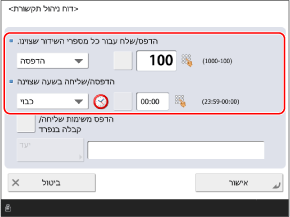
בעת הדפסה או שליחת דוח עבור כל מספר מוגדר של אירועי תקשורת
ניתן להדפיס או לשלוח דוח תוצאות תקשורת לאחר השלמת מספר אירועי התקשורת שצוין.
יש לבחור ב-[הדפסה] או [שליחה] עבור [הדפס/שלח עבור כל מספרי השידור שצוינו.], ולהגדיר את מספר אירועי התקשורת באמצעות הלחצן משמאל להגדרה הנבחרת.
יש לבחור ב-[הדפסה] או [שליחה] עבור [הדפס/שלח עבור כל מספרי השידור שצוינו.], ולהגדיר את מספר אירועי התקשורת באמצעות הלחצן משמאל להגדרה הנבחרת.
בעת הדפסה או שליחת דוח בזמן מוגדר
ניתן להדפיס או לשלוח דוח תוצאות תקשורת בשעה מוגדרת בכל יום.
יש לבחור ב-[הדפסה] או [שליחה] עבור [הדפסה/שליחה בשעה שצוינה], ולהגדיר את הזמן באמצעות הלחצן משמאל להגדרה הנבחרת.
יש לבחור ב-[הדפסה] או [שליחה] עבור [הדפסה/שליחה בשעה שצוינה], ולהגדיר את הזמן באמצעות הלחצן משמאל להגדרה הנבחרת.
מספר תוצאות התקשורת שלהלן מודפס או נשלח, בסדר כרונולוגי הפוך.
כאשר מודפס: 100 תוצאות עבור דוח ניהול תקשורת, 40 תוצאות עבור דוח פעילות פקס
מתי נשלח: 2,000 תוצאות
אם תוצאות התקשורת חורגות מהמספרים הנ"ל לפני הזמן שצוין, תוצאות התקשורת הישנות לא יודפסו או יישלחו.
כאשר לא מדפיסים או שולחים דוח באופן אוטומטי
יש להגדיר את [הדפס/שלח עבור כל מספרי השידור שצוינו.] ואת [הדפסה/שליחה בשעה שצוינה] ל-[כבוי].
5
כדי להדפיס דוח, יש להגדיר את ההגדרה [הדפס משימות שליחה/קבלה בנפרד].
כדי להדפיס או לשלוח בנפרד את תוצאות השליחה והשמירה ואת תוצאות הקבלה, יש ללחוץ על הלחצן המתאים לבחירתן.
6
כדי לשלוח דוח, יש ללחוץ על [יעד] ולציין את היעד מפנקס הכתובות. רישום יעדים (Address Book (פנקס כתובות))
7
יש ללחוץ על [אישור].
ההגדרות מוחלות.
הדפסה ידנית של דוח ניהול תקשורת
ניתן להדפיס דוח ניהול תקשורת באמצעות לוח הבקרה.
* ניתן להשתמש ב-Remote UI (ממשק משתמש מרוחק) ממחשב כדי לשמור את הדוח כקובץ CSV במחשב. בדיקת השימוש והיומנים באמצעות Remote UI (ממשק משתמש מרוחק)
1
בלוח הבקרה, יש ללחוץ על [ ניטור סטטוס] במסך [בית] או במסך אחר. מסך [בית]
ניטור סטטוס] במסך [בית] או במסך אחר. מסך [בית]מסך [ניטור סטטוס] מוצג.
2
יש ללחוץ על [שליחה] או [קבלה], ולאחר מכן יש ללחוץ על [יומן משימות].
3
יש ללחוץ על [תקשורת דוח ניהול].
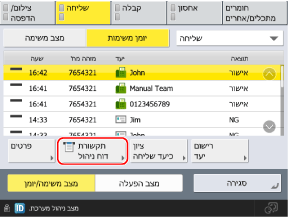
מסך [דוח ניהול תקשורת] מוצג.
בעת הדפסת דוח פעילות הפקס
יש לבחור באפשרות [פקס] מהתפריט הנפתח בפינה השמאלית העליונה של המסך ולאחר מכן ללחוץ על [דוח פעילות פקס].
4
יש לציין את מספר יומני התקשורת שיודפסו, לפי הצורך.
כברירת מחדל, 100 התוצאות האחרונות מודפסות עבור דוח ניהול תקשורת, ו-40 התוצאות האחרונות מודפסות עבור דוח פעילות פקס. יש ללחוץ על [מס' מפרט פלט של שידור] כדי לציין את מספר תוצאות התקשורת שיודפסו, לפי הצורך.
5
יש ללחוץ על [התחל הדפסה].
ההדפסה מתחילה.
כדי לבטל את ההדפסה, יש ללחוץ על [ביטול].
כדי לבטל את ההדפסה, יש ללחוץ על [ביטול].