ביטול הדפסה
לאחר שביצעת הדפסה באמצעות מנהל התקן ממחשב, תוכל לבטל את ההדפסה מהמחשב.
לאחר שליחת נתוני ההדפסה למכשיר או לאחר שביצעת הדפסה ללא שימוש במנהל התקן, תוכל לבטל את ההדפסה באמצעות לוח הבקרה או Remote UI (ממשק משתמש מרוחק).
לאחר שליחת נתוני ההדפסה למכשיר או לאחר שביצעת הדפסה ללא שימוש במנהל התקן, תוכל לבטל את ההדפסה באמצעות לוח הבקרה או Remote UI (ממשק משתמש מרוחק).
ביטול הדפסה ממחשב
בעת שימוש ב-Windows
אם מסך ההדפסה מוצג, יש ללחוץ על [Cancel].
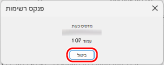
אם המסך שלעיל אינו מוצג, יש ללחוץ פעמיים על סמל המדפסת באזור ההתראות של Windows, בחר את המסמך שברצונך לבטל, יש ללחוץ באמצעות לחצן העכבר הימני על [Cancel]  ולאחר מכן יש ללחוץ על [כן].
ולאחר מכן יש ללחוץ על [כן].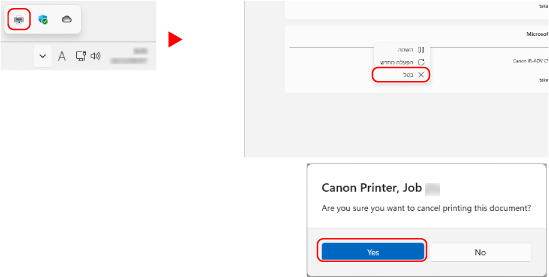
אם סמל המדפסת אינו מוצג באזור ההודעות של Windows או שהמסמך המיועד לביטול אינו מוצג, נתוני ההדפסה נשלחים למכשיר לאחר עיבודם במחשב.
במקרה זה, בטלו את ההדפסה באמצעות לוח ההפעלה של המכשיר או Remote UI (ממשק משתמש מרוחק). ביטול הדפסה באמצעות לוח הבקרה או Remote UI (ממשק משתמש מרוחק)
במקרה זה, בטלו את ההדפסה באמצעות לוח ההפעלה של המכשיר או Remote UI (ממשק משתמש מרוחק). ביטול הדפסה באמצעות לוח הבקרה או Remote UI (ממשק משתמש מרוחק)
בעת שימוש ב-macOS
לחץ על סמל המדפסת ב-Dock ויש ללחוץ על [ ] של המסמך כדי לבטל את ההדפסה.
] של המסמך כדי לבטל את ההדפסה.
ביטול הדפסה באמצעות לוח הבקרה או Remote UI (ממשק משתמש מרוחק)
בעת ביטול הדפסה באמצעות לוח הבקרה
פעל בהתאם להוראות המוצגות במסך כדי לבטל את ההדפסה.
* אם מסך האישור מופיע בעת ביטול ההדפסה, לחץ על [כן].
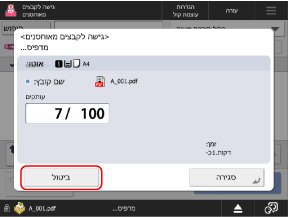
אם מסך ההדפסה מוצג, יש ללחוץ על [ביטול].
אם מוצג מסך ההדפסה, לחץ על [משימות שהודפסו], בחר את העבודה שברצונך לבטל מרשימת עבודות ההדפסה ולחץ על [בטל הדפסה].
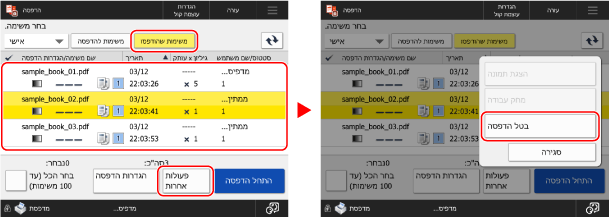
אם אף אחד מהמסכים לעיל לא מוצג, לחץ על [ עצור], בחר את העבודה שברצונך לבטל מרשימת עבודות ההדפסה ולחץ על [ביטול].
עצור], בחר את העבודה שברצונך לבטל מרשימת עבודות ההדפסה ולחץ על [ביטול].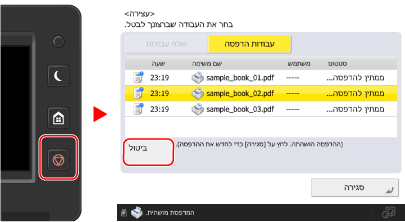
ביטול הדפסה עם Remote UI (ממשק משתמש מרוחק)
ניתן לבטל את ההדפסה במסך Remote UI (ממשק משתמש מרוחק) המוצג על ידי בחירת [Status Monitor/Cancel] [Copy/Print] [Job Status]. בדיקת השימוש והיומנים באמצעות Remote UI (ממשק משתמש מרוחק)
[Copy/Print] [Job Status]. בדיקת השימוש והיומנים באמצעות Remote UI (ממשק משתמש מרוחק)