הדפסה
ניתן להדפיס מסמכים ותמונות ממחשב. בנוסף לשיטת ההדפסה הבסיסית, המכשיר מציע מגוון שיטות הדפסה נוספות. ניתן לבחור שיטת הדפסה המתאימה למטרה או לסביבת השימוש.
הדפסת נתונים באמצעות Driver (מנהל התקן)
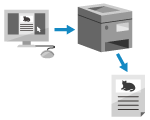
ניתן להדפיס מסמכים ותמונות באמצעות מנהל התקן של מדפסת המותקן במחשב המחובר למכשיר.
* ניתן גם להדפיס מרשת חיצונית דרך האינטרנט או להשתמש בשרת הדפסה כדי להפחית את העומס על כל אחד מהמחשבים במהלך ההדפסה.
הדפסה עם אבטחה משופרת
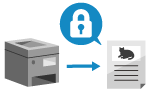
ניתן לדרוש הזנת PIN לפני שליחת נתוני ההדפסה למכשיר, וכך לסייע במניעת השארת מסמכים מודפסים ללא השגחה או לקיחתם על ידי אחרים.
* כדי למנוע השארת מסמכים מודפסים ללא השגחה או גניבתם, ניתן להגדיר את המכשיר כך שנתונים שנשלחים ממחשב לא יודפסו באופן מיידי. במקרה זה, יש לבצע את פעולת ההדפסה מהמכשיר. הדפסת מסמכים במצב Forced Hold (החזקה כפויה)
הדפסה באמצעות הפונקציות הסטנדרטיות של מערכת ההפעלה ושירותי ענן
ניתן להדפיס מסמכים ותמונות ללא התקנת מנהל התקן למדפסת במחשב המחובר למכשיר.
Windows
macOS
מערכת הפעלה Chrome
הדפסה יעילה
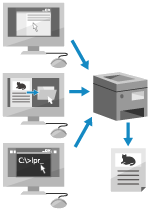
ניתן להדפיס נתונים במהירות באמצעות המכשיר, ללא צורך לפתוח את המסמך המיועד להדפסה ולהגדיר את הגדרות ההדפסה.
ראה גם
הדפסה ישירה של קובץ מהתקן זיכרון USB
ניתן להדפיס ישירות קבצים מהתקן זיכרון USB שהוכנס למכשיר באמצעות לוח הבקרה.
הדפסה ממכשיר נייד
ניתן להפעיל את המכשיר מהטלפון הנייד, הטאבלט או מכשיר נייד אחר. באמצעות יישום או שירות תואמים, ניתן להדפיס בקלות תמונות או מסמכים ממכשיר נייד.
אם התוצאות אינן כמצופה
אם תוצאות ההדפסה אינן כמצופה, לדוגמה כאשר מעברי הגוונים אינם משוחזרים כראוי, יש להתאים את איכות ההדפסה בהתאם לתסמינים.