הכנה לשימוש בשרת הדפסה
באמצעות הגדרת שרת הדפסה ברשת, ניתן להאיץ את פעולות ההדפסה במחשב, ובכך להפחית את העומס על המחשב.
ב-Windows, ניתן להתקין את מנהל ההתקן למדפסת באמצעות שרת ההדפסה, ובכך לחסוך את הצורך להוריד את מנהל ההתקן לכל מחשב ברשת או להשתמש בתקליטור CD-ROM או DVD-ROM.
ב-Windows, ניתן להתקין את מנהל ההתקן למדפסת באמצעות שרת ההדפסה, ובכך לחסוך את הצורך להוריד את מנהל ההתקן לכל מחשב ברשת או להשתמש בתקליטור CD-ROM או DVD-ROM.
כדי להגדיר שרת הדפסה, יש לאפשר לשרת להדפיס מהמכשיר ולאחר מכן להגדיר את שיתוף המדפסת.
כדי להשתמש בשרת הדפסה בסביבת דומיין, יש להתייעץ עם מנהל הרשת.
כדי להשתמש בשרת הדפסה בסביבת דומיין, יש להתייעץ עם מנהל הרשת.
הפעלת שרת ההדפסה להדפסה מהמכשיר
יש להתקין את מנהל ההתקן למדפסת במחשב שישמש כשרת ההדפסה ולהגדיר את ההגדרות בהתאם לסביבת השימוש. הכנה להדפסת נתונים באמצעות מנהל התקן
בעת שימוש בשרת הדפסה יחד עם User Authentication (אימות משתמש) ו/או Department ID Management (ניהול מזהי מחלקה)
יש להתקין את "Canon Driver Information Assist Service" בעת התקנת מנהל ההתקן למדפסת. למידע נוסף, יש לעיין במדריך של מנהל ההתקן באתר המדריכים המקוונים.
הגדרת ההגדרות לשיתוף המדפסת
יש להגדיר את שיתוף המדפסת במחשב שישמש כשרת ההדפסה, כך שמחשבים אחרים ברשת יוכלו להשתמש בשרת ההדפסה.
בעת שימוש ב-Windows
נדרשות הרשאות מנהל מערכת במחשב שישמש כשרת ההדפסה.
הכנות דרושות
בדוק את מערכת ההפעלה (32 סיביות או 64 סיביות) של המחשב שיהווה שרת הדפסה ואת מערכת ההפעלה של המחשב שישתמש בשרת ההדפסה (הלקוח). בדיקת מידע המערכת של המחשב
1
התחבר למחשב שיהווה שרת ההדפסה באמצעות חשבון מנהל מערכת.
2
יש ללחוץ על [ ] (התחל)
  [
[ ] (הגדרות) [Bluetooth והתקנים] [מדפסות וסורקים].
] (התחל) [] (הגדרות) [Bluetooth והתקנים] [מדפסות וסורקים].מסך [מדפסות וסורקים] מוצג.
3
יש ללחוץ על מנהל המדפסת של המכשיר [מאפייני מדפסת].
[מאפייני מדפסת].מסך מאפייני מנהל ההתקן של המדפסת מוצג.
4
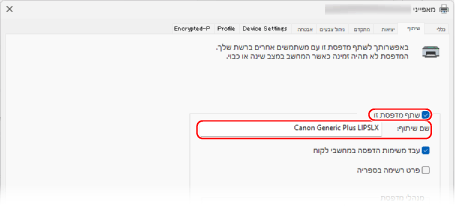
בכרטיסייה [שיתוף] יש לסמן את תיבת הסימון [שתף מדפסת זו] ולהזין שם שיתוף.
5
יש להתקין מנהל התקן נוסף, לפי הצורך.
אם במחשב הלקוח מותקנת מערכת הפעלה (32 סיביות או 64 סיביות) השונה מזו של שרת ההדפסה, יש להתקין מנהל התקן נוסף.
1
יש ללחוץ על [מנהלי התקנים נוספים].
מסך [מנהלי התקנים נוספים] מוצג.
2
יש לסמן את תיבות הסימון של היעדים שיירשמו בקבוצה, וללחוץ על [אישור].
מוצג מסך התקנת מנהל ההתקן למדפסת.
אם למחשב שרת ההדפסה יש מערכת הפעלה של 32 סיביות, יש לסמן את תיבת הסימון [x64] (מנהל התקן עבור גרסת 64 סיביות).
אם למחשב שרת ההדפסה יש מערכת הפעלה של 64 סיביות, יש לסמן את תיבת הסימון [x86] (מנהל התקן עבור גרסת 32 סיביות).
3
יש ללחוץ על [עיון].
4
יש לפתוח את תיקיית מנהל ההתקן שיש להוסיף, לבחור את קובץ ה-INF בתיקייה [Driver] וללחוץ על [פתח].
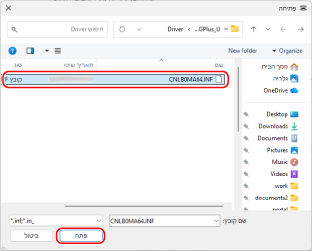
אם למחשב שרת ההדפסה יש מערכת הפעלה של 32 סיביות, יש לבחור את קובץ ה-INF בתיקייה [Driver] של [x64].
אם למחשב שרת ההדפסה יש מערכת הפעלה של 64 סיביות, יש לבחור את קובץ ה-INF בתיקייה [Driver] של [32BIT].
5
יש ללחוץ על [אישור] ולהתקין את מנהל ההתקן הנוסף בהתאם להוראות שעל המסך.
6
יש ללחוץ על [אישור].
ההגדרות מוחלות.
בעת שימוש ב-macOS
1
יש ללחוץ על [ ] [הגדרות מערכת] [General] [שיתוף].
] [הגדרות מערכת] [General] [שיתוף].מסך [שיתוף] מוצג.
2
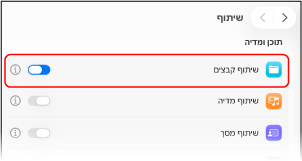
יש להפעיל את [שיתוף מדפסות] וללחוץ על [ ].
].
].
3
ב-[מדפסות], יש לסמן את תיבת הסימון של המכשיר.
4
יש להגביל את המשתמשים שיכולים להשתמש בשרת ההדפסה, לפי הצורך.
כברירת מחדל, כל המשתמשים יכולים להשתמש בשרת ההדפסה.
כדי לאפשר למשתמשים מסוימים להשתמש בשרת ההדפסה, יש ללחוץ על [+] תחת [משתמשים] ולבחור את המשתמשים שיוכלו להשתמש בשרת ההדפסה.
כדי לאפשר למשתמשים מסוימים להשתמש בשרת ההדפסה, יש ללחוץ על [+] תחת [משתמשים] ולבחור את המשתמשים שיוכלו להשתמש בשרת ההדפסה.
5
יש ללחוץ על [סיום].
ההגדרות מוחלות.