הכנה לסריקת נתונים ממחשב (Windows)
ניתן להשתמש במנהל ההתקן של הסורק "Color Network ScanGear 2" המצורף כדי לסרוק מתוכנת עיבוד תמונה, תוכנת יצירת מסמכים או יישום אחר*1 התומך ב-TWAIN*2 או WIA*3.
יש לבצע את ההכנות הבאות עבור כל מחשב שאליו יש לשמור את הנתונים הסרוקים.
יש לבצע את ההכנות הבאות עבור כל מחשב שאליו יש לשמור את הנתונים הסרוקים.
*1יש לעיין במדריך של היישום שבו נעשה שימוש כדי לבדוק אם הוא תומך ב-TWAIN או ב-WIA.
*2TWAIN הוא תקן לחיבור סורק או התקן קלט תמונה אחר למחשב.
*3WIA היא פונקציה שמגיעה כסטנדרט ב-Windows.
הערה
ניתן גם לסרוק מבלי להתקין מנהל התקן של הסורק. שימוש ב-Mopria® להדפסה וסריקה
שלב 1: התקנת מנהל ההתקן למחשב
יש להתקין את Color Network ScanGear 2 במחשב שבו יישמרו הנתונים הסרוקים. התקנת תוכנות ומנהלי התקנים במחשב
שלב 2: רישום המכשיר עם מחשב
יש לרשום את המכשיר במחשב שבו יישמרו הנתונים הסרוקים.
1
יש ללחוץ על [ ] (התחל)
  [כל היישומים] [Color Network ScanGear 2] [Color Network ScanGear 2 Tool].
] (התחל) [כל היישומים] [Color Network ScanGear 2] [Color Network ScanGear 2 Tool].Color Network ScanGear 2 Tool מתחיל, וחלון [Select Scanner] מוצג.
2
יש לציין את המכשיר.
בעת ציון המכשיר על ידי הזנת כתובת ה-IP או שם המארח
יש לבחור ב-[Specify Address] ולהזין את כתובת ה-IP או את שם המארח של המכשיר.
בעת חיפוש המכשיר ובחירתו
1
יש לבחור באפשרות [Search for Scanners on the Network].
2
ב-[Address Displayed in Search Result], יש לבחור ב-[IP Address] או ב-[IP Address or Host Name], ולאחר מכן ללחוץ על [Discover].
3
יש לבחור את המכשיר ברשימה [Search Results].
3
יש ללחוץ על [OK].
מסך [Color Network ScanGear 2 Tool] מוצג.
4
יש לבדוק כי המכשיר נבחר וללחוץ על [Exit].
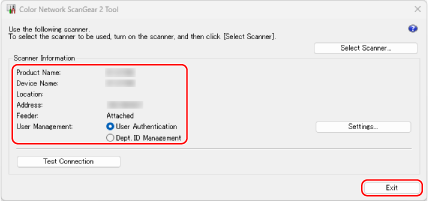
כאשר פונקציות ניהול משתמשים מופעלות, יש לבחור ב-[User Authentication] או ב-[Dept. ID Management], ולאחר מכן ללחוץ על [Settings] כדי להגדיר את פרטי ניהול המשתמשים. הגדרת מידע ניהול משתמשים במחשב
ניתן ללחוץ על [Test Connection] כדי לבדוק את החיבור למכשיר.