הגדרת מידע ניהול משתמשים במחשב
במקרים הבאים, יש להגדיר את פרטי ניהול המשתמשים בכל מחשב שמשתמש במכונה:
בעת שימוש באימות משתמש להדפסה, סריקה או שליחת פקסים ממחשב שימוש באימות משתמש בעת הדפסה, סריקה ושליחת פקסים ממחשב
כאשר ניהול מזהי מחלקה מופעל במכשיר, ואחד מהבאים חל:
כאשר פעולות ממשתמשים עם מזהה מחלקה לא ידוע מוגבלות הפעלת Department ID Management (ניהול מזהי מחלקה)
כאשר רוצים לכלול פעולות שבוצעו ממחשב בנתוני השימוש עבור כל מזהה מחלקה
הגדרת מנהל התקן המדפסת או הפקס
קבעו את פרטי ניהול המשתמשים במנהל ההתקן של המדפסת או הפקס במחשב שישמש עם המכונה.
בעת שימוש ב-Windows
הרשאות מנהל נדרשות בכל מחשב.
1
היכנס למחשב באמצעות חשבון מנהל מערכת.
2
יש ללחוץ על [ ] (התחל)
  [
[ ] (הגדרות) [Bluetooth והתקנים] [מדפסות וסורקים].
] (התחל) [] (הגדרות) [Bluetooth והתקנים] [מדפסות וסורקים].מסך [מדפסות וסורקים] מוצג.
3
לחצו על מנהל ההתקן של המכונה [מאפייני מדפסת].
[מאפייני מדפסת].מסך מאפייני מנהל ההתקן מוצג.
4
בכרטיסייה [Device Settings], הגדירו את פרטי ניהול המשתמשים.
בעת שימוש באימות משתמש
1
ב-[User Management], בחר ב-[User Authentication] ולחץ על [Settings] בפינה הימנית התחתונה.
מסך [User Authentication Settings] מוצג.
2
בחר בתיבת הסימון [Allow Password Settings] והזן את שם המשתמש והסיסמה.
בעת שימוש בניהול מזהי מחלקות
1
ב-[User Management], בחר ב-[Department ID Management] ולחץ על [Settings] בפינה הימנית התחתונה.
מסך [Department ID/PIN Settings] מוצג.
2
יש לבחור את תיבת הסימון [Allow PIN Setting] והזן את מזהה המחלקה ואת קוד ה-PIN.
5
כדי לבדוק שפרטי ניהול המשתמשים שהוזנו נכונים, לחצו על [Verify].
אפשרות זו אינה זמינה כאשר המכשיר מחובר למחשב באמצעות יציאת ה-USB או שירותי אינטרנט בהתקנים (WSD).
6
הגדר את תהליך האימות ואת הטווח הרלוונטי, לפי הצורך.
אימות מידע ניהול המשתמש בעת הדפסה או שליחת פקסים
בחר את תיבות הסימון [Confirm Authentication Information When Printing] ו/או [Confirm Authentication Information When Sending Faxes].
כאשר המכונה מחוברת למחשב באמצעות יציאת USB או WSD
יש לבחור את תיבת הסימון [Perform Authentication at Device].
7
יש ללחוץ על [OK] [OK].
[OK].ההגדרות מוחלות.
בעת שימוש ב-macOS
1
יש ללחוץ על [ ] [הגדרות מערכת] [Printers & Scanners].
] [הגדרות מערכת] [Printers & Scanners].מסך [Printers & Scanners] מוצג.
2
יש לבחור במכונה וללחוץ על [Options & Supplies].
3
בלשונית [Options], סמנו את תיבת הסימון [Prioritize User Authentication] או [Department ID Management], ולחצו על [OK].
4
יש ללחוץ על [סיום].
5
הגדרה של את פרטי ניהול המשתמשים במסך הגדרות מנהל ההתקן.
יש להגדיר את פרטי ניהול המשתמשים בכל פעם שמדפיסים או שולחים פקס.
בעת שימוש במנהל המדפסת
1
יש להציג את תיבת הדו-שיח להדפסה ולבחור את מנהל ההתקן של המכשיר. הדפסה
2
יש ללחוץ על [אפשרויות מדפסת] [Special Features].
[Special Features].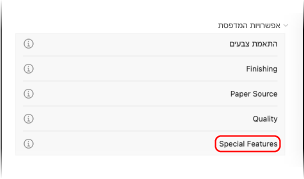
3
הגדר את פרטי ניהול המשתמשים.
בעת שימוש באימות משתמש
בחר ב-[User Authentication] ב-[User Management], יש ללחוץ על [Settings] והזן את שם המשתמש והסיסמה.
בעת שימוש בניהול מזהי מחלקות
בחר ב-[Department ID Management] ב-[User Management], יש ללחוץ על [Settings] והזן את מזהה המחלקה ואת קוד ה-PIN.
4
הגדר את תהליך האימות ואת הטווח הרלוונטי, לפי הצורך.
כדי לאשר את פרטי ניהול המשתמש בעת ההדפסה, סמנו את תיבת הסימון [Confirm Authentication Information When Printing].
5
יש ללחוץ על [OK] [OK].
[OK].בעת שימוש במנהל הפקס
1
הצג את תיבת הדו-שיח של ההדפסה ובחר את מנהל ההתקן של הפקס. שליחת פקסים ממחשב (פקס ממחשב)
2
יש ללחוץ על [אפשרויות מדפסת] [Special Features].
[Special Features].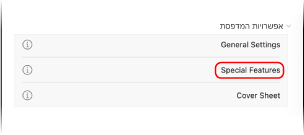
3
הגדר את פרטי ניהול המשתמשים.
בעת שימוש באימות משתמש
בחר ב-[User Authentication] ב-[User Management], יש ללחוץ על [Settings] והזן את שם המשתמש והסיסמה.
בעת שימוש בניהול מזהי מחלקות
בחר ב-[Department ID Management] ב-[User Management], יש ללחוץ על [Settings] והזן את מזהה המחלקה ואת קוד ה-PIN.
4
יש ללחוץ על [OK] [OK].
[OK].הגדרת מנהל התקן הסורק (Windows)
קביעת פרטי ניהול המשתמשים במנהל ההתקן של הסורק במחשב שישמש עם המכונה.
1
יש ללחוץ על [] (התחל) [כל היישומים] [Color Network ScanGear 2] [Color Network ScanGear 2 Tool].
] (התחל) [כל היישומים] [Color Network ScanGear 2] [Color Network ScanGear 2 Tool].מסך [Color Network ScanGear 2 Tool] מוצג.
2
יש לוודא שהמכונה מוצגת ב-[Scanner Information].
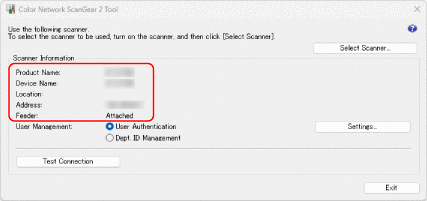
אם המכונה אינה מוצגת ב-[Scanner Information], יש ללחוץ על [Select Scanner] ולבחור את המכונה.
3
הגדר את פרטי ניהול המשתמשים.
בעת שימוש באימות משתמש
1
ב-[User Management], בחר ב-[User Authentication] ולחץ על [Settings].
מסך [User Authentication Settings] מוצג.
2
בחר בתיבת הסימון [Save Password] והזן את שם המשתמש והסיסמה.
בעת שימוש בניהול מזהי מחלקות
1
ב-[User Management], בחר ב-[Department ID Management] ולחץ על [Settings].
מסך [Department ID/PIN Settings] מוצג.
2
יש לבחור את תיבת הסימון [Save PIN] והזן את מזהה המחלקה ואת קוד ה-PIN.
4
הגדירו את תהליך האימות, לפי הצורך.
בחרו בתיבת הסימון [Confirm Authentication Information When Scanning] כדי לאשר את פרטי ניהול המשתמש בעת הסריקה.
5
יש ללחוץ על [OK] [Exit].
[Exit].